
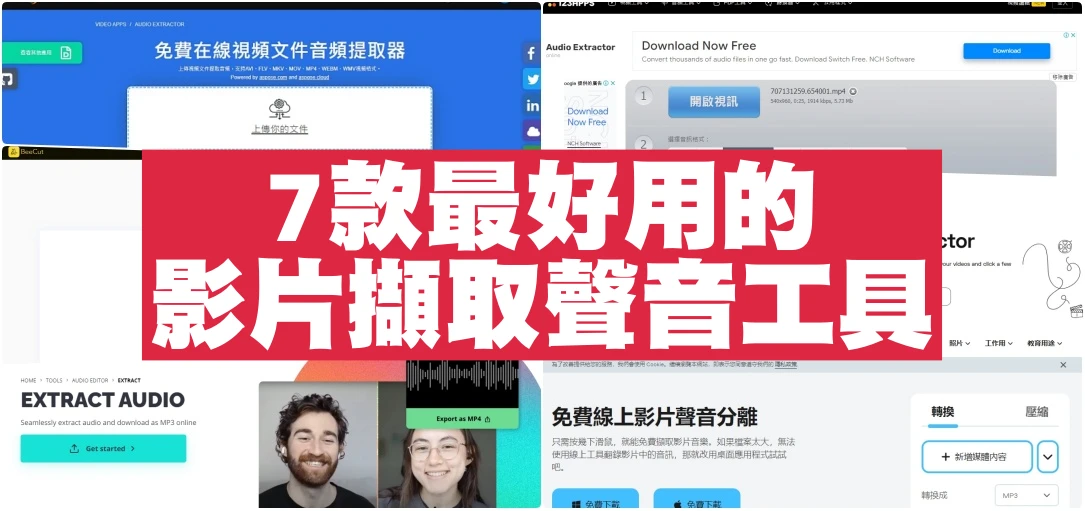
現在真的是自媒體與短影音當道的時代,拍影片有好多種方式,大家最常拿著手機或者運動攝影機隨手就錄,真的超級方便。不過,有時候我們在後製時會遇到一個狀況:如果想進行「影片音軌分離」,把畫面跟聲音弄成兩個單獨的檔案(例如你想提取影片中的背景音樂,或是單獨處理人聲),這時候就需要一款好用的轉檔軟體來幫忙啦。
這篇文章旅咖幫大家實際測試並整理了 七個超好用的影片轉檔軟體與免費線上工具,這些工具大多支援 Mac 和 Windows 雙系統操作,能讓你在後期的影音編輯上輕鬆不少。廢話不多說,快來看看哪一款最適合你吧!
市面上影片擷取聲音工具分為兩大類。如果您追求穩定、無檔案大小限制且需要批次轉檔,旅咖最推薦 Movavi Video Converter 電腦版軟體;若您不常使用,偶爾才需要將短影片提取為 MP3,則推薦使用 Audio-extractor.net 或 Aspose 這類免安裝的線上免費平台即可。
2026年 7款最好用的影片擷取聲音工具推薦
Movavi Video Converter (旅咖實測首選)
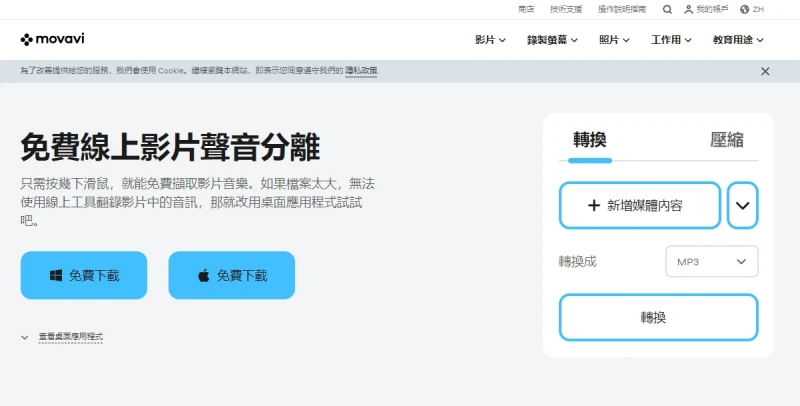
說到影音轉檔,一定會提到知名的多媒體軟體公司 Movavi。他們家專注於開發各種多媒體處理工具,最大特色就是擁有直覺友善的用戶介面,不管你是剛入門的新手,還是有大量轉檔需求的專業工作者,都能夠輕鬆上手。
Movavi Video Converter 提供了非常齊全的格式支援,讓你能輕鬆從 MP4、MKV、MOV、AVI 等多種影片格式中完美「擷取音訊」。它運用了最新的硬體加速技術,轉換速度非常快,而且能確保音質不受損。更棒的是,音軌分離後如果需要剪輯長度,直接在軟體內就能完成簡單的裁切。
🔸 Movavi Video Converter 線上版操作
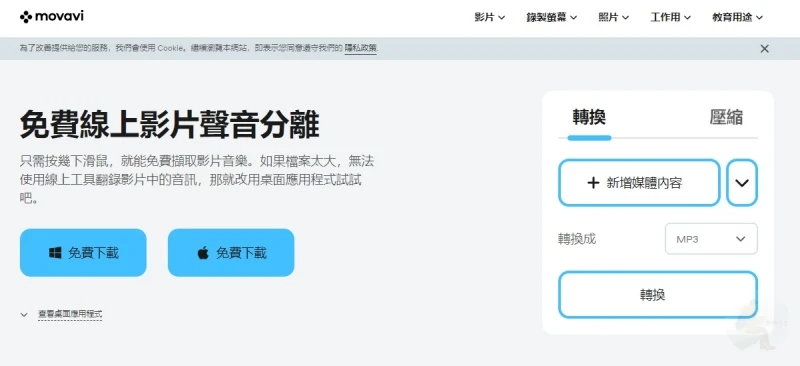
除了電腦版軟體,他們也有提供免安裝的雲端網頁版。首先,把需要把音軌分離的影片直接上傳到頁面上。
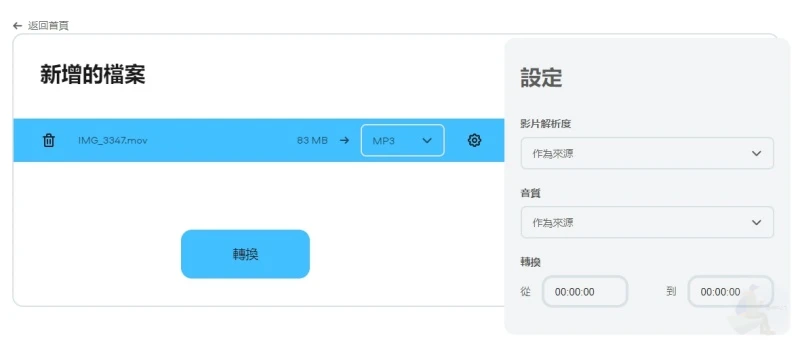
上傳後,針對你想產出的音質(位元率)可以在這邊做簡易設定,甚至連你想擷取「影片中的哪一個聲音段落」也能直接調整。設定完畢點選轉換,幾秒鐘後就能把轉好的 MP3 下載回電腦囉!是不是超簡單?
🔸 Movavi Video Converter 電腦版軟體操作
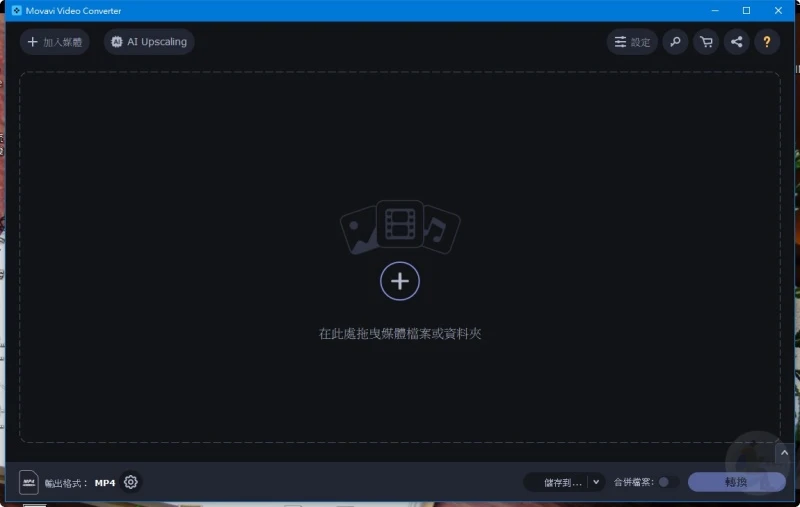
不過如果可以的話,旅咖個人會比較推薦大家下載安裝 Movavi Video Converter 應用程式版。因為電腦版「沒有檔案大小上限」、支援「多檔案批次轉換」、可轉出高達 180 種格式,最重要的是沒有網路也能用,處理大型 4K 影片時穩定度最高。
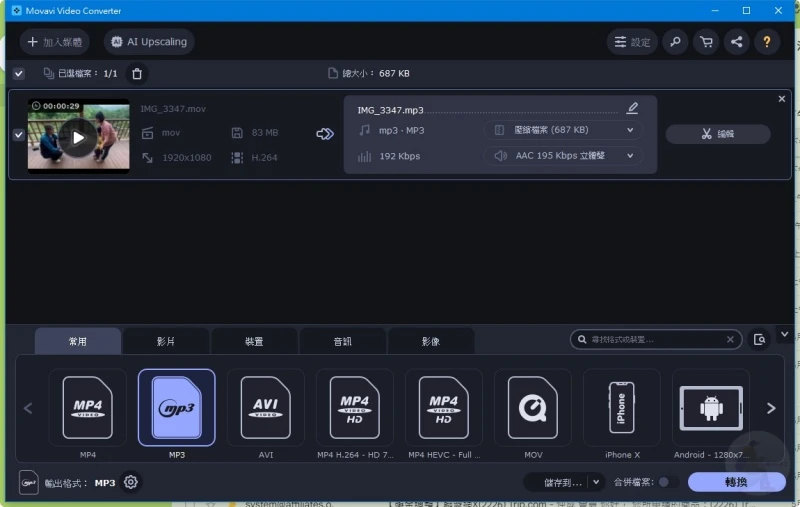
把需要進行影片聲音分離的檔案直接拖拉進去軟體,就能開始工作。不論你想從影片中提取完整背景音樂,或者把一首完整的 MV 擷取縮短來當作手機鈴聲,用電腦版操作手感最好。
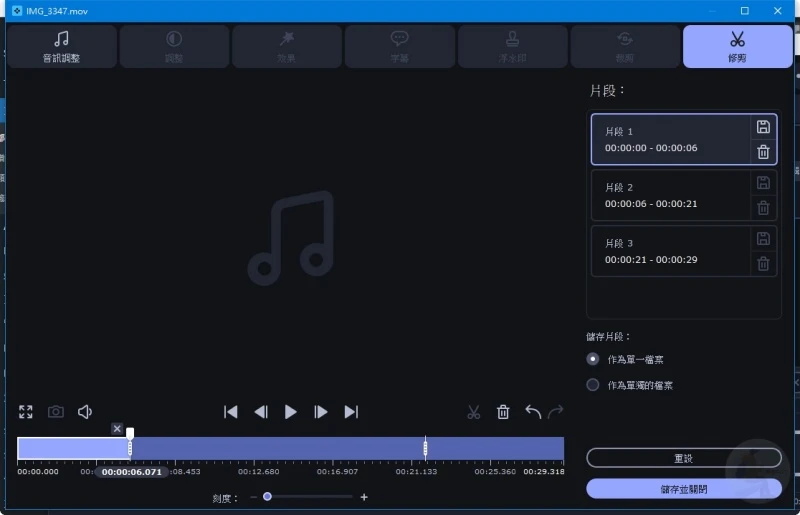
音訊可以自由設定起點與終點,把不需要的垃圾收音段落刪除掉。多達 180 種的輸出格式,保證你丟到任何的手機、平板或播放器上都不會出現無法讀取的窘境。
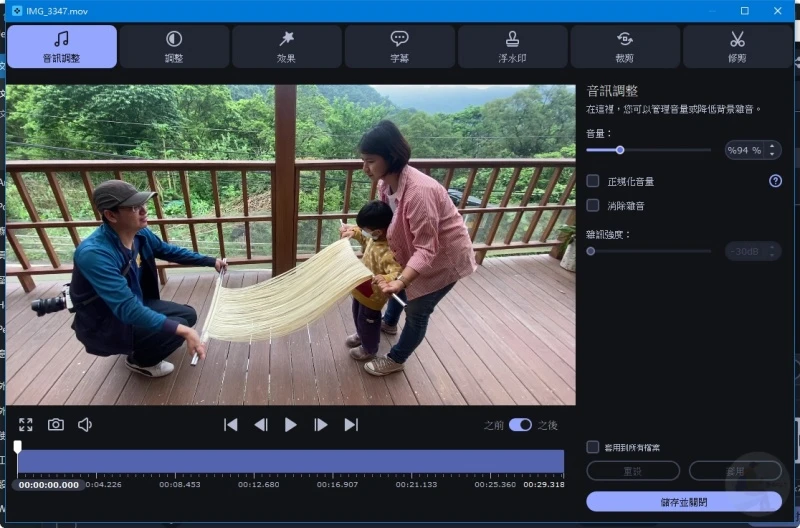
除了音訊擷取,Movavi Video Converter 本身也帶有基礎的影片編輯功能喔!例如簡單的色彩調整、加入浮水印、字幕或是畫面剪裁都能搞定。
▲ 旅咖實錄:Movavi Video Converter 操作影片展示
值得稱讚 (Pros)
- 轉檔速度極快,能省下大量等待時間
- 支援超過 180 種影音與圖片格式
- 內建無損壓縮技術,能有效縮小檔案體積但不掉畫質
- 繁體中文介面相當直覺好操作
- 軟體內可以直接搜尋並下載外掛字幕
美中不足 (Cons)
- 免費體驗版轉出的影片或聲音會帶有官方浮水印
- 需要花錢買斷授權才能解鎖無浮水印版本
- 單一授權序號僅限安裝於一台電腦
🔗 軟體官方下載:Movavi Video Converter 音訊擷取工具
Aspose (無腦實用的線上免安裝工具)
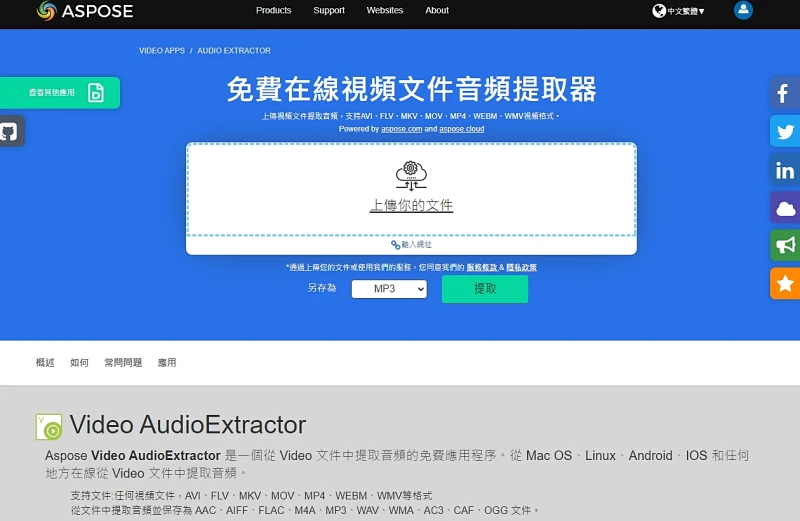
Aspose 是一家專門提供文件與多媒體處理方案的公司。他們推出的這個雲端網頁工具,非常適合不喜歡在電腦裝一推軟體的人。支援 MP4、AVI、FLV 等常見格式,只要把影片上傳,選擇輸出 MP3 或 WAV,然後按下按鈕,喝口水聲音就幫你切好了,對於不想搞懂複雜設定的小白使用者超級友善。
值得稱讚 (Pros)
- 完全免下載軟體,打開網頁就能工作
- 版面乾淨無廣告,且支援繁體中文
- 輸出前可以設定想要的音訊品質與位元率
美中不足 (Cons)
- 非常依賴穩定的網路連線,網路一斷掉上傳就會失敗
- 功能很單一,只能純粹「切出聲音」,沒有其他附加剪輯功能
🔗 線上使用平台:Aspose Audio Extractor
BeeCut (配備語音轉文字的多功能剪輯軟體)
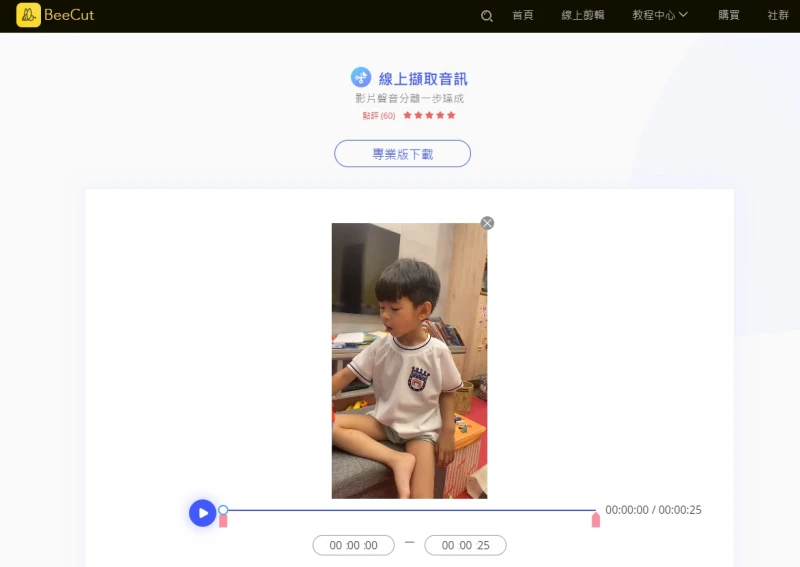
BeeCut 是一款設計給初學者,且對於電腦硬體要求不高的輕量級剪輯軟體。它不只是能做簡單的影片音軌分離,最棒的是它自帶「自動配音、自動上字幕」的功能。裡面的文字轉語音工具,讓你在短短一分鐘內就能產生很自然的人聲配音,這對於喜歡做解說類短影片的創作者來說非常實用。
值得稱讚 (Pros)
- 官網提供了超詳細的圖文與影片教學
- 支援 Mac、Windows 甚至 Linux 三種作業平台
- 購買一次 VIP 就能解鎖所有功能模組
美中不足 (Cons)
- 比較適合輕度剪輯,進階與特效調色功能稍弱
- 免費體驗版匯出的作品會有官方浮水印
🔗 軟體官方網頁:BeeCut 影片編輯器
Flixier (注重團隊協作的雲端編輯器)
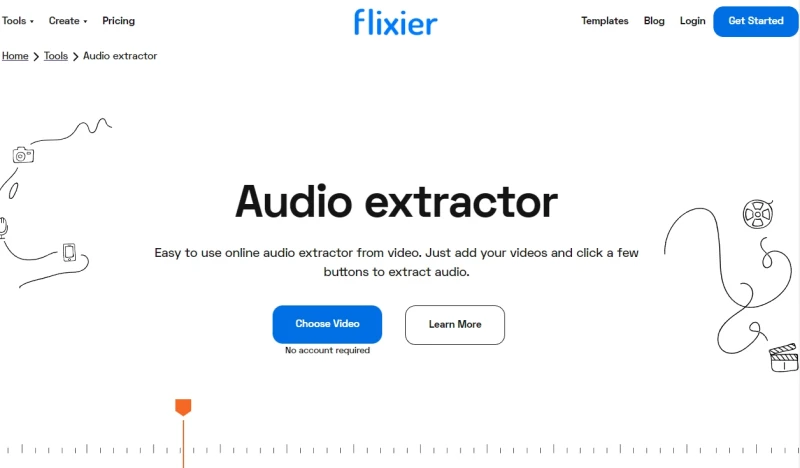
Flixier 是一個很酷的線上剪輯平台,它是靠雲端伺服器在運算的,所以就算你的筆電很老舊也能跑得很順暢。它的特色是支援「多人線上一起剪片」(類似 Google Docs 的概念)。要在上面做影片擷取聲音當然是小菜一碟,而且它甚至可以支援高達 4K 畫質的專案輸出。
值得稱讚 (Pros)
- 只要有網頁瀏覽器就能多裝置登入剪片
- 獨家的雲端運算技術,處理影片跟算圖的速度飛快
- 支援跨團隊的線上協作編輯
美中不足 (Cons)
- 目前沒有提供台灣繁體中文介面
- 免費版本不但有浮水印,每月的高畫質輸出時數也有限制
🔗 線上使用平台:Flixier Audio Extractor
Kapwing (社群編輯好幫手)
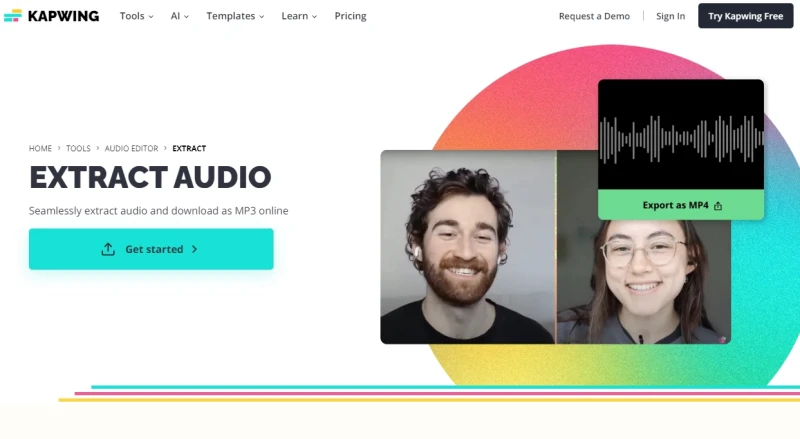
Kapwing 是一個專門針對 Facebook、IG 等社群媒體開發的在線影片編輯整合平台。要切換影片尺寸、做迷因梗圖、消除背景噪音或是分離音軌,它都能在一個視窗內完成。它還內建了一鍵將影片發佈到各大社群的功能,這對小編們來說是一大福音。
值得稱讚 (Pros)
- 自動化的去背與字幕字卡生成工具相當方便
- 剪好的短篇能直接連動發佈到社群平台
美中不足 (Cons)
- 受限於免費帳戶,上傳的檔案大小上限設定滿低的
- 介面為全英文版,需花一點時間摸索按鈕位置
🔗 線上使用平台:Kapwing
Audio-extractor.net (最暴力的純聲音提取網站)
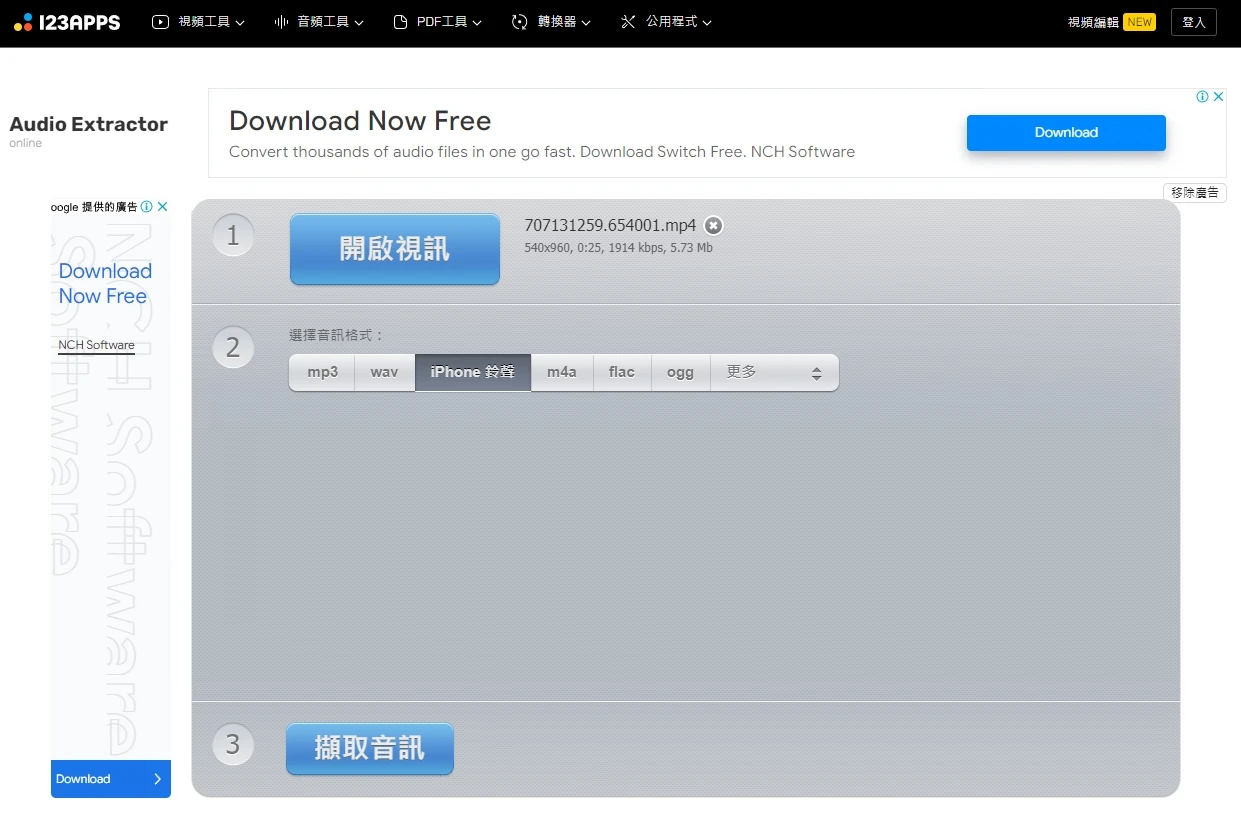
如果你今天就真的只是想把某支影片的歌「抓出來存成 MP3」,其他什麼功能都不想要,那就打開這個網站吧!操作暴力且簡單:第一步選檔案上傳、第二步選你要轉成 MP3 還是 iPhone 鈴聲格式 M4R、第三步點擊下載。只要三個動作,打完收工。
值得稱讚 (Pros)
- 介面極度乾淨簡單,連國小生都會用
- 自帶中文介面,沒有任何看不懂的術語
- 這是一個完全免費的線上服務
美中不足 (Cons)
- 功能單一到不行,無法設定音質,如果想順便裁切長短也辦不到辦
🔗 線上轉檔工具:Audio Extractor
Clideo (跨平台的輕量級剪接工具)
Clideo 也是不需要安裝任何軟體的線上平台。值得一提的是它非常適合在「手機版網頁」上操作。如果你人在外面,老闆臨時傳一支影片叫你抽出裡面的錄音檔寄給他,你用手機打開 Safari 連上 Clideo,一樣能很滑順的把音訊抽出來。
值得稱讚 (Pros)
- 介面對行動裝置 (手機/平板) 的支援度很高
- 平台有提供像是壓縮影片、加速等其他實用小外掛
美中不足 (Cons)
- 未付費的使用者會被加上浮水印
- 目前網站未支援中文顯示
🔗 線上轉檔工具:Clideo
💬 旅咖真心話時間:這 7 款擷取工具怎麼選?
綜合實測了這七款最好用的影片擷取音訊工具,我個人使用頻率最高、也最推薦給大家的依然是 Movavi Video Converter 電腦版。
畢竟現在手機錄影畫質一高,影片檔案動輒就好幾 G,如果用線上網頁工具上傳,等到轉完天都黑了。Movavi 只需一次下載,轉檔不用吃網路速度,而且還支援順便剪輯和輸出不同格式,買一套放在電腦裡可以解決幾乎所有的轉檔難題。還在觀望要用哪一套軟體嗎?強烈建議大家可以先把它下載來試玩看看喔!
影片音軌分離常見問題 FAQ
只是想把 YouTube 影片轉成 MP3 聽歌,推薦用哪款?
挑選這類軟體有什麼要注意的隱藏費用嗎?
為什麼我用線上版工具上傳影片,轉檔轉到一半會失敗?
評論
歡迎一起點擊星號參與評論唷!
延伸閱讀
- 兒童英文APP推薦:10款兒童線上英文,愷愷實測 51Talk 與 OiKID 哪家好?
- 兒童數學 APP 推薦:10 款免課金無廣告數學遊戲,讓小孩邊玩邊算!
- 日本大創必買神物!Daiso 尋找器開箱實測,200元的平價版 AirTag 好用嗎?
- LINE 檔案過期怎麼辦?旅咖實測 4 種救援方法,救回照片與文件!
- 2026年網路賣東西怎麼選?電商平台優缺點大評比!蝦皮/賣貨便/開店平台/AI架站優缺點比較
- 【2026最新】Flixseek 是什麼?合法嗎?串流共享平台評價與省錢教學
- 【AI工具推薦】HyNote 實測評價:開會、看 YouTube 影片不用再手寫筆記!超強 AI 語音轉文字與總結神器
- 旅行照片不再遺失!EaseUS Data Recovery Wizard 為你找回珍貴旅途回憶
- 如何用EaseUS Disk Copy輕鬆管理旅行中的資料:保持旅途中的資料安全與無憂
- Win10 即將終止支援!用 EaseUS Partition Master 輕鬆升級 Windows 11 教學與完整解決方案