
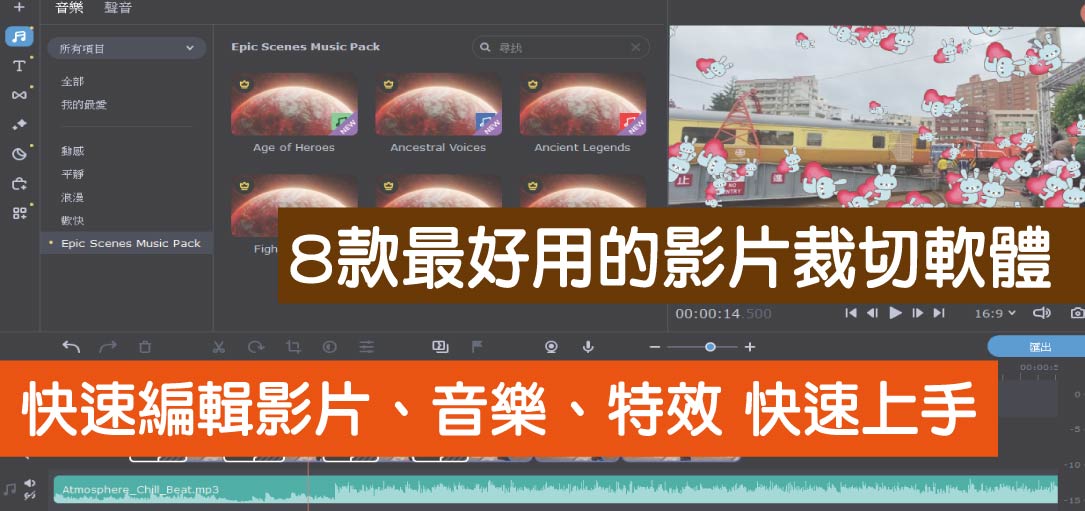
打開 YouTube、臉書或 IG,現在幾乎都是短影音的天下!感覺不會剪影片,好像有點跟不上時代了?其實無論是要記錄寶貝的生活日常、分享吃到的隱藏版美食,還是整理滿出記憶卡的旅遊紀錄,我們都會想要把它們呈現出最精彩的一面。
不過,很多新手朋友常問旅咖:「如果想要開始學習剪輯影片,到底該從哪一套軟體下手?」、「會不會花了一大筆錢,結果買到根本不適合自己的工具?」別擔心!這篇文章旅咖幫大家實際測試並分析了 9 款非常熱門的影片裁剪軟體,讓你快速比較它們的功能、價格與優缺點,只要跟著看下去,一定能找到最順手的那款!
市面上影片剪輯軟體很多,旅咖最推薦新手直接嘗試 Movavi Video Editor Plus,因為它的介面最直覺、免看說明書就能上手。如果需要豐富素材庫可選 威力導演;若不想下載軟體,則推薦使用 FlexClip 這種附帶 AI 功能的線上剪輯工具喔!
9款最好用、最高人氣的影片裁切軟體評比
Movavi Video Editor Plus (初學者首選)

Movavi Video Editor Plus 是一款旅咖非常推薦的影片剪輯軟體,它真的非常好上手,而且同時支援 Windows 與 Mac 雙系統。它的基本功能足以滿足大部分的情境,對於完全沒有基礎的初學者來說,絕對能輕鬆駕馭,因為操作邏輯真的超級直覺化!

安裝過程這邊就不贅述囉,我們直接來看看怎麼使用 Movavi 來剪輯影片!無論是基本的剪接、合併片段、添加轉場、無腦套用濾鏡、去背,甚至是上字幕,都能在極短的時間內完成。你們可以看到它的操作區非常乾淨,更棒的是完美支援「繁體中文」,以下就簡單展示幾個新手最常問的功能教學。

▲加入檔案
點選左上角的「新增檔案」,就可以把你手機拍的影片、照片還有準備好的音樂 MP3 一次拉進來準備編輯。

▲影片拖曳至時間軸
素材匯入後,只要按住滑鼠把影片直接拖到下方的「時間軸」上就能開始剪接。對了,Movavi 還有一個很厲害的一鍵去除背景功能,有需要的話可以點擊試試,效果相當不錯。

▲加入背景音樂
影片有靈魂,音樂佔一半!Movavi 內建就有很多無版權的音樂素材可以直接套用。如果你的影片本身就有收音(例如風聲很吵),記得在加新音樂前,先點選影片音軌選擇靜音或刪除原本的音訊喔!

▲加入動態標題
Vlog 開頭通常都會有個漂亮的動畫標題,告訴觀眾這支影片的主題。Movavi 提供的動態標題樣式非常多,挑一個喜歡的,一樣用滑鼠「拉」進時間軸就完成了。字型、大小、文字顏色甚至動畫播放速度,都可以點兩下快速調整。

▲常用工具列
這排小圖示就是你的剪刀跟膠水,包含分割片段(切斷)、刪除不要的畫面、畫面剪裁放大等。如果忘記圖示是什麼意思,滑鼠停在上面就會有中文提示了。

▲轉場特效
換場景時不想太生硬?把轉場特效拉到兩段影片的「中間接縫處」即可。即使是同一顆長鏡頭一鏡到底,你也可以先用剪刀切兩半,再塞入轉場特效製造出時間流逝的感覺。

▲濾鏡特效
想讓影片有電影感或復古風?濾鏡庫裡有超多調色盤任你挑選,真的是選到眼花撩亂!

▲加入互動貼圖
像旅咖在做開箱介紹時,就很常加入一個「動畫箭頭」來凸顯產品的特定部位。素材庫裡面有超多可愛的貼圖可以點綴畫面。

▲數不完的特效可以下載
如果覺得內建的不夠用,在 Movavi 的 Effects Store 商店中還有成千上萬的專業特效包可以擴充下載。

點開「更多工具」,這邊藏著進階玩家會喜歡的東西!分為影片與音訊兩個區塊,去背景、色彩白平衡手動調整、自動消除背景雜音等實用功能,通通都在這裡。

最後的輸出格式選擇也非常有彈性,分為影片黨案、純音訊、專為手機或電腦優化的尺寸。最貼心的是,你可以直接在這裡登入帳號,一鍵上傳到 YouTube、Google 雲端硬碟 或是 Vimeo,幫你省下不少等待時間。
▲ 旅咖實測:Movavi Video Editor Plus 小作品分享
值得稱讚 (Pros)
- 超適合完全零基礎的新手
- 直覺式的「拖、拉、放」操作邏輯
- 內建素材非常豐富(音樂、轉場、字幕)
- 完美支援流暢的繁體中文介面
- 提供 7 天免費試用,並有 30 天退款機制
美中不足 (Cons)
- 免費試用期間輸出的影片會有官方浮水印
- 7 天試用期過後需購買授權才能繼續使用
威力導演 (功能最澎湃的國產之光)

說到剪輯軟體,台灣之光「威力導演」絕對榜上有名!它的功能與內建素材齊全度可以說是怪獸等級的。雖然功能多,但介面設計算是簡潔明瞭,初次使用也會有浮動視窗引導教學,是一款「下限很低(好入門)、上限很高(專業功能齊全)」的影片裁剪軟體。
這套軟體最吸引人的,就是內建了超過 500 款的文字、覆疊與轉場特效,甚至還讓用戶無限制使用高檔的 Shutterstock 影音素材庫。想要做 IG Reels 直式短影音、或是套用綜藝節目的搞笑字卡,威力導演都能輕鬆辦到。
值得稱讚 (Pros)
- 全中文化的友善介面
- 功能與外掛素材庫超級齊全
- 內建強大的拼貼與動畫轉換模組
- 提供長達 30 天的免費試用期
美中不足 (Cons)
- 很多酷炫的最新特效包,僅限「訂閱制」用戶下載
- 如果是買斷版,整體價格稍微偏高一些
🔗 軟體官方網頁:威力導演
NCH Videopad (免費且功能完整的選擇)

NCH Videopad 是一款相當低調但功能強大的免費編輯軟體。從上字幕、疊加濾鏡、調整音軌等專業功能它都有包辦,而且同時支援 Windows 與 MacOS。最棒的是,只要是「非商業的個人用途」,它就可以完全免費使用!
不過要稍微提醒一下,它目前沒有提供繁體中文介面,這對於英文不好的初學者來說可能會有點吃力。但若你克服了語言障礙,它的操作邏輯其實並不會太難懂。
值得稱讚 (Pros)
- 非商業個人版可享「免費使用」且無浮水印
- 資源佔用低,跑起來算流暢
- 免費版依然保有豐富的特效與匯出選項
美中不足 (Cons)
- 沒有中文操作介面
- 若為公司行號使用,仍需付費購買商業版
🔗 軟體官方下載:NCH Videopad
ApowerEdit (中規中矩的穩定工具)

ApowerEdit 的定位有點像是給平民玩家的剪輯神器。介面簡潔、具備繁體中文,開啟軟體後會有貼心的新手引導。不管是把好幾段短片剪掉不要的部分、加入幾張照片做成回憶錄、或是簡單的配上背景音樂,它都能輕鬆搞定。
它的收費模式滿靈活的,分為終生買斷、年租或月租方案。如果購買後覺得不適應,官方也提供了 30 天內退款的機制,相當有誠意。
值得稱讚 (Pros)
- 介面友善,支援中文且橫跨雙系統
- 基本過場動畫與濾鏡功能一應俱全
美中不足 (Cons)
- 試用版輸出時除了有浮水印,畫質也會被限制
- 軟體內無內建人臉錄影打光等進階追蹤功能
🔗 軟體官方網頁:ApowerEdit
Adobe Express (社群短影音裁切利器)

如果你只是想把橫式影片「裁切」成 IG 的 9:16 直式尺寸,那大可不必下載笨重的軟體!Adobe 推出的 Express 可以直接在瀏覽器線上操作。把影片丟上去,一鍵就能調整成各種社群比例(16:9 變 1:1 或 9:16),還能順便把影片原本吵雜的聲音給靜音掉,是小編們的救星工具。
值得稱讚 (Pros)
- 免安裝直接在瀏覽器執行,操作極簡
- 有 Adobe 的大廠背書,輸出品質有保障
美中不足 (Cons)
- 偏向單一功能的「裁切工具」,無法做複雜的剪接合成
- 進階版資費較高
🔗 雲端裁剪工具:Adobe Express
Fastreel (雲端快速合併與加字)

這也是一款「免安裝」的線上工具!Fastreel 不只可以簡單裁切,還加入了建立投影片、旋轉影片、壓縮檔案大小以及添加文字字幕等好用小功能。雖然介面是英文的,但因為採用圖示化設計,摸索個幾分鐘就能搞懂。平台內也大方提供了不少免費的音樂庫可以當背景音喔。
值得稱讚 (Pros)
- 免安裝、隨開即用,速度頗快
- 附帶簡單好用的字幕與轉場特效
美中不足 (Cons)
- 沒有中文介面
- 上傳處理的單一影片檔案上限被限制在 500MB
🔗 雲端編輯工具:Fastreel
Animaker (線上動畫與簡報大師)

比起傳統剪輯軟體,Animaker 更像是一個「線上短影音工廠」。它最大的特色是可以用來製作「動畫腳本」和生動的簡報型影片。裡面內建大量的素材人物、動態特效,甚至可以把你的文字直接「轉成語音」幫你唸出來配音!有支援繁體中文版,相當適合拿來做教學影片或趣味短片。
值得稱讚 (Pros)
- 文字轉語音功能,不想面對鏡頭說話的救星
- 海量的情境動畫素材庫,一鍵讓畫面變活潑
美中不足 (Cons)
- 免費版會有官方浮水印,且輸出長度跟空間都有限制
- 由於是網頁驅動,有時操作太快容易當機報錯 (Whoops!)
🔗 雲端製作工具:Animaker
EaseUS Video Editor (直男系的超穩工具)

知名資料救援品牌 EaseUS 推出的影片編輯工具。雖然介面看起來沒那麼花俏,但支援的影片格式超級齊全。日常需要的剪、切、接、加濾鏡它都能穩定完成。不過目前這個軟體只開發給 Windows 用戶,拿著 Macbook 的朋友就只能跳過它了。
值得稱讚 (Pros)
- 相容性極高,支援各種奇奇怪怪的手機錄影格式
- 即使是免費版也沒有「影片時長」的限制設定
美中不足 (Cons)
- 獨漏了 MacOS 系統的支援
- 免費版有浮水印,且無法導出 1080P 以上的高畫質
🔗 軟體官方下載:EaseUS Video Editor
FlexClip (AI 結合的雲端剪輯黑馬)
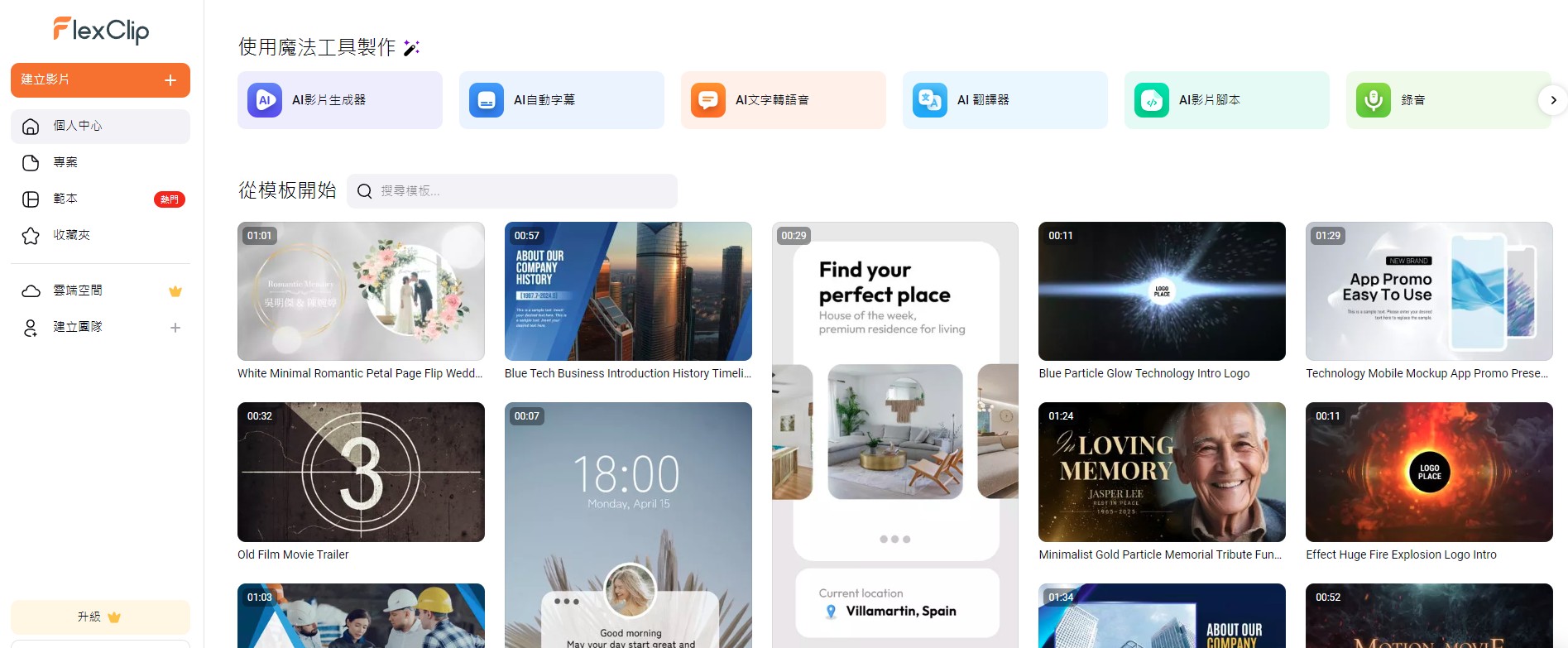
說到現代化的線上裁剪,FlexClip 這兩、三年可以說是異軍突起!它完全不需要你下載任何軟體,直接在網頁上就能工作。它採用了非常好理解的「主視覺拖放」操作介面,把照片或短片拉進去就能調戲與修改。
最讓旅咖驚豔的是,它默默加入了許多「AI 黑科技」!例如它可以幫你「自動聆聽聲音並生成字幕」、「輸入文字就幫你轉出影片草稿」,這些功能以前都要買貴桑桑的專業軟體才能做到,現在在 FlexClip 上點兩下就完成了,極度推薦給平常要趕發文的自媒體創作者!
值得稱讚 (Pros)
- 結合 AI 黑科技,自動上字幕與文字生成影片功能超神
- 免安裝雲端執行,且介面完整支援友善的中文化
美中不足 (Cons)
- 免費方案會有官方 Logo 浮水印
- 若要解鎖 1080p 高解析度與拿掉浮水印,需付費升級商業版
🔗 雲端製作工具:FlexClip 影片編輯
💬 旅咖真心話時間:這 9 款工具到底該怎麼挑?
整理了這麼多款影片剪輯與製作工具,其實大方向可以分為「電腦單機版」跟「雲端網頁版」。旅咖的建議是:你可以先挑一款順眼的下載免費版來玩玩看,真的覺得操作手感符合你的邏輯,再去考慮刷卡購買,畢竟每個人習慣的「腦迴路」都不太一樣。
以旅咖自己平常記錄愷愷生活、出去玩拍 Vlog 的頻率來說,用了一圈最後還是覺得 Movavi Video Editor Plus 跟我最合拍。它的優點就是「門檻很低」,按鈕設計在哪邊你一看就懂,中文介面也很親切。比起每個月一直被訂閱制扣錢,它目前一套終身授權才台幣 $1,590 左右,用個一兩年就完全回本了,算是 CP 值極高的投資!
影片剪輯軟體常見問題 FAQ
完全沒有基礎的新手,最推薦哪一款軟體?
這些剪輯軟體真的都可以免費使用嗎?
如果只是想把橫式影片剪成 IG 的直式尺寸,需要買專業軟體嗎?
電腦效能不夠好,跑得動這些剪輯軟體嗎?
如果看完這篇還是不知道該挑哪一套,或者在安裝 / 操作上遇到什麼問題,都歡迎在底下留言,旅咖會盡快為大家解答喔!
評論
歡迎一起點擊星號參與評論唷!
延伸閱讀
- 兒童英文APP推薦:10款兒童線上英文,愷愷實測 51Talk 與 OiKID 哪家好?
- 兒童數學 APP 推薦:10 款免課金無廣告數學遊戲,讓小孩邊玩邊算!
- 日本大創必買神物!Daiso 尋找器開箱實測,200元的平價版 AirTag 好用嗎?
- LINE 檔案過期怎麼辦?旅咖實測 4 種救援方法,救回照片與文件!
- 2026年網路賣東西怎麼選?電商平台優缺點大評比!蝦皮/賣貨便/開店平台/AI架站優缺點比較
- 【2026最新】Flixseek 是什麼?合法嗎?串流共享平台評價與省錢教學
- 【AI工具推薦】HyNote 實測評價:開會、看 YouTube 影片不用再手寫筆記!超強 AI 語音轉文字與總結神器
- 旅行照片不再遺失!EaseUS Data Recovery Wizard 為你找回珍貴旅途回憶
- 如何用EaseUS Disk Copy輕鬆管理旅行中的資料:保持旅途中的資料安全與無憂
- Win10 即將終止支援!用 EaseUS Partition Master 輕鬆升級 Windows 11 教學與完整解決方案