
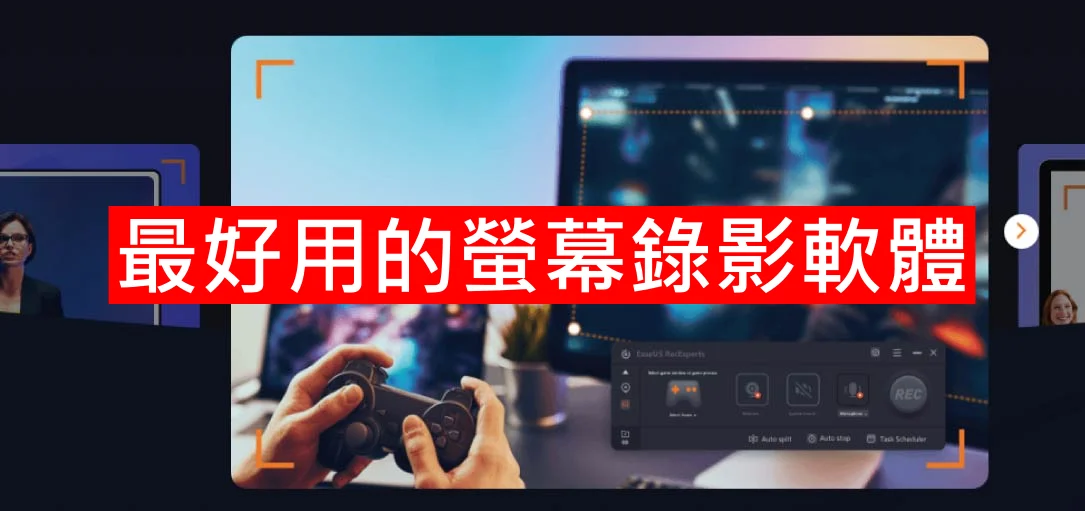
在現代數位時代,螢幕錄影已經成為我們工作和生活中的一部分。不管是製作教學影片、錄遊戲實況,還是記錄線上會議,一款好用的螢幕錄影軟體真的非常重要。EaseUS RecExperts 就是這樣一款軟體,因為它功能強大又簡單易用,所以深受大家喜愛。這篇文章會詳細介紹 EaseUS RecExperts 的主要功能,還有簡單的使用教學,讓你輕鬆上手這款超棒的螢幕錄影工具。
什麼是EaseUS RecExperts?
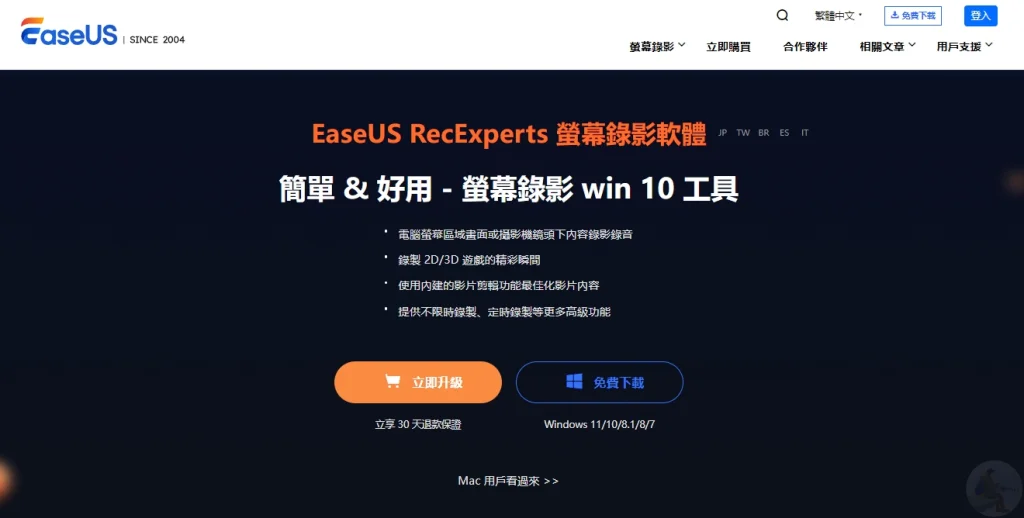
EaseUS RecExperts 是一款功能強大且易於使用的螢幕錄影軟體,適用於Windows和Mac平台。它提供了多種錄製模式,包括全螢幕錄製、區域錄製、網頁錄製、遊戲錄製以及攝像頭錄製,滿足各種不同需求。除了錄影功能外,EaseUS RecExperts還內建了影片編輯工具,讓使用者可以在錄製完成後直接進行剪輯和加工。
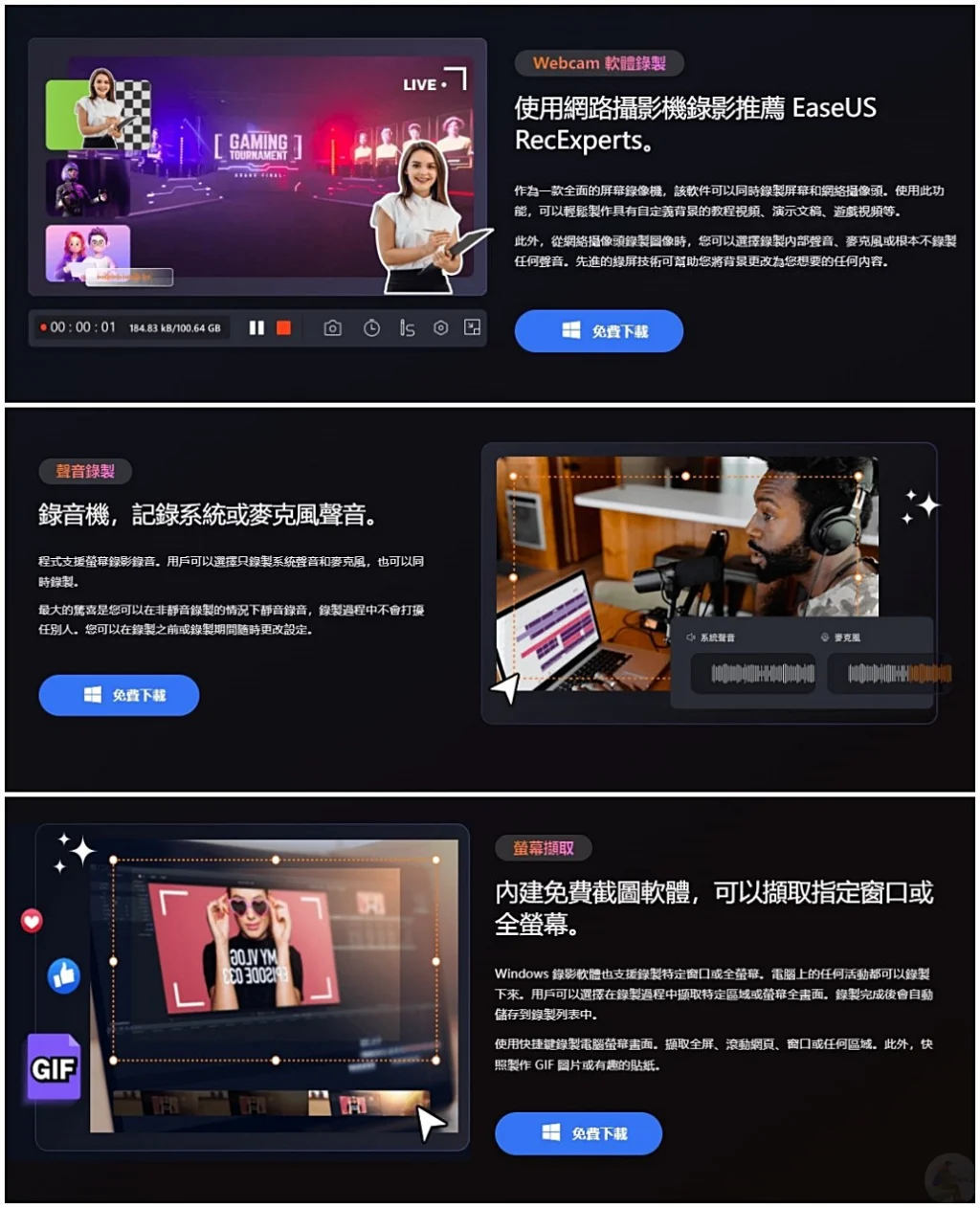
之前介紹過 EaseUS Todo Backup Home 和EaseUS Data Recovery Wizard,今天要聊的是同樣由EaseUS開發的 EaseUS RecExperts。這款專業的螢幕錄影軟體可以免費下載試用,如果覺得好用也可以直接購買。它支持 Windows 和 Mac 電腦,可以錄製螢幕、音訊,甚至是網路攝影機的畫面,非常實用。
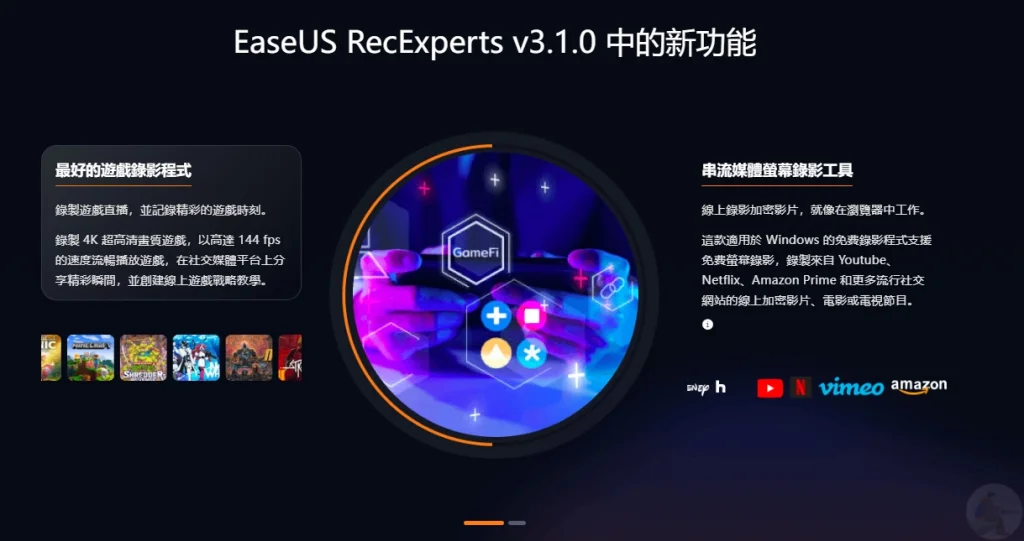
最新功能還可以錄製遊戲呢!可以錄製4K超高清畫質的遊戲,fps高達144,真的超讚的而且還能錄製串流媒體,支援 YouTube、Netflix、Amazon Prime 等熱門社交網站的線上加密影片、電影或電視節目~~
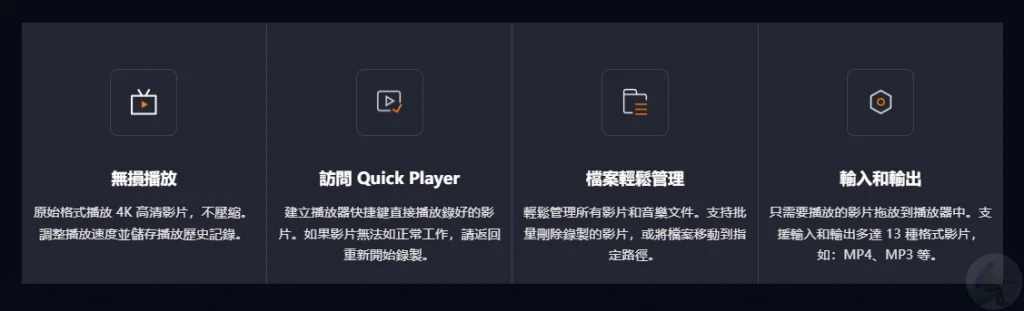
而且這軟體還內建一個免費的播放器哦!你錄完影片後,不用另外找播放器,直接就能在裡面播放和檢視。真的超方便!
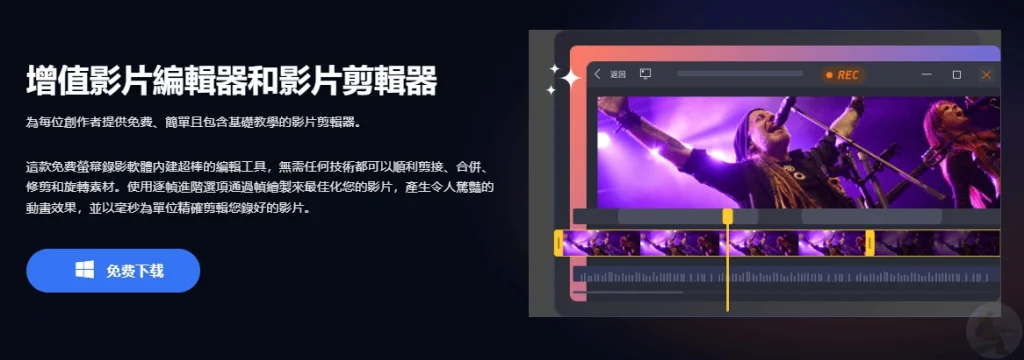
而且這款軟體不僅有內建的播放器,還可以直接在軟體裡面剪輯和編輯影片,超方便的。這樣一來,不管是錄製遊戲、高清影片,還是串流媒體的內容,都能馬上看、馬上剪、馬上用,省去很多麻煩,真的超實用!
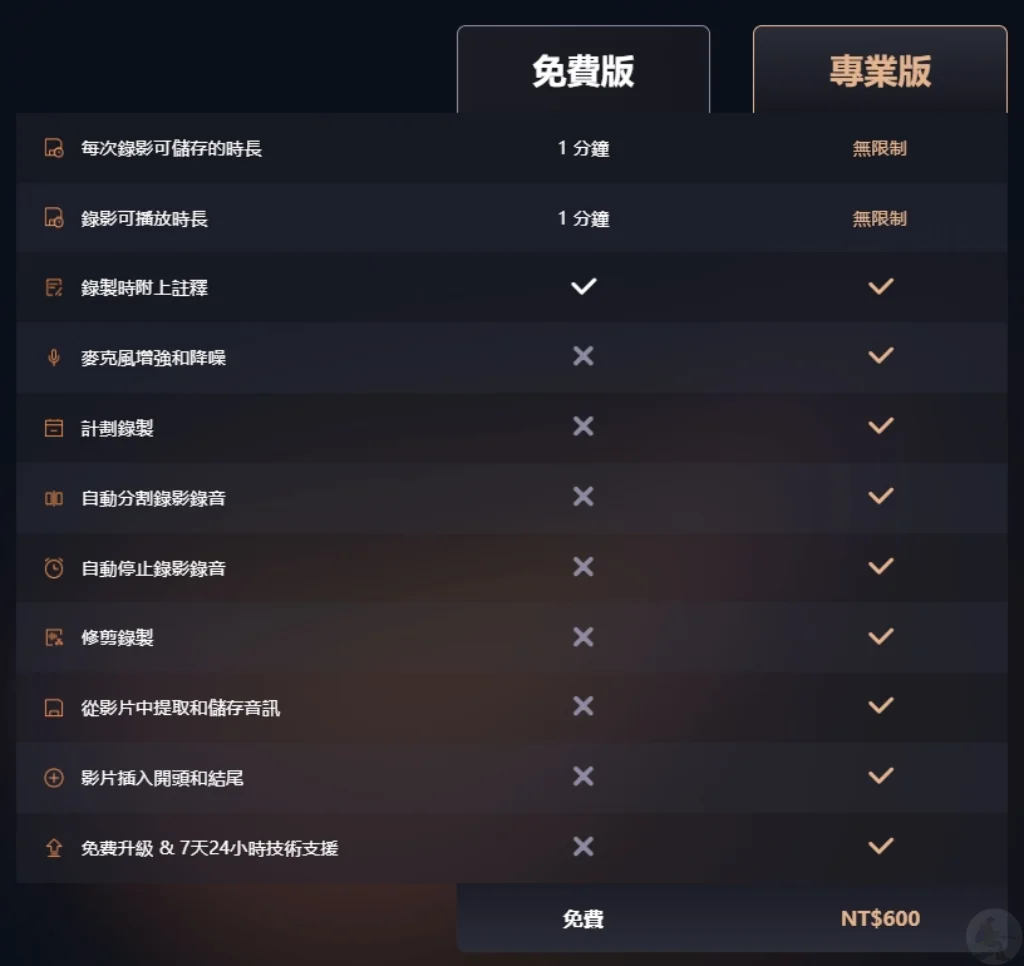
EaseUS RecExperts 提供了「試用版」和「Pro 版」兩種方案供大家選擇。上圖展示了試用版和 Pro 版的比較。雖然試用版有一些限制,但使用起來還是很方便。而且 Pro 版只要 $600 元/月,$1200元/年,$2100元/終身,終身版真的很划算,只要花一次錢就能享有所有螢幕錄影的功能。如果你經常需要錄製螢幕,這套軟體絕對超值,會讓你的工作和娛樂變得更輕鬆更有趣!
EaseUS RecExperts 的使用教學
安裝與啟動
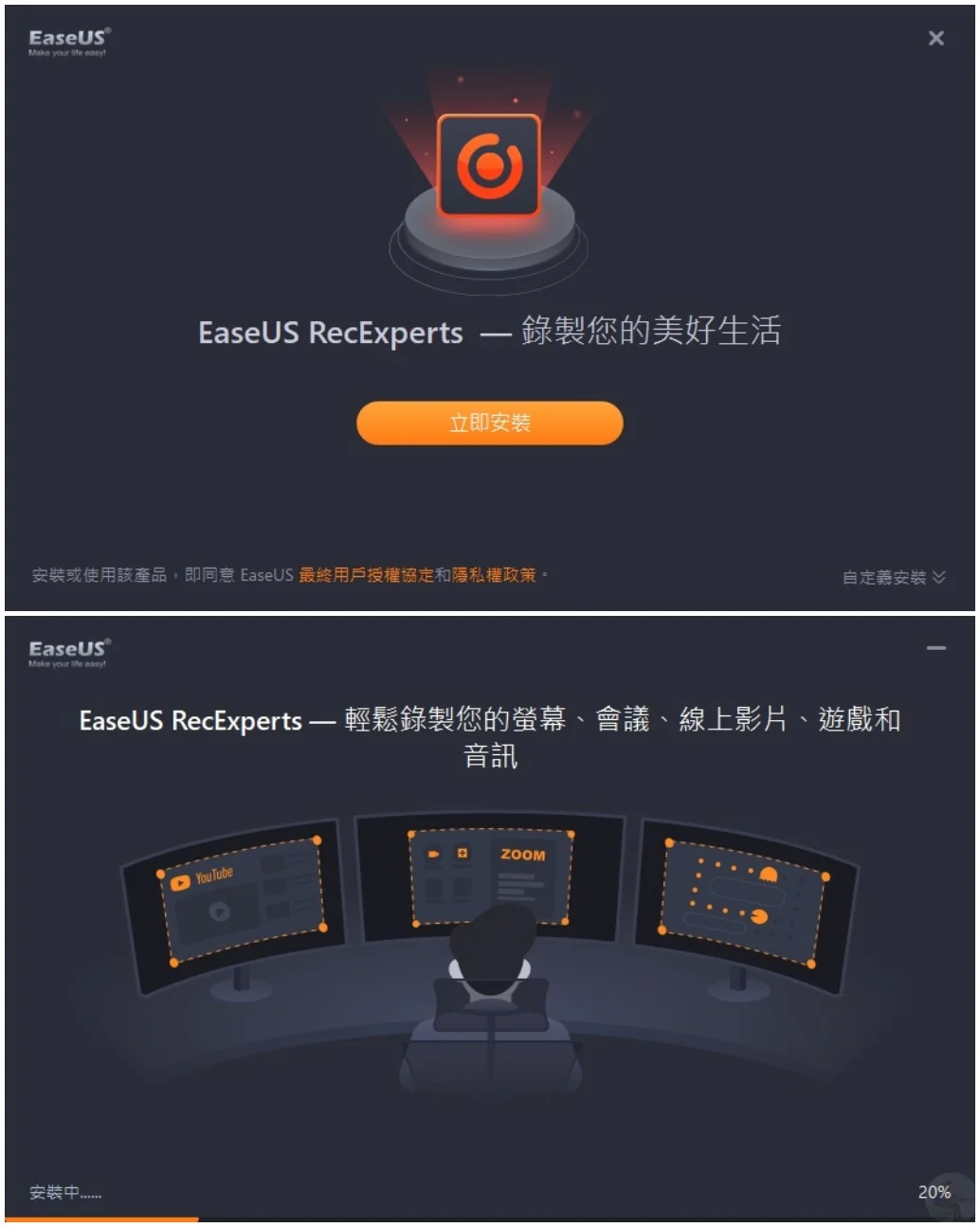
- 下載EaseUS RecExperts:首先,前往EaseUS RecExperts 官方網站下載適用於您操作系統的安裝檔。
- 安裝軟體:下載完成後,雙擊安裝包並按照提示進行安裝。
- 啟動EaseUS RecExperts:安裝完成後,啟動軟體,您將看到主界面。
功能介紹
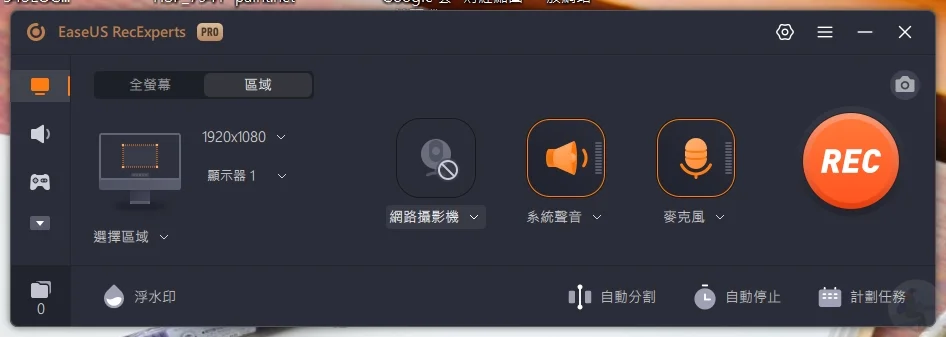
EaseUS RecExperts 的介面設計非常簡單直觀,所以操作起來完全沒問題。你可以選擇全螢幕錄製、區域錄製、只錄音訊,或者連視訊鏡頭一起錄。這些選項都很容易找到,不需要花太多時間學習,就能輕鬆上手。即使是第一次使用,也會覺得很順手,很方便!
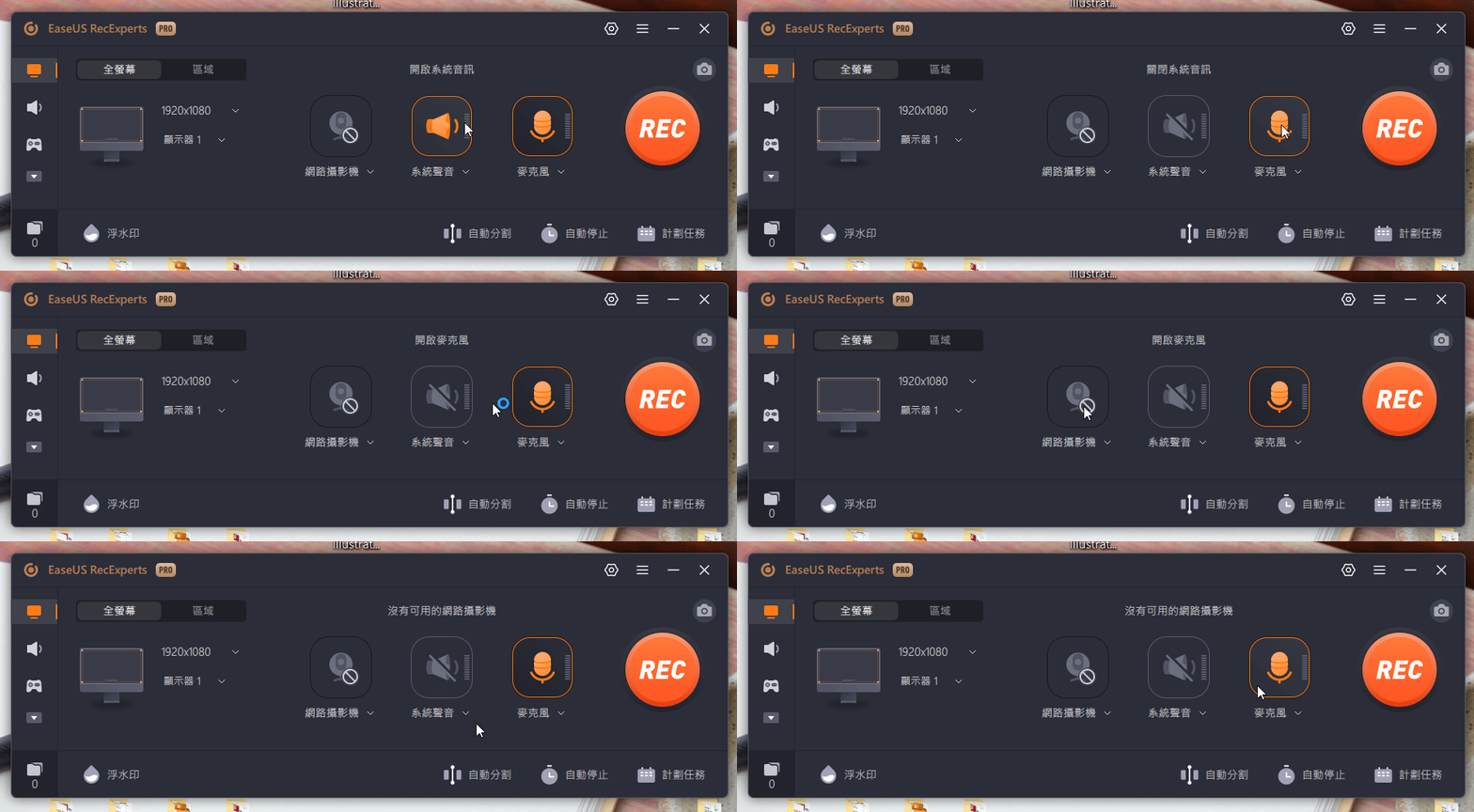
錄製影片的時候,你可以選擇要不要錄音,直接點擊圖示就能開關。你可以選擇錄製系統聲音或麥克風,操作起來非常方便。比如,你想錄製別人的教學影片來複習,就需要開啟系統聲音;如果你自己要錄製教學影片,則需要開麥克風來解說。另外,如果你的電腦有網路攝影機,也可以一起錄製,不過我的電腦沒有 WebCam,所以顯示無法使用。這樣的設計讓錄音部分可以根據你的需要來靈活選擇,真的很貼心!
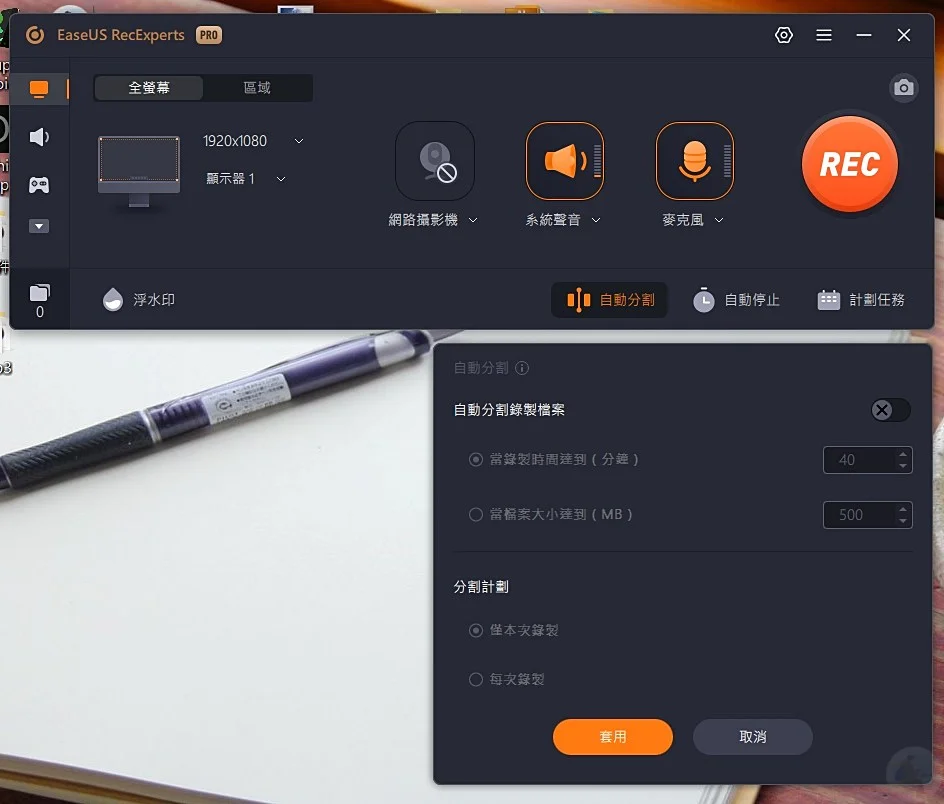
其實自動分割功能真的很重要!你可以設定錄製幾分鐘後自動分割,或者當檔案到達某個大小時自動分割。這樣可以避免檔案過大,也不用擔心影片太長,找特定片段時會花很久時間。自動分割讓你的影片更有條理,管理起來也方便多了。真的很實用!
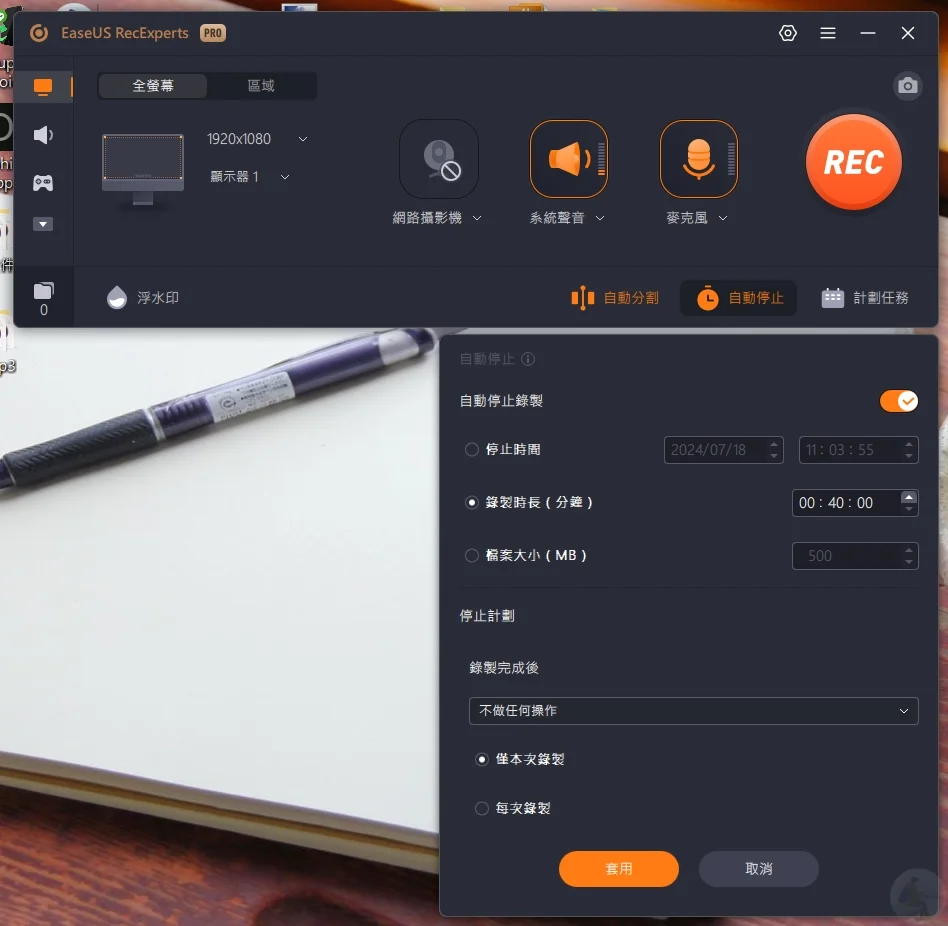
還有一個超方便的自動停止功能!你可以設定錄影要在什麼時間和日期停止,或者設定錄製多久後自動停止,甚至可以設定影片檔案達到多大時自動停止。通常都是需要特殊狀況才會需要使用到。
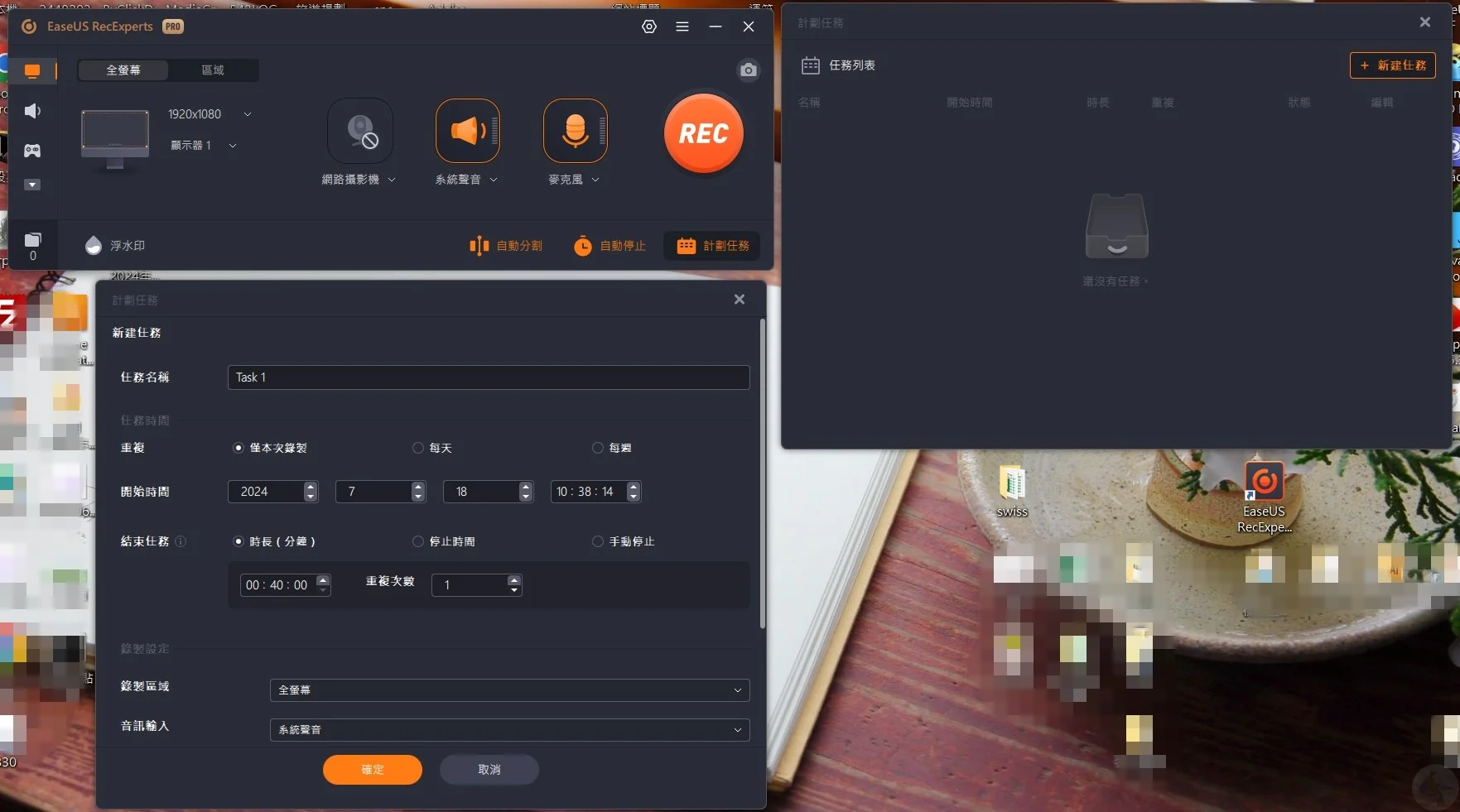
裡面還有一個計畫任務功能,真的超強大!你可以設定什麼時候開始錄製,錄多久等,很多細節功能都可以在這裡找到。而且你可以設定不只一個任務,根據需求排成多個任務,在你設定的特定時間或達到特定持續時間時,自動開始或結束錄製。這樣一來,你就不用一直守著電腦,錄製變得更自動化也更方便,真的是很貼心的設計!
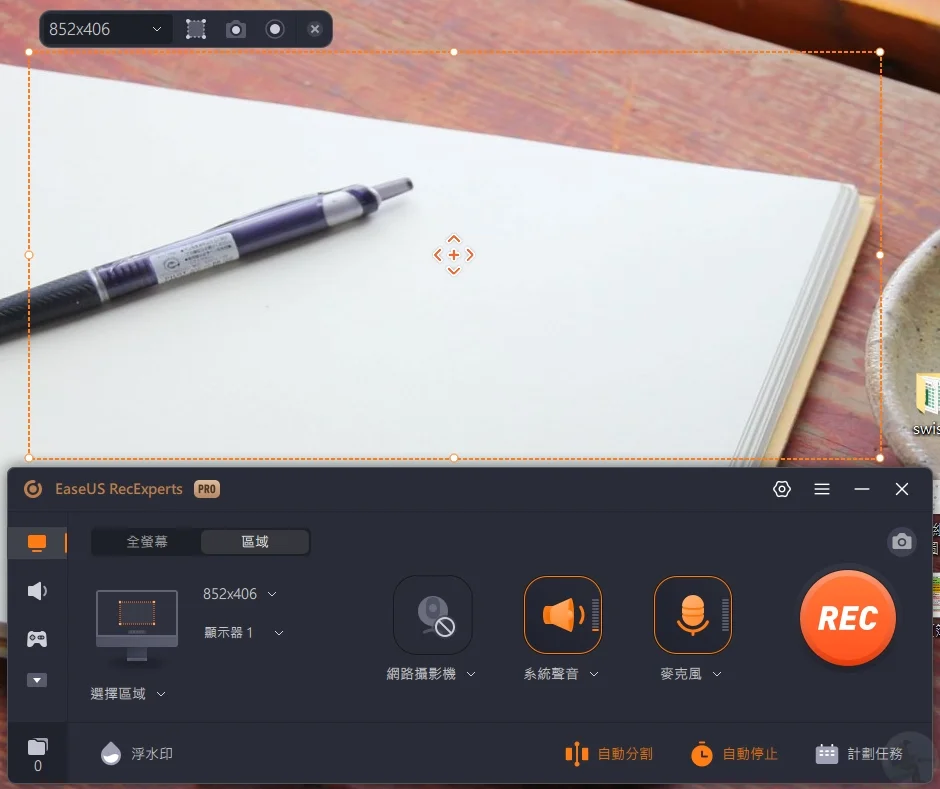
錄影模式有兩種:全螢幕和區域範圍。全螢幕就是錄製整個螢幕的畫面,而區域範圍則可以自己設定錄影的範圍。在區域範圍模式下,錄影過程中右上角會顯示目前設定的範圍大小,這樣你可以精確控制錄影的內容。
同時,你還可以按下相機鍵(F11)來擷取圖片,在錄影時隨時捕捉重要畫面。而如果想要快速控制錄影,只需按下快捷鍵 F9 就可以開始或停止錄影,非常方便!

如果在錄製影片時出現黑螢幕,通常這是因為數位版權管理(DRM)保護的作品。為了遵守相關法規,我們建議不要錄製受到版權保護的應用程式,以免觸犯法律規定。
不過,如果是為個人使用而需要錄製影片,EaseUS RecExperts 是個很好的選擇哦!這款軟體功能強大,可以滿足你的錄影需求,讓你輕鬆錄製屏幕上的任何內容。
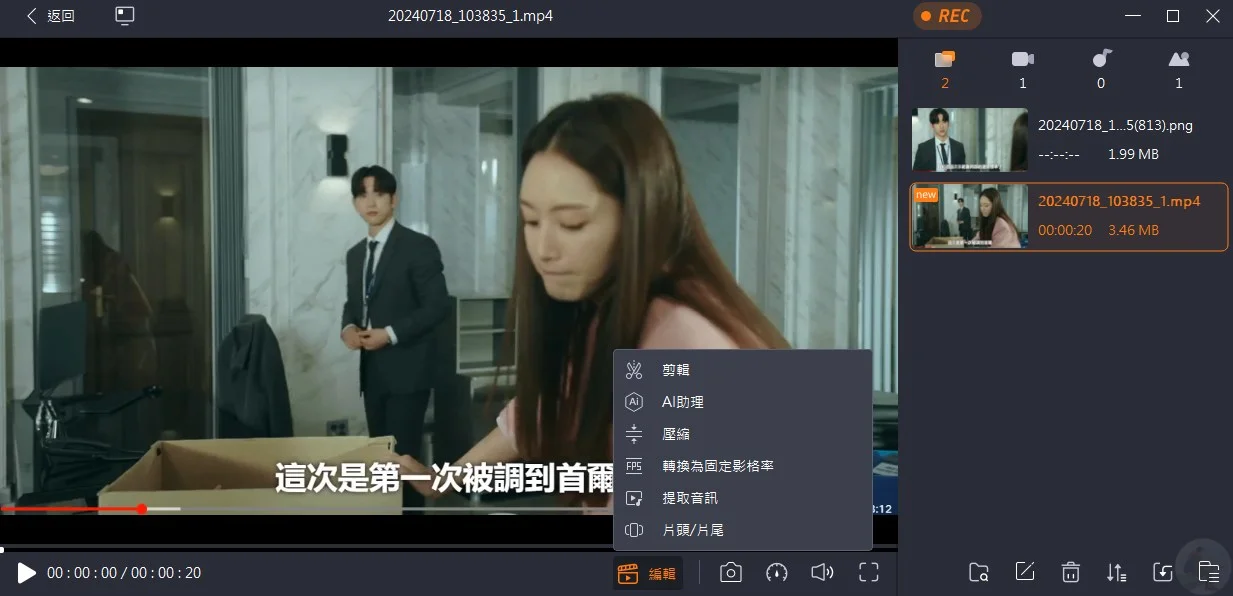
錄製完影片後,你還可以在 EaseUS RecExperts 裡面做很多事情喔!比如說剪輯影片、加入片頭片尾、提取音訊,還能方便地擷取圖片。這款軟體真的功能超強,讓你能輕鬆處理和美化你的錄影內容,非常厲害!
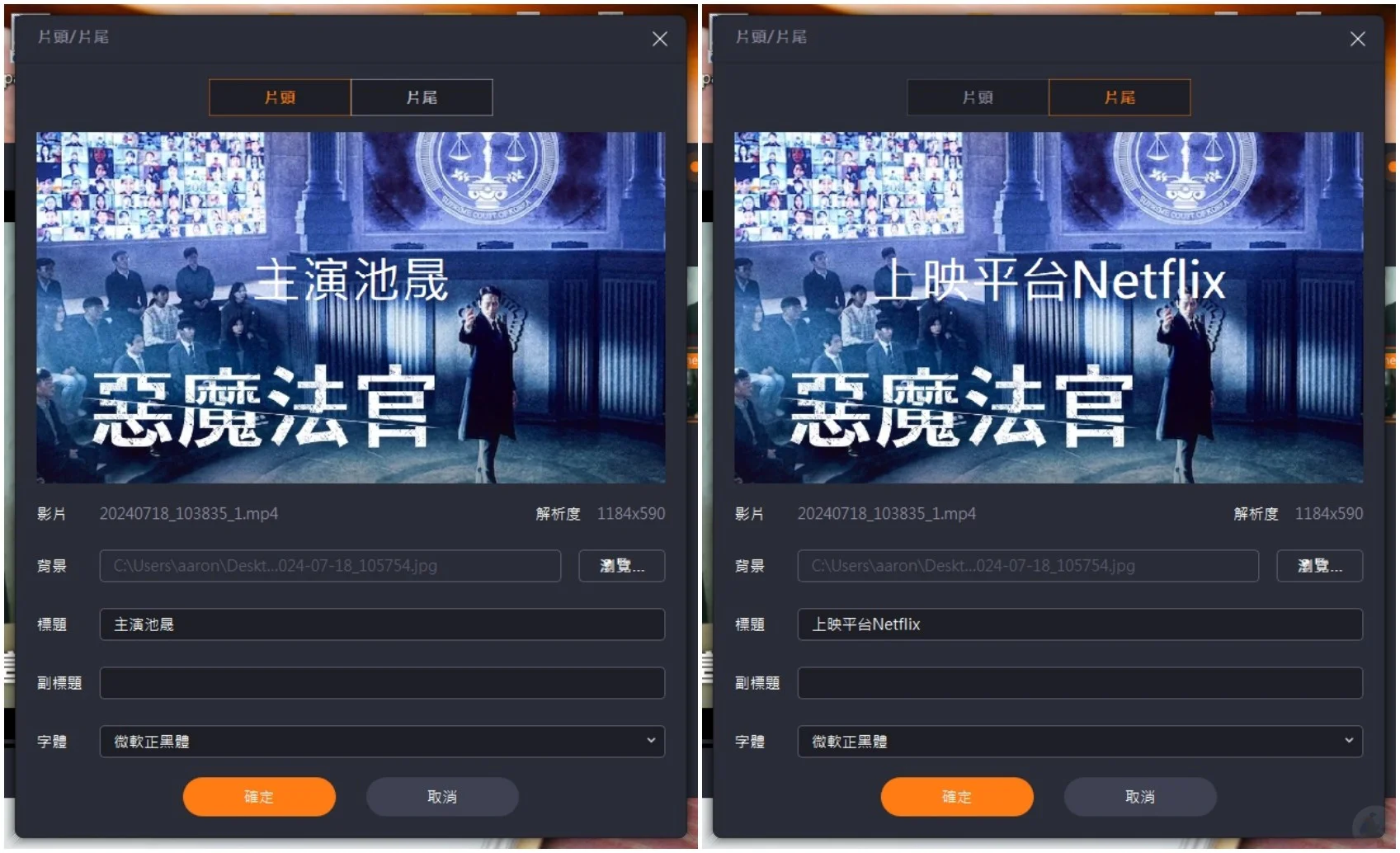
你還可以輕鬆地在影片中新增片頭片尾,完全不需要用專業的剪輯軟體!EaseUS RecExperts 讓這些操作變得非常簡單,讓你能夠快速為影片增添個性化的開始和結尾。
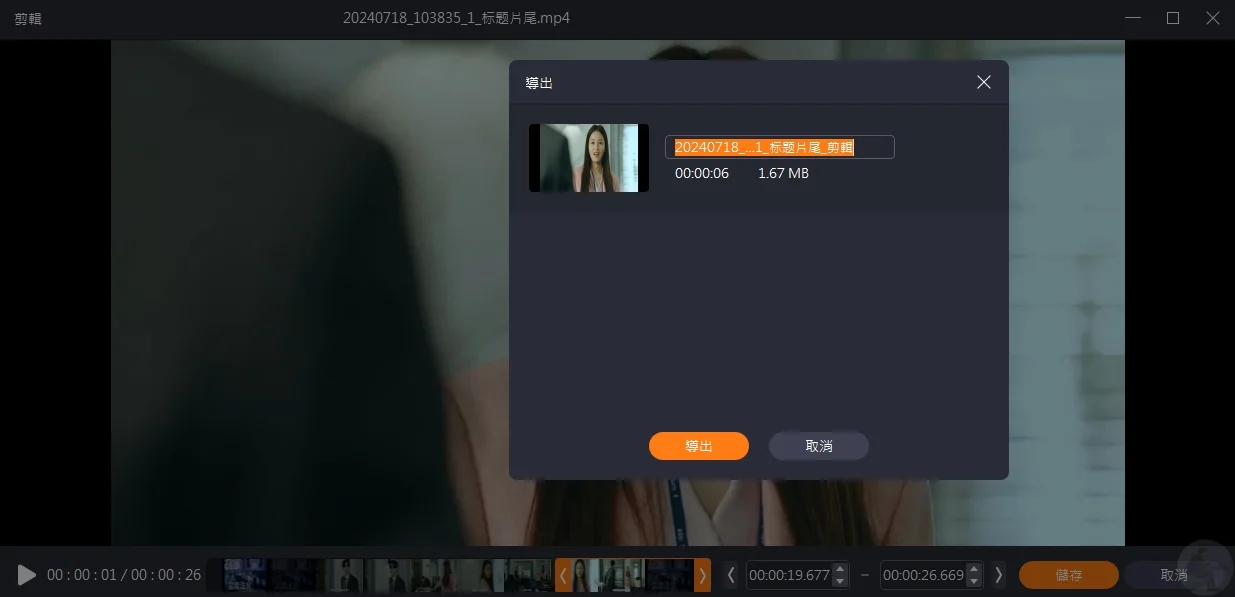
它還提供了簡易的剪輯功能,可以輕鬆剪取你想要的片段,讓你更方便地使用影片中的特定部分,你也可以單獨提取音訊檔,非常方便!
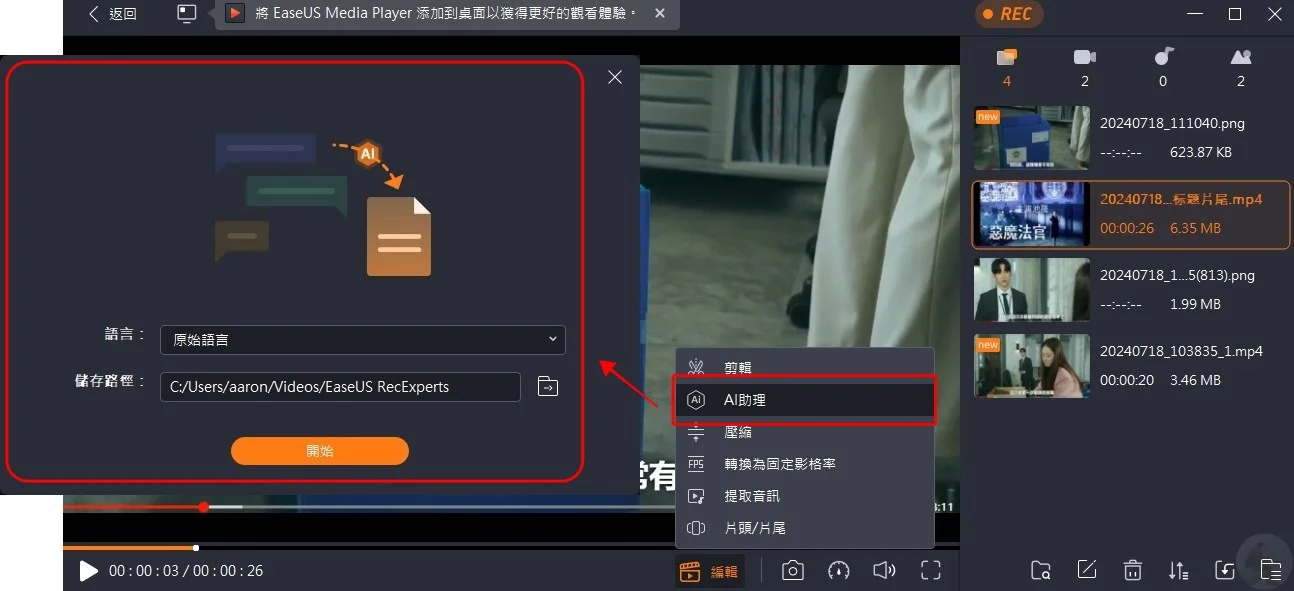
最厲害的是,它還有 AI 助理功能!這個功能可以把影片中的音訊自動轉換成文字檔案,真的是相當方便!
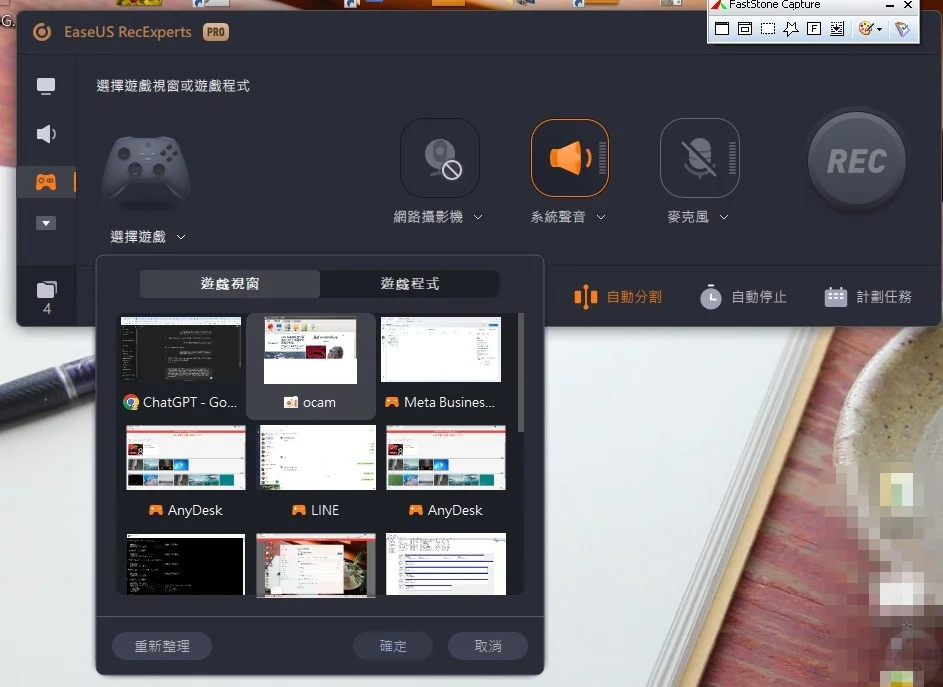
如果你是遊戲直播者,這個功能絕對非常適合你!在 EaseUS RecExperts 的視窗遊戲錄製功能裡,你可以直接選擇遊戲視窗進行錄製,而且還支援4K超高清畫質遊戲喔!無論是直播遊戲還是錄製遊戲攻略,這都是一個非常實用的工具!
EaseUS RecExperts使用心得
當你只需簡單的影片編輯時,完全可以使用內建功能,而不必花大錢購買專業的剪輯軟體。EaseUS RecExperts 是一款非常方便的螢幕錄影軟體,基本的錄影功能都包括在內,即使是免費版也可以錄製一分鐘的影片。如果你需要製作遊戲攻略或教學影片,我建議直接購買終身版,它能滿足你所有的需求!EaseUS RecExperts 擁有多樣的錄製模式、簡單的操作介面和強大的編輯功能,因此在市場上深受好評。不論是製作教學影片、錄製遊戲實況還是線上會議紀錄,它都能提供您高品質的錄製體驗。希望這篇文章能幫助您全面了解並掌握這款優秀的螢幕錄影軟體。現在就下載EaseUS RecExperts吧!
本文教學僅供個人使用,擷取錄製都是為了來測試本軟體,所以不鼓勵任何商業行為來錄製串流平台影片。
評論
歡迎一起點擊星號參與評論唷!
延伸閱讀
- 把照片變成會動的回憶:AIReel 圖片轉影片、AI 生圖與熱門模板實測
- 兒童英文APP推薦:10款兒童線上英文,愷愷實測 51Talk 與 OiKID 哪家好?
- 兒童數學 APP 推薦:10 款免課金無廣告數學遊戲,讓小孩邊玩邊算!
- 日本大創必買神物!Daiso 尋找器開箱實測,200元的平價版 AirTag 好用嗎?
- LINE 檔案過期怎麼辦?旅咖實測 4 種救援方法,救回照片與文件!
- 2026年網路賣東西怎麼選?電商平台優缺點大評比!蝦皮/賣貨便/開店平台/AI架站優缺點比較
- 【2026最新】Flixseek 是什麼?合法嗎?串流共享平台評價與省錢教學
- 【AI工具推薦】HyNote 實測評價:開會、看 YouTube 影片不用再手寫筆記!超強 AI 語音轉文字與總結神器
- 旅行照片不再遺失!EaseUS Data Recovery Wizard 為你找回珍貴旅途回憶
- 如何用EaseUS Disk Copy輕鬆管理旅行中的資料:保持旅途中的資料安全與無憂