
想把 YouTube 音樂存到手機離線聽?不想下載來路不明的破解軟體?旅咖實測了目前最穩定的 iMyFone TopClipper,提供兩種超實用解法:
- 👉 臨時轉一首 (手機最愛):直接用 TopClipper 線上網頁版,免註冊直接貼網址就能存。
- 👉 一次轉整個歌單 (電腦必備):下載 TopClipper 電腦軟體版,支援高音質 320kbps 與批量打包下載。
只要貼上網址就能轉檔,建議先把這篇文章加入書籤,以後想抓歌隨時找得到!
想把 YouTube 上的教學影片、音樂或 Podcast 轉成 MP3 檔離線聽?很多人不想下載軟體,只想打開網頁就能快速轉檔。今天要介紹的這個方法,就是用 iMyFone TopClipper,完全免安裝、支援多平台操作,手機或電腦都能用,輕鬆把 YouTube 轉 MP3 免安裝。
請僅限下載、轉換您有權使用的影片內容(例如自己上傳的影片、公開授權素材等),作為個人私下離線聆聽之用,避免涉及版權問題喔!
方法一:手機最愛!TopClipper 線上轉 MP3 網頁版(免安裝)
相較於其他需要安裝的轉檔軟體,TopClipper 的線上版使用起來相當直覺。只要複製影片連結、貼上網站、選擇格式,就能立即將 Youtube 轉 MP3。不輪你是要轉課程講座、音樂、還是語音紀錄,都非常方便。而且整個過程不需安裝任何外掛或 App,操作介面簡潔、速度穩定,是目前台灣使用者評價不錯的線上轉檔工具之一。
步驟一:複製 YouTube 影片連結
打開你想轉成 MP3 的影片頁面,點選瀏覽器網址列並複製完整連結。
如果是手機 App,點「分享」→「複製連結」即可。

步驟二:打開 TopClipper 線上轉檔頁面
接著開啟 iMyFone 官方的 TopClipper 線上 YouTube 轉 MP3 工具頁面。進入後會看到一個輸入框,上面寫著「貼上Youtube影片連結」。
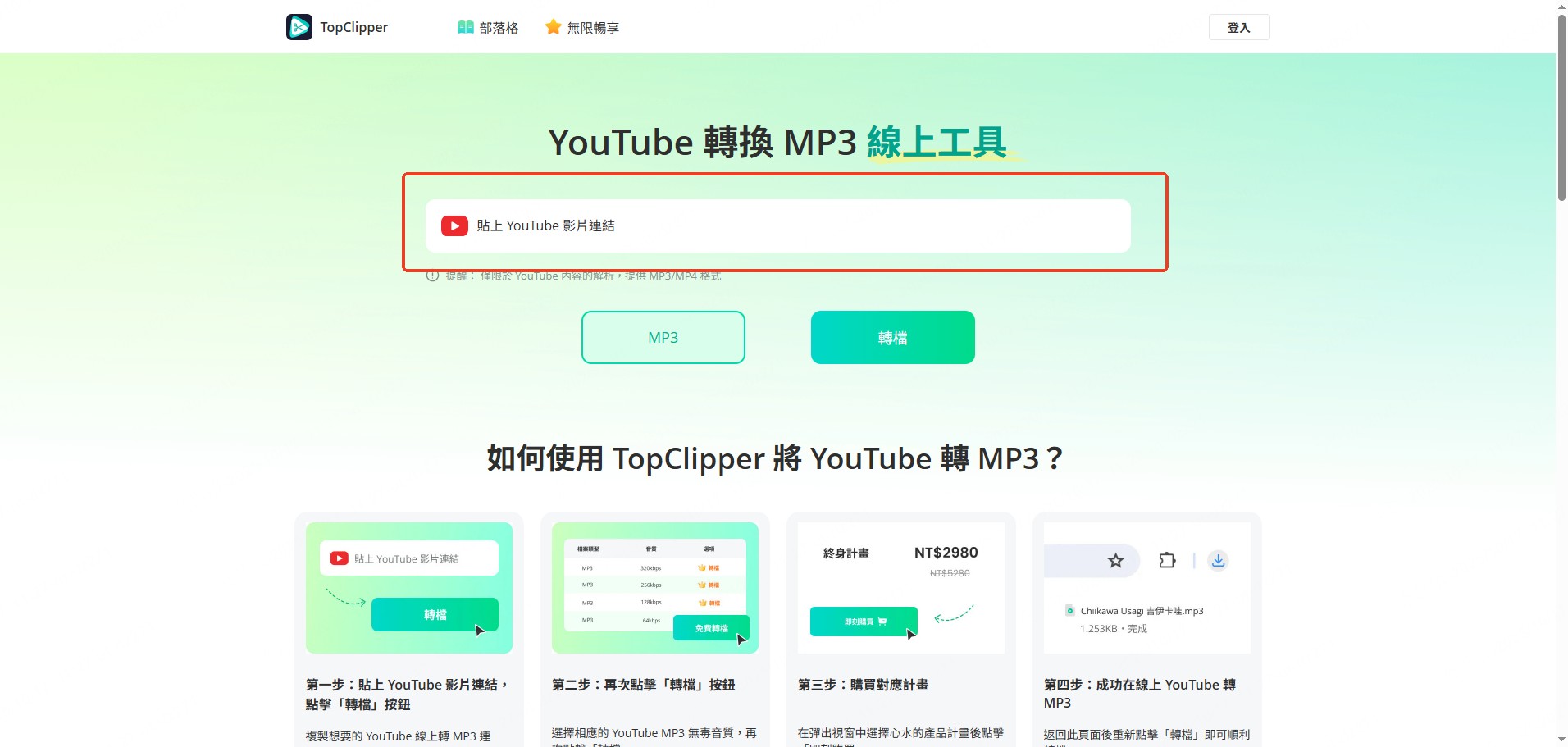
步驟三:貼上連結並開始轉檔
把剛剛複製的 YouTube 連結貼上,按下「轉檔」按鈕,系統會自動解析影片,接著會出現可選擇的格式。這時請選擇「MP3」。
步驟四:選擇音質
你可以選擇要輸出的音質,例如 128kbps、192kbps 或 320kbps。音質越高聲音越清晰,但檔案也會稍大一些。建議一般使用者選擇 192kbps,兼顧音質與容量。
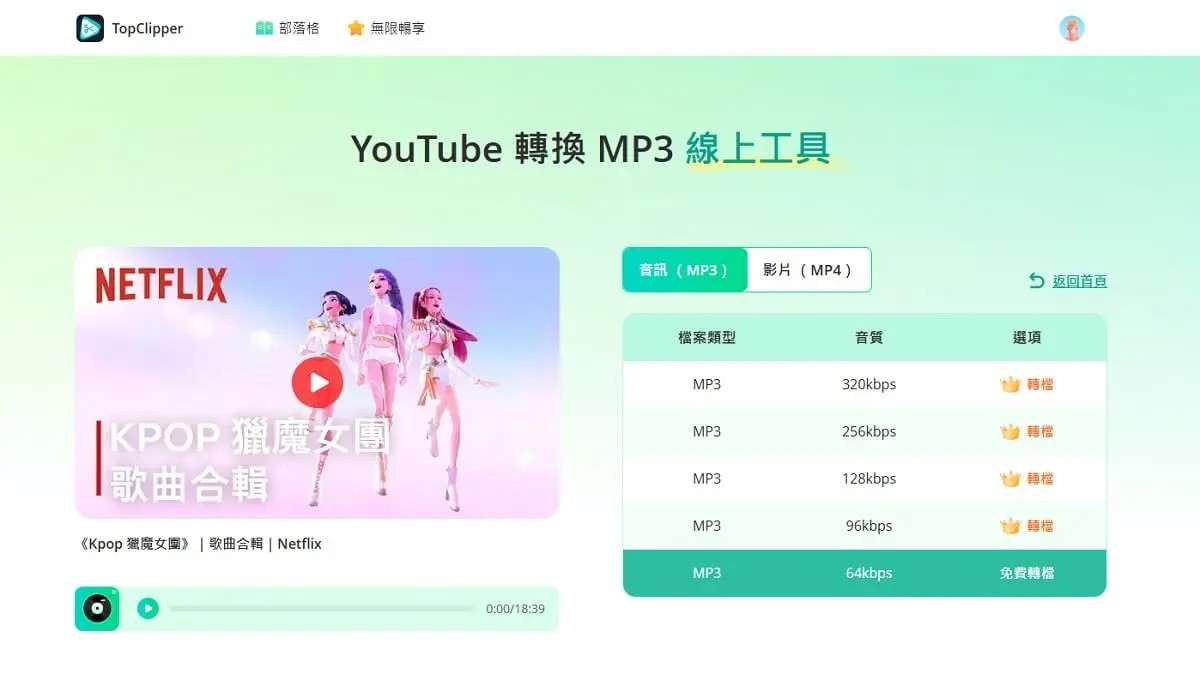
步驟五:下載檔案
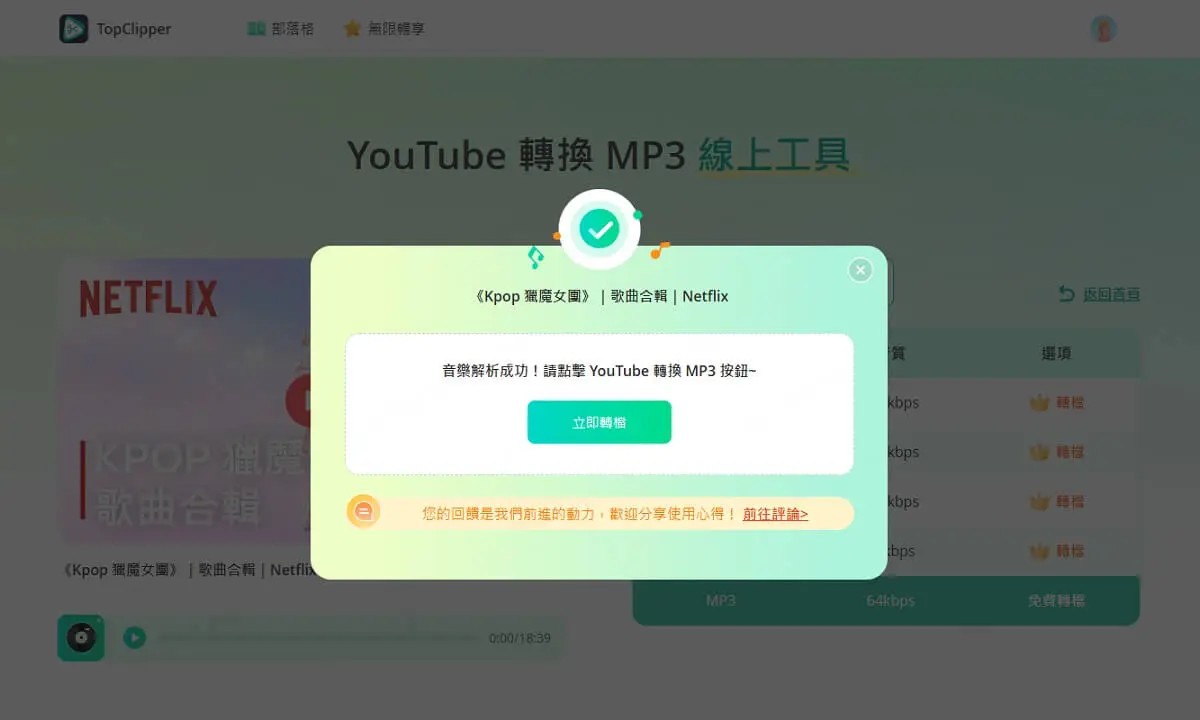
轉檔完成後,頁面會出現下載按鈕。點一下「下載」即可將 MP3 儲存到電腦或手機的下載資料夾中。這樣就完成啦!整個過程不到一分鐘,非常順暢。
方法二:高音質首選!TopClipper 電腦版(支援批量下載)
如果你常常需要轉 YouTube 影片成 MP3,或一次要轉好幾支影片,建議可以改用 iMyFone TopClipper 電腦版。相比線上版,桌面應用程式的穩定度更高、不受網頁連線影響,轉檔速度也更快,還能批次下載多支影片,效率明顯提升。
TopClipper 電腦版神級優點
- 轉檔速度超快:不受瀏覽器或網路波動影響,轉檔更穩定。
- 支援批次轉換:一次可處理多支影片,省下漫長等待時間。
- 發燒友高音質:可輸出高音質 MP3,更適合音樂收藏或剪輯使用。
- 更安全可靠:資料保存在本地端,不需上傳到第三方伺服器。
步驟一:下載並安裝 TopClipper 電腦版
到 iMyFone 官方網站下載 TopClipper 桌面版,支援 Windows 與 macOS。下載完成後打開安裝檔,依照提示完成安裝,整個過程只要一兩分鐘。
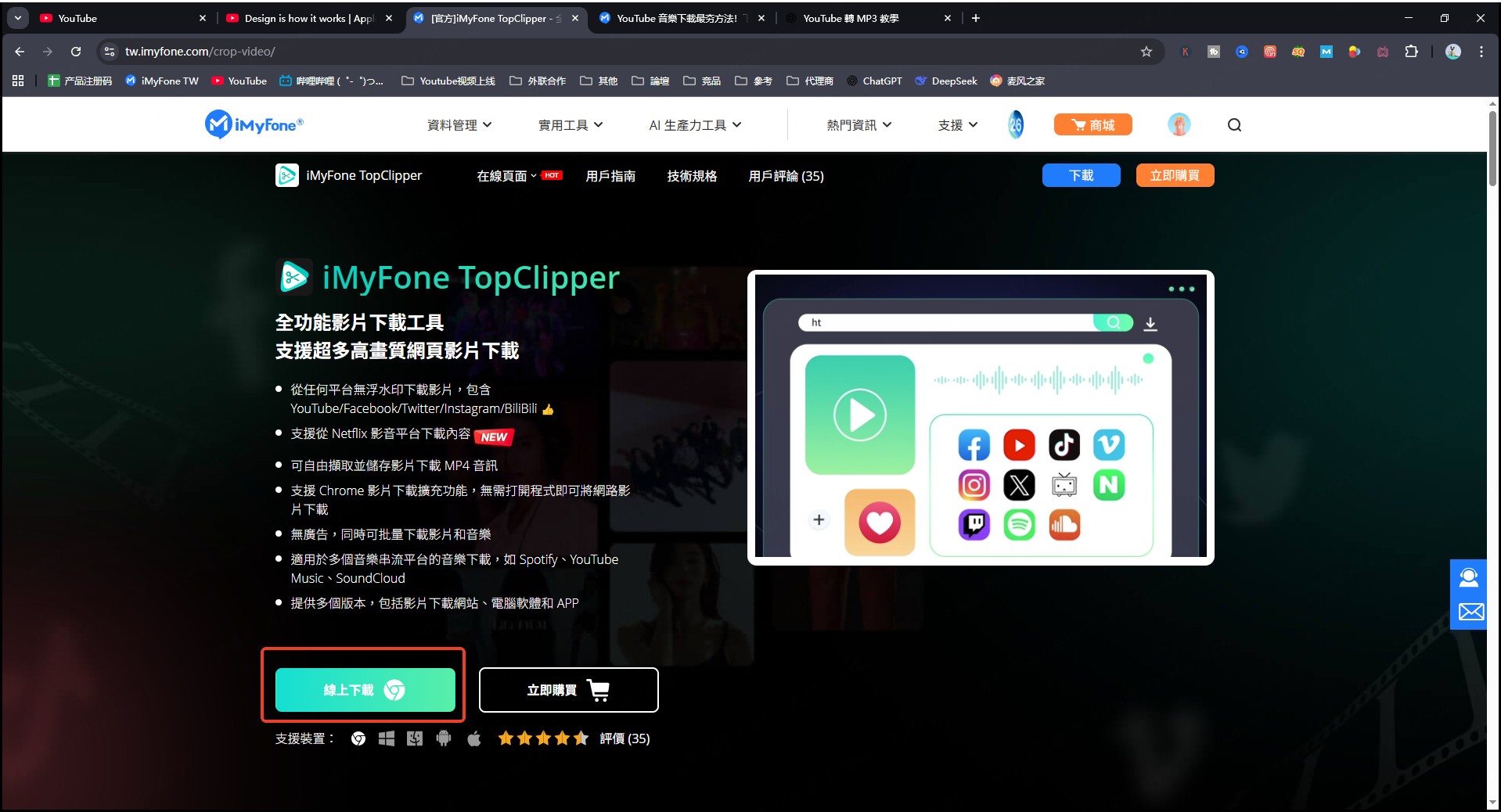
小提醒:建議從官方網站下載,避免使用不明來源的安裝檔,確保安全。
步驟二:打開軟體並選擇「影片轉音檔」功能
開啟 TopClipper 後,在主畫面中找到「快速下載」的選項。點進去後會出現一個可以貼上影片連結的欄位。
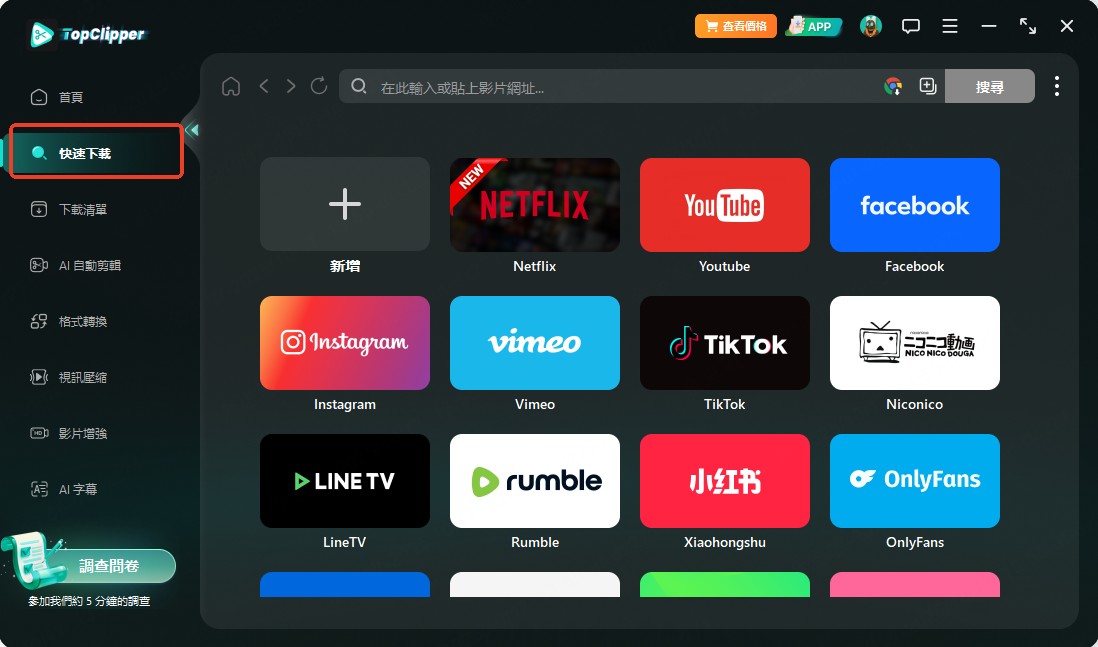
步驟三:貼上 YouTube 影片連結
回到 YouTube,複製你想轉檔的影片網址,然後貼到 TopClipper 的輸入欄中。貼上後,軟體會自動偵測影片內容並開始分析。

步驟四:選擇輸出格式與音質
分析完成後,選擇「輸出格式」為 MP3。接著可以自訂音質:128kbps、192kbps、320kbps 都有。如果你追求高音質建議選 320kbps,聽起來更接近原音。
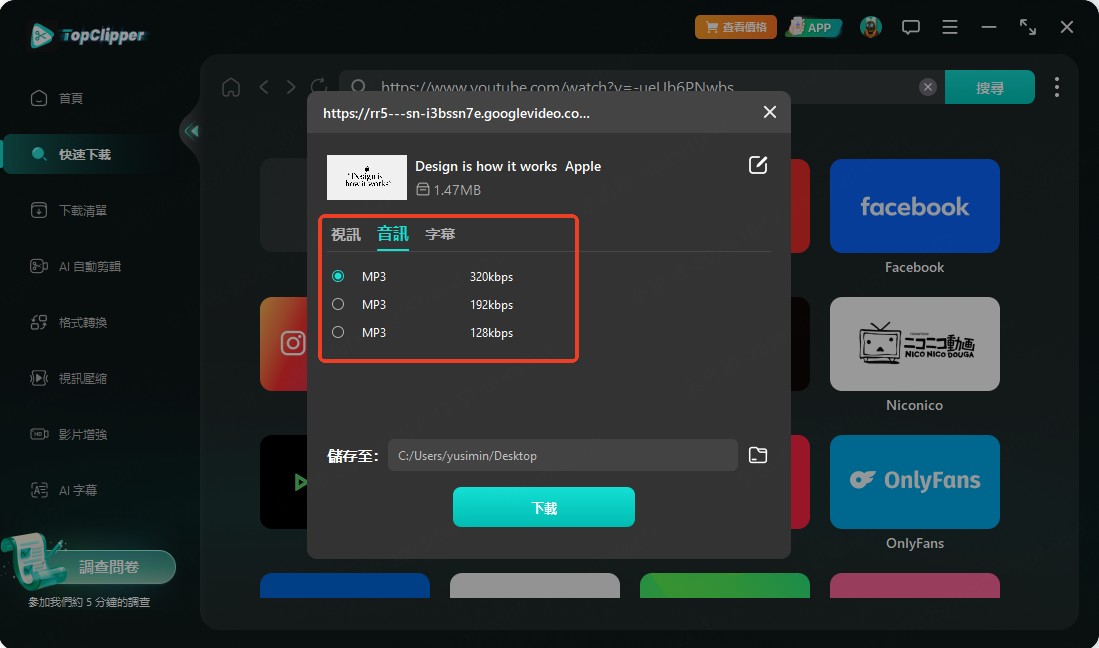
步驟五:設定儲存位置並開始轉檔
在「輸出位置」選擇你想儲存 MP3 檔案的資料夾,按下「下載」。整個轉檔過程會顯示進度條,速度通常比線上版快上好幾倍。
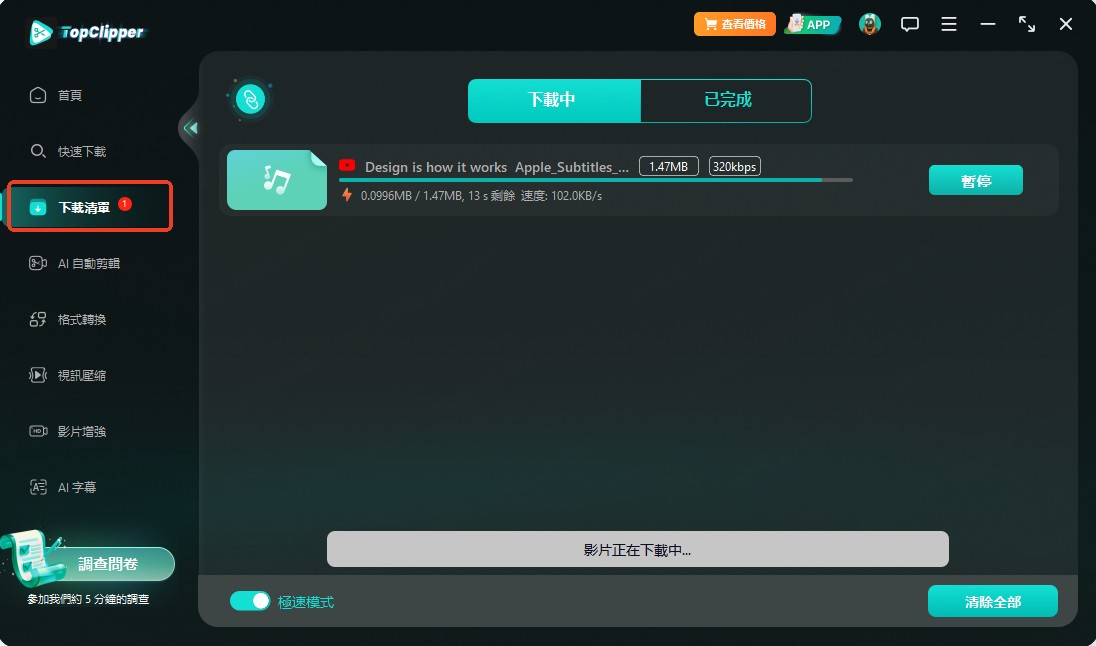
步驟六:完成並檢查音檔
轉檔完成後,按下「已完成」就能直接看到生成好的 MP3 檔案。點開播放確認音質沒問題後,就可以自由使用啦!
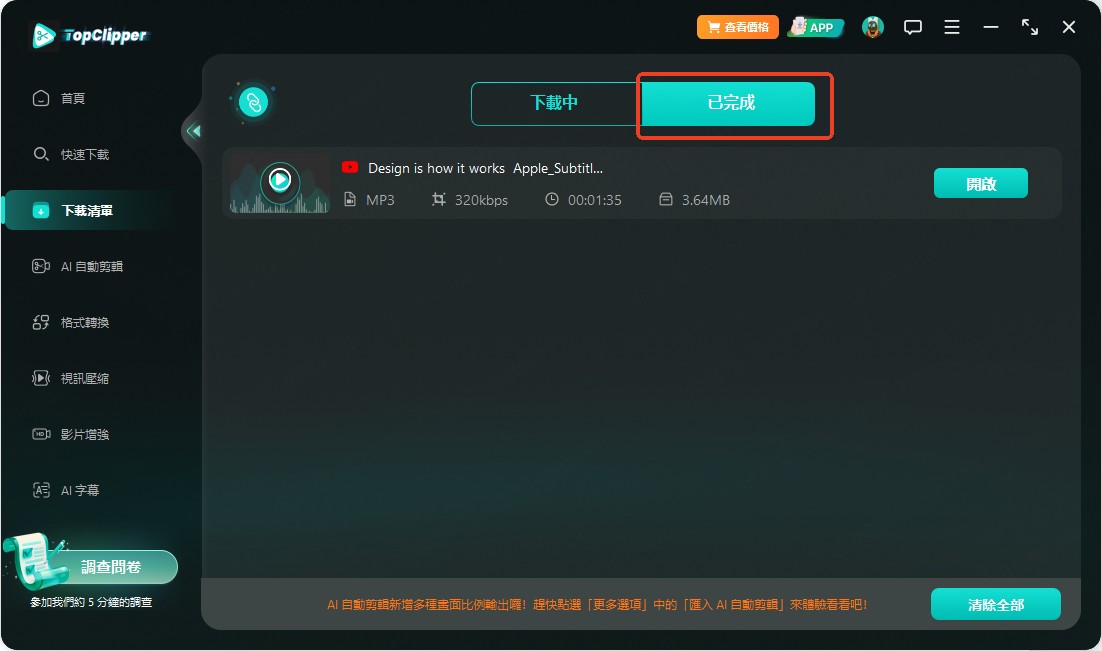
不管你用哪種方法下載,轉成 MP3 後放進手機播放清單,不管是聽教學、Podcast、通勤或運動都能零延遲離線聆聽。旅咖建議大家下載後可以順手「改檔名」(例如:英文課-第一堂.mp3),這樣日後在手機裡找檔案才不會一頭霧水喔!整體來說,iMyFone TopClipper 是目前相當穩定、好用的工具,若頻繁轉檔或想轉多支影片,也可考慮使用官方付費方案,體驗會更棒。
YouTube 轉 MP3 常見問題 FAQ
為什麼有些線上轉檔網站點了會跳出中毒警告?
用手機可以把 YouTube 直接轉 MP3 存起來嗎?
128kbps、192kbps 和 320kbps 音質差在哪裡?
YouTube 轉成 MP3 後會不會有版權問題?
評論
歡迎一起點擊星號參與評論唷!
延伸閱讀
- 【2026最新】Flixseek 是什麼?合法嗎?串流共享平台評價與省錢教學
- 【AI工具推薦】HyNote 實測評價:開會、看 YouTube 影片不用再手寫筆記!超強 AI 語音轉文字與總結神器
- 旅行照片不再遺失!EaseUS Data Recovery Wizard 為你找回珍貴旅途回憶
- 如何用EaseUS Disk Copy輕鬆管理旅行中的資料:保持旅途中的資料安全與無憂
- Win10 即將終止支援!用 EaseUS Partition Master 輕鬆升級 Windows 11 教學與完整解決方案
- 誤刪救回全是亂碼?EaseUS 20.1.0 實測:拒絕破損檔,如何利用 SSR 重組技術找回 100% 完整的照片影片
- 兒童數學APP推薦|10款讓小孩瘋狂算數學的免費學習闖關遊戲
- 2026 最新 NordVPN 評價與教學|實測跨區解鎖 Netflix、訂閱 YouTube Premium 超省錢,最高速安全的 VPN 推薦
- FlixSeek 評價實測|安全嗎?合法嗎?優惠碼 luka 與購買教學
- FlixSeek 優惠碼促銷碼彙整!實測省錢訂閱 Netflix、ChatGPT 最高打 3 折