
在使用 Android 手機的過程中,不少人都曾遇過手機資料突然消失的情況。可能是誤刪、更新錯誤、系統異常、SD卡損壞,甚至手機重置導致照片、影片、聯絡人等資料通通不見。那麼,Android 手機資料不見該怎麼辦? 其實,只要方法正確,仍有很大的機會可以將遺失的資料找回來。本文將整理最完整的 6 種恢復方法,從專業資料救援軟體、Google 備份、SD 卡復原到雲端同步,逐一教你操作步驟與注意事項,幫助你最大程度找回重要資料。
Android 手機資料不見的常見原因分析
首先,了解資料遺失的原因是解決手機資料恢復的關鍵。根據多項調查顯示,Android 用戶資料丟失的比率高達 30% 以上,主要原因包括:
- 意外刪除:誤按刪除鍵,或是清理手機時不小心移除重要檔案。這是最常見的情況,尤其在處理大量照片或文件時。
- 系統問題:Android 系統更新失敗、Root 過程出錯,或是手機當機導致資料損壞。像是 Android 版本從 12 升級到 13 時,可能出現相容性問題。
- 硬體故障:SD 卡損壞、手機摔落導致內部儲存器問題,或是電池問題引發的突然關機。
- 病毒或惡意軟體:下載不明 APK 檔案,或是連接到不安全的 Wi-Fi,導致資料被加密或刪除。
- 其他因素:如手機遺失、格式化、或廠商重置設定。
如果你正面臨「Android 手機資料不見怎麼辦」的困境,先評估是哪種原因,能幫助你選擇合適的恢復方法。記住,資料遺失後,立即停止使用手機,避免新資料覆蓋舊資料,這是恢復成功的關鍵注意事項。
如何恢復Android手機資料
方法一:使用專業 Android 資料恢復工具【DroidKit】
DroidKit 由 iMobie 開發,專門為 Android 用戶設計的全方位Android資料恢復與修復工具,支援市面上絕大多數品牌(Samsung、OPPO、Sony、Pixel、小米、華為等)。除了可以恢復被刪除的照片、影片、聯絡人、訊息、WhatsApp聊天記錄之外,還能修復系統錯誤、移除鎖屏密碼、匯出資料等功能。
🔹 可恢復的資料類型:
- 照片、影片、音樂、文件
- 簡訊、通話記錄
- WhatsApp、LINE、Messenger 聊天內容
- 聯絡人與應用程式資料
步驟 1:下載與安裝
- 前往官方網站 DroidKit。
- 選擇 Windows 或 Mac 版本下載,並完成安裝。
步驟 2:連接手機
- 使用 USB 傳輸線將 Android 手機連接電腦。
- 若手機彈出「允許 USB 偵測」訊息,請點擊「允許」。
- 建議在操作前開啟飛航模式,避免新資料覆蓋遺失資料。
步驟 3:選擇「資料恢復」模式
打開 DroidKit 軟體,點選主頁的「資料救援」。
可選擇:
- 快速恢復:僅掃描常用資料,如照片、影片、聯絡人。
- 深度掃描:掃描整個手機存儲,適合系統異常或誤刪較久的資料。
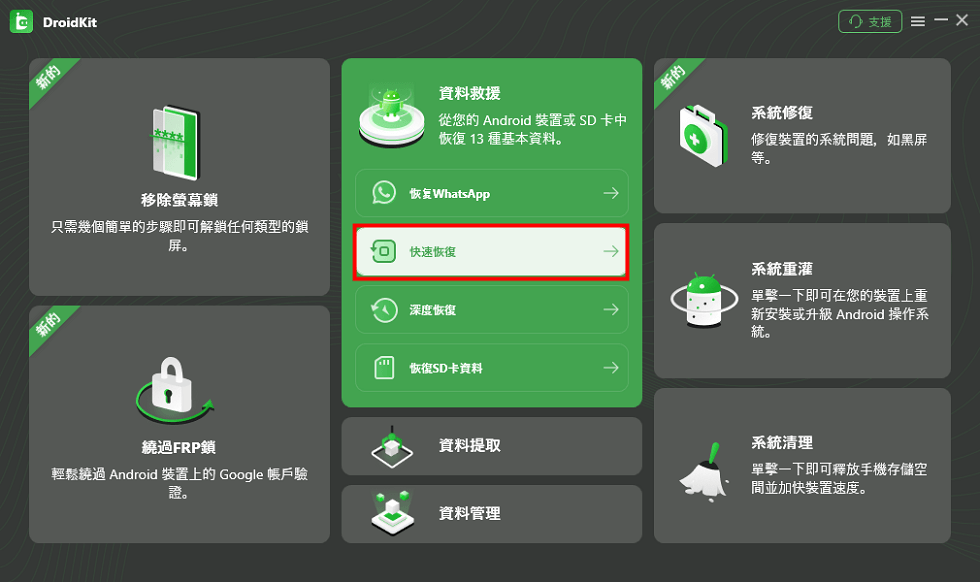
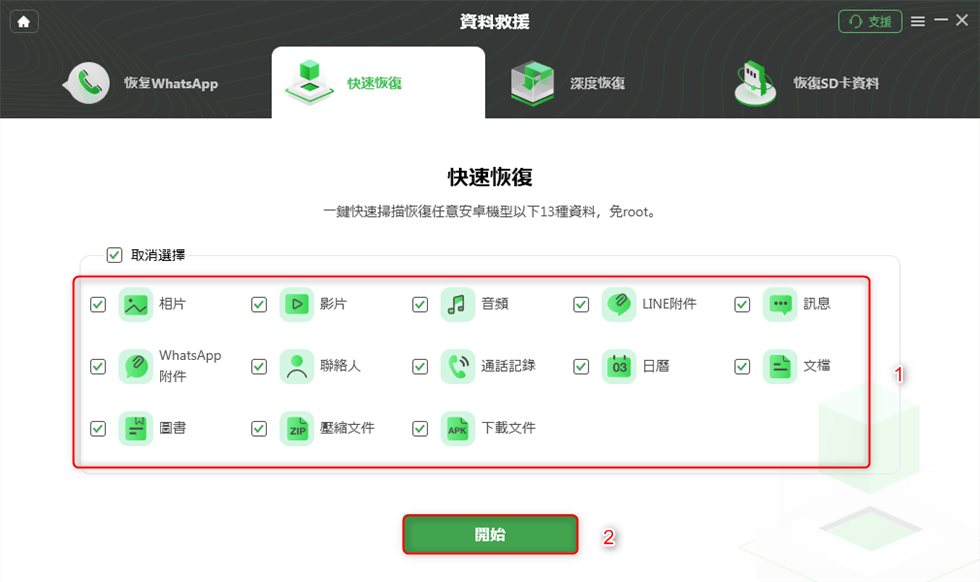
步驟 4:選擇資料
- 預覽找到的檔案(照片、影片、訊息、聯絡人等)。
- 勾選需要恢復的資料。
步驟 5:選擇你的手機品牌,按步就班地進行操作即可。
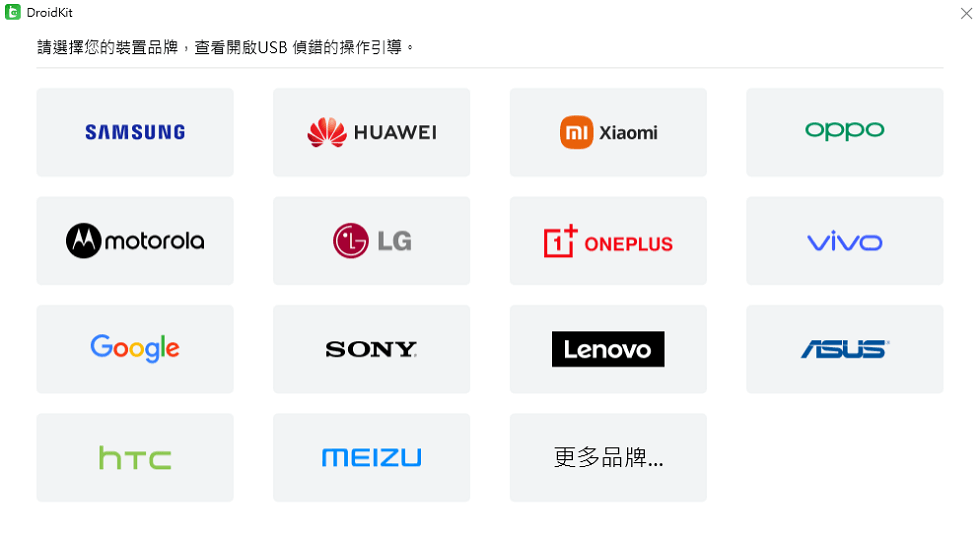
完成這些簡單的步驟後,DroidKit 將開始在您的 Android 設備上掃描那些遺失的寶貴數據。當掃描完成,您可以預覽並選擇想要恢復的具體項目,然後啟動恢復過程。
🔹 注意事項:
- 請勿在資料遺失後持續使用手機,以避免新資料覆蓋舊檔案。
- 建議立即開啟飛航模式並啟用 DroidKit 進行恢復。
- 若手機無法開機,DroidKit 也提供「系統修復模式」可修復 Android 系統異常後再恢復資料。
方法二:檢查最近刪除的檔案(內建回收桶)
許多 Android 手機有內建回收桶功能。回收桶保留時間有限(通常 30-60 天),逾期即永久刪除。建議立即檢查。
- 照片和影片:開啟 Google Photos App > 圖庫 > 回收桶,找回 60 天內刪除的檔案。
- 文件:使用 Files by Google App,檢查「最近刪除」資料夾。
- 訊息:若使用 Android Messages,檢查歸檔或垃圾郵件。
方法三:透過 Google 雲端備份還原
若你之前開啟了 Google 備份功能,可以直接透過帳號還原手機資料,包括聯絡人、簡訊、App清單、設定、Wi-Fi密碼等。但是Google 備份無法恢復相片與影片,需搭配 Google 相簿使用。
- 進入手機「設定」 > 「Google」 > 「備份」。
- 確認「自動備份」已開啟,並檢查最近一次備份時間。
- 若需還原,請在重設手機後重新登入同一 Google 帳號。
- 系統會提示「還原備份」,選擇欲恢復的裝置備份。
方法四:從 Google 相簿或雲端硬碟還原
若你曾使用 Google 相簿、Dropbox、OneDrive 等雲端儲存服務,同樣有機會找回資料。
Google 相簿恢復步驟:
- 開啟 Google 相簿 App。
- 點擊「資料庫」或「垃圾桶」分頁。
- 若有誤刪照片,點選照片後點擊「還原」。
照片會回復至原始相簿。垃圾桶資料保存期限通常為 60 天。
方法五:從 SD 卡或記憶卡恢復資料
如果你的 Android 手機有插入 SD 卡,資料遺失的原因可能來自卡片錯誤或格式化。格式化過的 SD 卡仍有機會恢復資料,但成功率取決於是否被新資料覆蓋。
- 將 SD 卡拔出,插入電腦讀卡機。
- 使用資料恢復軟體(如 DroidKit)掃描記憶卡。
- 選擇可恢復的檔案類型並匯出至電腦。
方法六:聯絡品牌客服中心尋求協助
若你的資料極度重要(例如工作文件或家庭照片),且以上方法都無效,可以嘗試:
- 聯絡手機品牌的客服中心(如 Samsung、Sony、OPPO)。
- 或前往專業的資料救援中心進行進階檢測。
專業資料恢復會涉及硬體層面的操作,價格較高,但成功率也相對更高。
結論:行動起來,保護你的 Android 資料
Android 手機資料不見的原因雖多,但只要採取正確的方法,通常都能找回來。在所有方案中,使用專業的資料恢復軟體如 DroidKit是最全面、成功率最高的選擇,特別適合想快速恢復照片、影片、聯絡人或聊天記錄的使用者。
同時,也別忘了平時定期開啟 Google 備份與相簿同步,以防日後再度發生資料遺失的情況。
無論是誤刪、系統更新錯誤,還是手機異常導致的資料消失,只要冷靜應對、避免覆蓋資料,並透過 Android 資料恢復軟體協助掃描與復原,找回珍貴回憶與重要資訊並非難事。
評論
歡迎一起點擊星號參與評論唷!
延伸閱讀
- 【2026最新】Flixseek 是什麼?合法嗎?串流共享平台評價與省錢教學
- 【AI工具推薦】HyNote 實測評價:開會、看 YouTube 影片不用再手寫筆記!超強 AI 語音轉文字與總結神器
- 旅行照片不再遺失!EaseUS Data Recovery Wizard 為你找回珍貴旅途回憶
- 如何用EaseUS Disk Copy輕鬆管理旅行中的資料:保持旅途中的資料安全與無憂
- Win10 即將終止支援!用 EaseUS Partition Master 輕鬆升級 Windows 11 教學與完整解決方案
- 誤刪救回全是亂碼?EaseUS 20.1.0 實測:拒絕破損檔,如何利用 SSR 重組技術找回 100% 完整的照片影片
- 兒童數學APP推薦|10款讓小孩瘋狂算數學的免費學習闖關遊戲
- 2026 最新 NordVPN 評價與教學|實測跨區解鎖 Netflix、訂閱 YouTube Premium 超省錢,最高速安全的 VPN 推薦
- FlixSeek 評價實測|安全嗎?合法嗎?優惠碼 luka 與購買教學
- FlixSeek 優惠碼促銷碼彙整!實測省錢訂閱 Netflix、ChatGPT 最高打 3 折