

這是一個多媒體蓬勃發展的時代,不論是發表短影片還是YouTube影片都需要具備編輯影片的技巧才能在這個環境內生存,以傳統影片的製作過程來說需要消耗大量時間與人力成本才能產出一部厲害的影片,不過現在有了AI影片剪輯工具的出現徹底改變了大家對於編輯影片的認知,不管對於編輯影片來說你是新手剪輯還是老手,都能藉由AI自動生成影片來達到影片的創作或是編輯!今天將介紹關於這款HitPaw Edimakor的AI剪片軟體,讓你對於AI剪輯更加認識。
什麼是HitPaw Edimakor?
HitPaw Edimakor這款軟體是來自於一家多媒體科技開發公司,公司主要發展的產品有各種AI自動生成影片技術、圖片編輯和聲音檔處理,而HitPaw Edimakor優點在於簡單好上手並且結合強大的AI技術,讓新手剪影片時也可以快速上手,不管你是想製作YouTube的影片還是臉書或IG上的短影片,還是商業性的品牌宣傳短片,它都能提供你最完整的技術與需求。
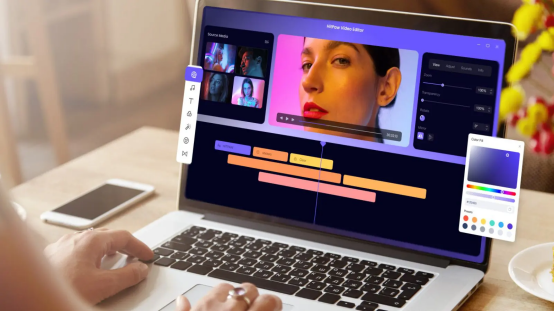
Hitpaw Edimakor AI影片產生器的特色
AI數位人
AI數位人工具是目前非常熱門的一項AI功能,HitPaw Edimakor能自動生成一個會說話的虛擬角色,還可以讓你依照個人喜好調整外觀和語音,非常適合用來做公司行銷、教育或社群內容,增加影片與觀眾之間的互動性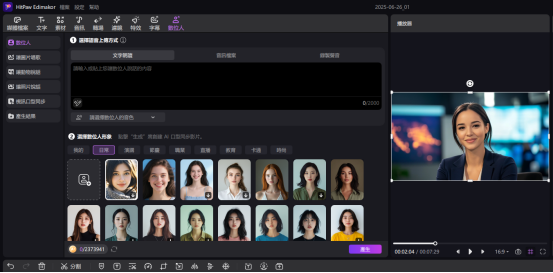
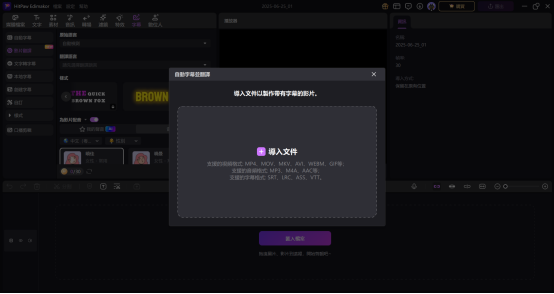
AI字幕製作
這是一項非常強大的功能,軟體可以將語音識別技術套入影片當中,HitPaw Edimakor就會自動將影片中的語音內容轉變成字幕,還可以修改成不同的語言,提供多達400種以上的AI語音和50種以上的語言選擇,很適合用在教學影片、日常生活紀錄片或是不同語系國家的創作交流。
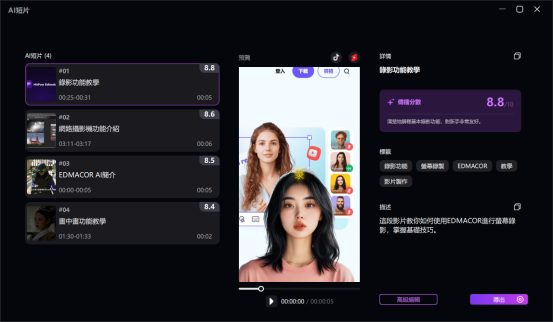
AI短片
如果你想要將長影片轉成FB、IG或YouTube Shorts的短片,HitPaw Edimakor的AI短片功能絕對能夠幫助到你,透過軟體中的智能題曲精彩片段功能,可以快速的將常影片轉變成適合社群平台的短片,絕對可以替你省下非常大量的剪輯時間!
AI照片生成影片
這是一項非常厲害的AI功能,軟體只需要透過一張照片就能利用AI生成影片,像是AI擁抱、AI親吻、寵物烹飪等等非常有趣的動作效果,讓你的照片透過AI技術變成動畫,非常適合用在社群媒體來吸引觀眾目光!
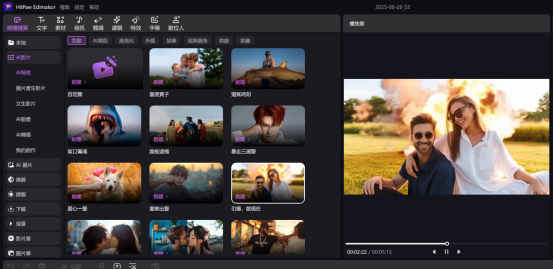
文字生成影片
你相信只需要透過一段文字的描述,HitPaw Edimakor就能讓你擁有專屬於你的影片內容嗎?還可以搭配音樂、特效和字幕讓影片變得更加豐富與精采,幫你節省非常多的拍攝時間及金錢成本,讓你短時間快速的完成屬於自己的獨家影片。
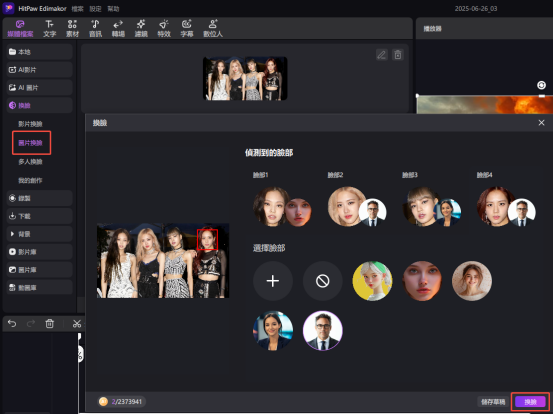
AI換臉
這也是一項最近非常流行的AI功能,不論你是想要耍帥換上明星的臉孔或是惡搞朋友,HitPaw Edimakor的AI換臉功能絕對讓你樂趣十足,上傳想要更換臉型的照片或影片,AI剪輯技術就可以快速幫你更換你想要的臉。
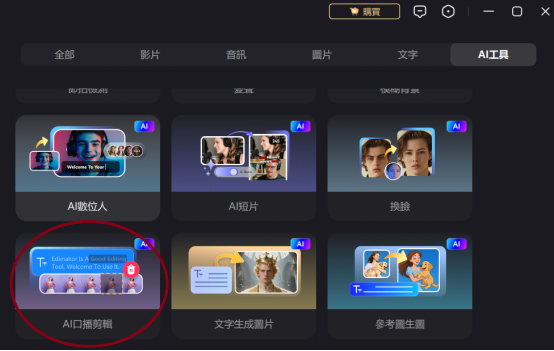
AI口播剪輯
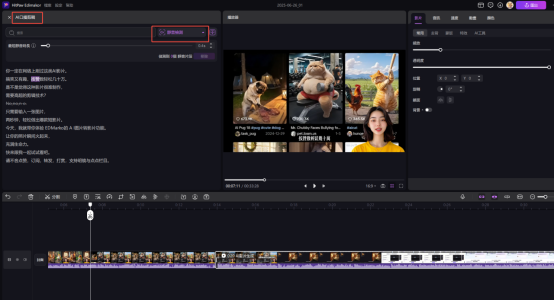
你只需要將想要想要修改的影片上傳到軟體中,系統就會自動偵測影片內容的聲音檔並進行文字同步生成,你可以直接編輯生成好的文字並刪除不需要的文字片段,有效提高新手剪片效率。
聲音克隆功能
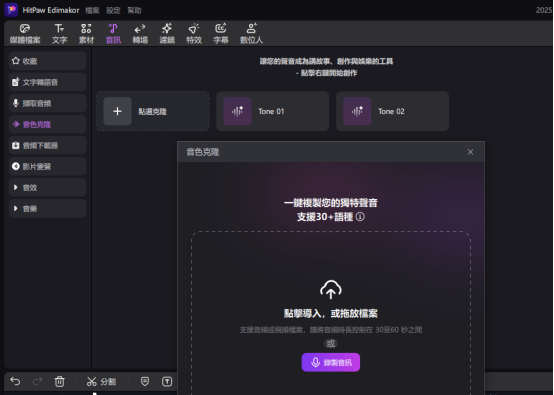
這項AI功能可以複製完整聲音的所有細節,包含情緒、語調甚至是改變成外語,製作成任何你想要的語音效果。
HitPaw Edimakor AI剪輯影片教學
看完上面的功能介紹後是不是也很想嘗試看看剪片呢?不論你是新手剪輯影片還是專業的影片剪輯師,這個軟體都能在影片編輯上提供你非常大的幫助,下面就來解說一下關於影片剪輯的教學步驟吧!
教學流程:
步驟一:打開 Edimakor,點擊「新增專案」,將你的原始影片拖曳匯入時間軸,使用剪切工具剪掉不需要的段落,調整畫面順序,讓內容更流暢。
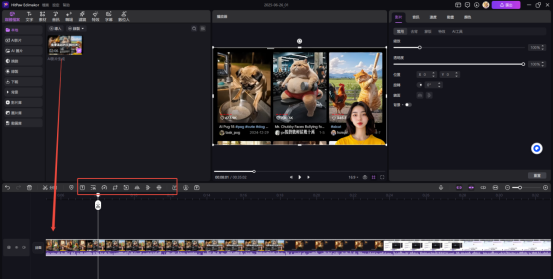
步驟二:開啟 Edimakor 的「AI口播優化」功能,系統會自動辨識「嗯」、「啊」、「就是說」等語氣詞,並一鍵刪除;同時也能移除講話卡頓、冷場空白等瑕疵片段,大幅節省剪輯時間!
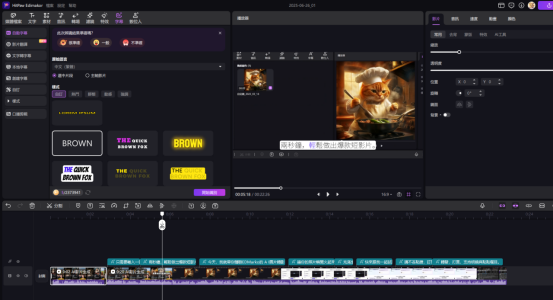
步驟三:點擊「自動字幕」,Edimakor會自動辨識語音並生成精準的時間軸字幕。可自訂樣式、顏色與動畫,快速美化你的畫面。
步驟四:在「素材庫」中選擇動畫貼紙、圖示或背景元素,拖曳到畫面中即可使用。讓影片更具互動感!預覽無誤後,即可導出影片檔
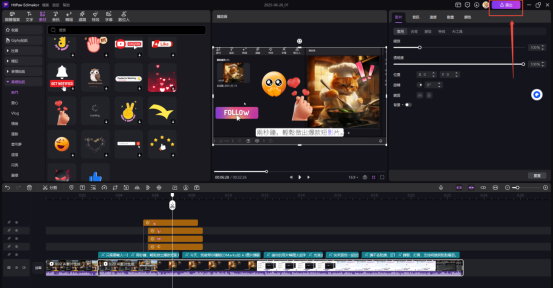
HitPaw Edimakor AI功能教學
HitPaw Edimakor的AI功能非常多樣與豐富,可以讓新手影片剪輯變得非常輕鬆,下面針對幾個熱門的AI功能進行教學介紹,讓你就算對於影片剪輯新手也可以輕鬆完成。
AI生成圖片教學
這是一項非常強大的功能,AI生成圖片功能可以將文字或現有照片轉變成獨特的圖片,適合用在影片的封面、廣告素材或是FB及IG這類的社群媒體貼文上,好處是不需要專業的設計技巧就能快速生成高品質的特殊圖片,節省時間和成本開銷。下面就來介紹這項功能的操作步驟吧!
操作步驟:
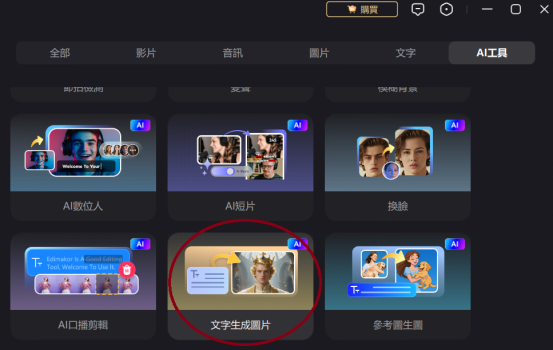
步驟1:首先需要開啟HitPaw Edimakor並進入「AI工具」分頁,選擇「AI生成圖片」。
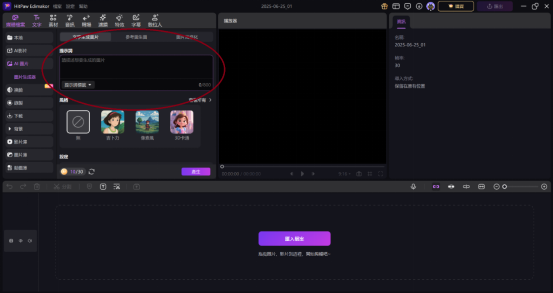
步驟2:輸入想要描述影片的文字或是上傳一張照片作為影片描述的樣板。
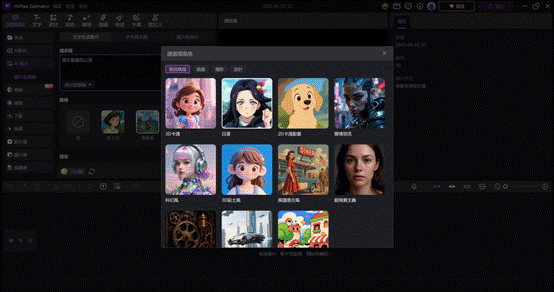
步驟3:選擇想要生成圖片的風格。
步驟4:點選「產生」,系統就會根據你的文字要求與風格選擇進行圖片生成,調整細節後就可以進行檔案匯出完成圖片製作。
AI文字生成影片教學
想要透過ai文字自動生成影片嗎?你可以使用HitPaw Edimakor這款軟體最新的文字生成影片功能幫你完成,影片中還可以編輯畫面、加入音樂和字幕,適合用在廣告製作、故事影片或社群媒體的發表內容,針對新手剪輯而言,這項功能真的非常受用,一起來了解實際的操作步驟吧!
操作步驟:
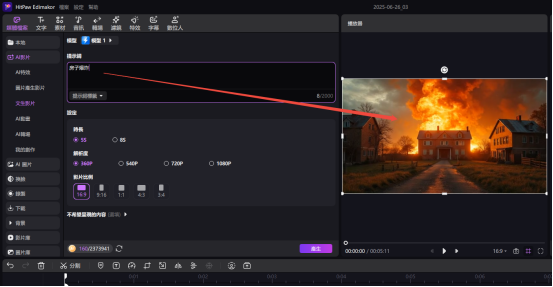
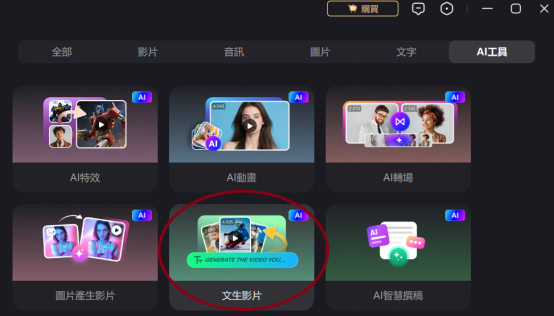
步驟1:在軟體中選擇「AI文字生成影片」功能,進入編輯頁面。
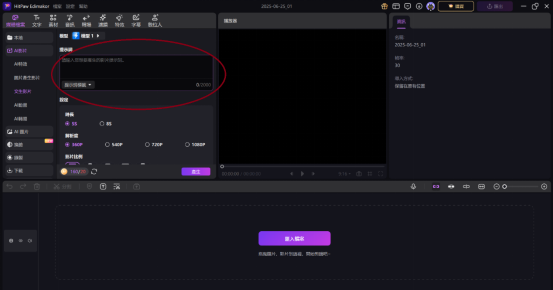
步驟2:用文字描述影片想要表達的內容。
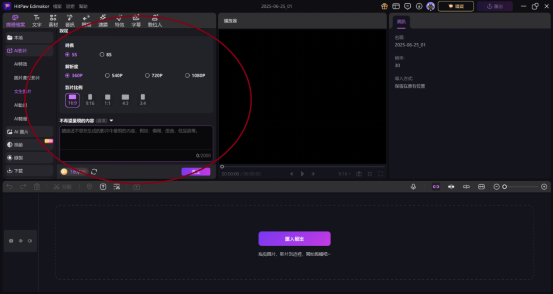
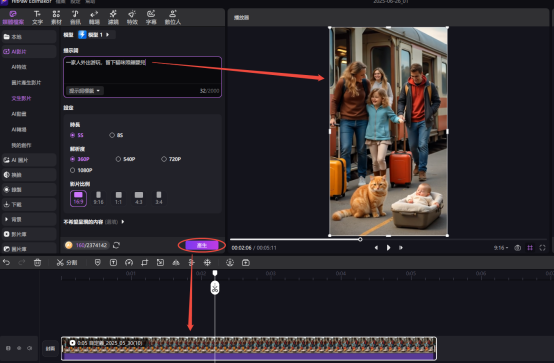
步驟3:選擇影片的時間長度、解析度與影片比例,也可以額外描述不想要影片有哪些內容。
步驟4:點選「產生」,系統就會透過你所設定的影片要求與文字描述製成一部短影片。
AI照片生成影片
透過先進的 AI 動態生成技術,只需一張照片,就能自動為圖像中的人物、物體或場景添加動態效果,讓靜態畫面瞬間「活」起來。無論是人臉微笑、風中搖曳的樹葉,還是汽車駛過的效果,都能自然呈現,為你的影像創作帶來全新生命力!
操作步驟:
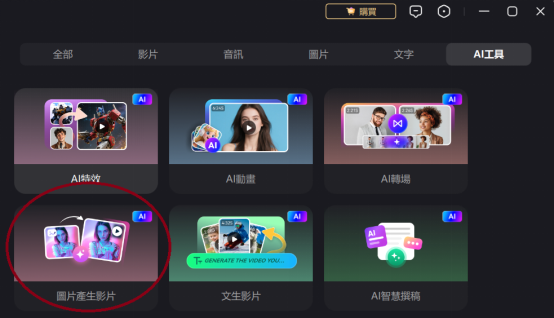
步驟1:點選AI工具,找到「圖片產成影片」點選進入編輯頁面。
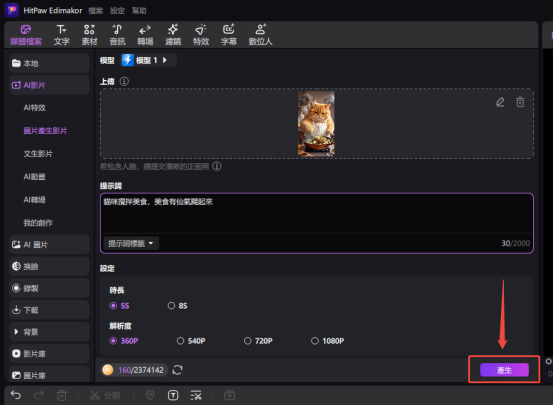
步驟2:首先需要上傳一張照片或圖片,用文字表達你想要的AI影片效果。
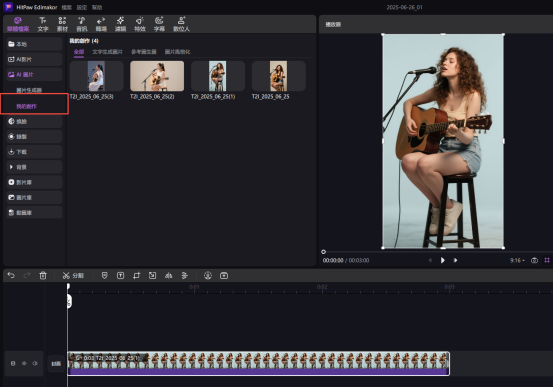
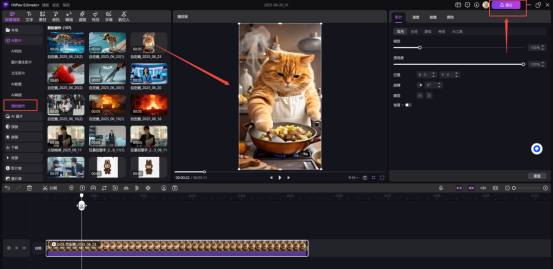
步驟3:確認生成的影片,在我的創作中查看AI影片結果,預覽無誤後就可以匯出動態影片。
步驟4:沒有靈感也別擔心!只要打開AI特效,套用內建模板,一鍵就能創作專屬你的動態照片!
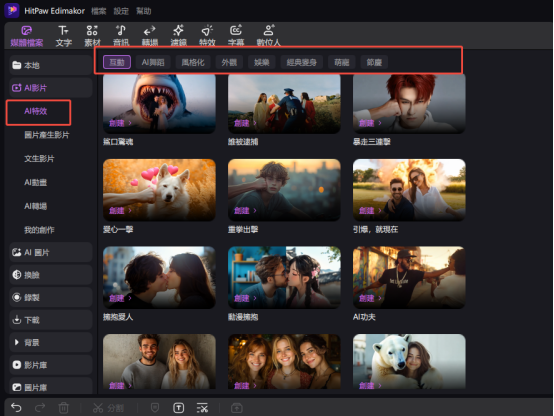
AI生成動畫教學
透過AI驅動的動畫生成技術,只需輸入圖片、文字或簡單描述,就能快速生成高品質動畫影片。無需動畫設計背景,AI會自動理解場景、人物與動作邏輯,生成動畫影片。
操作步驟:
步驟1:選擇「AI動畫」功能進入編輯頁面。
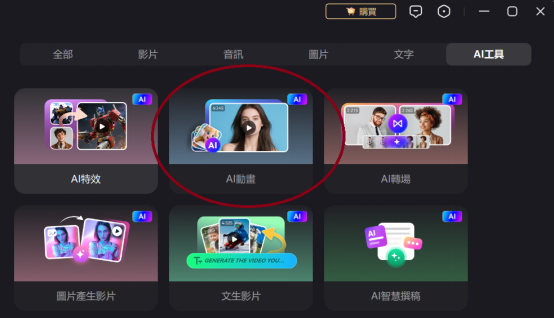
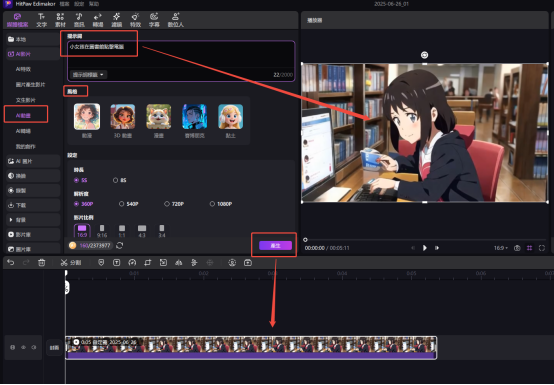
步驟2:接著輸入動畫的文字描述或上傳圖片,然後選擇動畫想要搭配的風格。針對動畫內容進行時間長度的設定、解析度還有影片比例調整。確認生成的影片符合你的需求與設定後,點選匯出影片。
為什麼選擇Edimakor 新手AI剪輯軟體?
選擇Edimakor這款AI剪輯軟體不只是因為對於新手剪輯軟體推薦來說非常簡單,它的功能在其它軟體當中也更加豐富,有任何影片編輯或是圖片修改的需求,這款軟體都能完整地提供全方面功能,讓你在剪片上輕鬆許多!下面有幾點讓你不得不選擇這款軟體的原因。
- 直觀的操作介面:透過簡單明瞭的功能選單,讓剪片新手使用這款軟體上毫無壓力,甚至不需要透過練習就可以直接操作軟體。
- 豐富又多元的AI編輯功能:各式各樣的影片編輯功能、特效、貼紙,素材資料庫內的可選內容應有盡有,滿足你對於影片的各種創作需求。
- 價格相比之下非常親民:可以在官網下載免費試用版之外,訂閱的付費方案也很彈性,有月付、年付、終身三種付費方案,性價比超高之外也不會有太大的負擔!
- 專業的客服系統:如果你有任何關於軟體上的疑難雜症,都可以直接在官網與客服聯繫或是透過線上教學資源,隨時解決你對軟體上的問題。
總結
HitPaw Edimakor絕對是一款專為新手剪輯的AI影片剪輯軟體,擁有AI自動生成影片、文字生成影片、照片生成影片、智能去背等等強大功能,絕對會讓你在使用過後對它愛不釋手,輕輕鬆鬆就能完成一部專屬於你的個人化影片,經過上面詳細的介紹與步驟說明,你是不是也想趕快找一張圖片或是影片來進行修改編輯呢?趕快去官網下載這款軟體,體驗AI文字自動生成影片免費的功能吧!
評論
歡迎一起點擊星號參與評論唷!
延伸閱讀
- 【2026最新】Flixseek 是什麼?合法嗎?串流共享平台評價與省錢教學
- 【AI工具推薦】HyNote 實測評價:開會、看 YouTube 影片不用再手寫筆記!超強 AI 語音轉文字與總結神器
- 旅行照片不再遺失!EaseUS Data Recovery Wizard 為你找回珍貴旅途回憶
- 如何用EaseUS Disk Copy輕鬆管理旅行中的資料:保持旅途中的資料安全與無憂
- Win10 即將終止支援!用 EaseUS Partition Master 輕鬆升級 Windows 11 教學與完整解決方案
- 誤刪救回全是亂碼?EaseUS 20.1.0 實測:拒絕破損檔,如何利用 SSR 重組技術找回 100% 完整的照片影片
- 兒童數學APP推薦|10款讓小孩瘋狂算數學的免費學習闖關遊戲
- 2026 最新 NordVPN 評價與教學|實測跨區解鎖 Netflix、訂閱 YouTube Premium 超省錢,最高速安全的 VPN 推薦
- FlixSeek 評價實測|安全嗎?合法嗎?優惠碼 luka 與購買教學
- FlixSeek 優惠碼促銷碼彙整!實測省錢訂閱 Netflix、ChatGPT 最高打 3 折