
身為一個熱愛紀錄生活的旅遊部落客,加上家裡有愷愷這個好動的小男孩,我的硬碟裡塞滿了幾十萬張照片和無數支 4K 影片。對我們這種「數位囤積症」患者來說,世界上最可怕的畫面不是鬼片,而是電腦螢幕上出現「是否格式化磁碟機?」或者誤按Shift+Delete 之後的那陣透心涼。
相信大家多少都有過這種經驗:相機記憶卡突然讀不到(變 RAW格式)、整理資料時手滑刪錯資料夾,甚至是為了清空間,把以為有備份的影片給砍了。以前遇到這種狀況,我們通常會隨便下載個救援軟體掃描看看,但老實說,過去幾年的救援軟體有個很大的通病「檔案是救回來了,但根本打不開」,照片只有一半是灰色的,影片點開全是馬賽克或直接報錯。
這種「看的到吃不到」的感覺,比沒救到還讓人崩潰。今天要來開箱評測的,是老牌大廠 EaseUS 在 2026 年推出的重磅更新:EaseUS Data Recovery Wizard 20.1.0。這一版之所以值得我特別寫長文介紹,是因為它導入了一個聽起來很厲害的SSR(SmartSectorRebuild)技術,號稱專門解決「碎片化檔案」救回後無法開啟的問題。真的有這麼神嗎?我決定來一場比較硬核的實測,甚至嘗試了「刪除後又寫入新資料」這種極限操作,看看它是不是真的能把我們的回憶從數位黑洞裡拉回來。
✅ 優點:
- 獨家 SSR 技術,可修復損毀影片與碎片檔
- 支援 RAW 磁碟/記憶卡直接救援
- 介面直覺,掃描速度提升 20%
- 允許掃描中途預覽,不需等完全跑完
❌ 缺點:
- 免費版僅能救援 2GB 資料
- 深度掃描較耗時 (視硬碟容量而定)
為什麼你需要關注 20.1.0 版本?告別「救回垃圾」的窘境
如果你是用過舊版資料救援軟體的朋友,應該能體會我接下來要說的痛點。
在 20.0 甚至更早的版本中,軟體的運作邏輯比較像是「海底撈針」,它去掃描硬碟裡的磁區,只要看到像是檔案的痕跡就撈起來。但問題在於,現在的檔案系統(尤其是 exFAT 或 NTFS)在儲存大檔案(如 4K 影片、高畫質 RAW檔)時,為了寫入速度,往往不會乖乖地把資料連續寫在一起,而是把檔案切成好幾塊「碎片」,散落在硬碟的不同角落。覺得這款軟體適合你嗎?立即下載救回資料!
⬇️ 免費下載 Windows 版
⬇️ 免費下載 Mac 版
舊版救援軟體的致命傷
當檔案被刪除,檔案配置表(FAT/MFT)裡的「地圖」就不見了。舊版軟體撈到了「碎片 A」,卻找不到「碎片 B」和「碎片 C」。結果就是:
- 照片: 下半部破圖、顏色錯亂。
- 影片: 有縮圖,有點選播放卻顯示「檔案已損毀」。
- 壓縮檔: 解壓縮失敗,CRC 錯誤。
這就是典型的「無效救援」。
20.1.0 的核心武器:SSR (SmartSector Rebuild) 技術
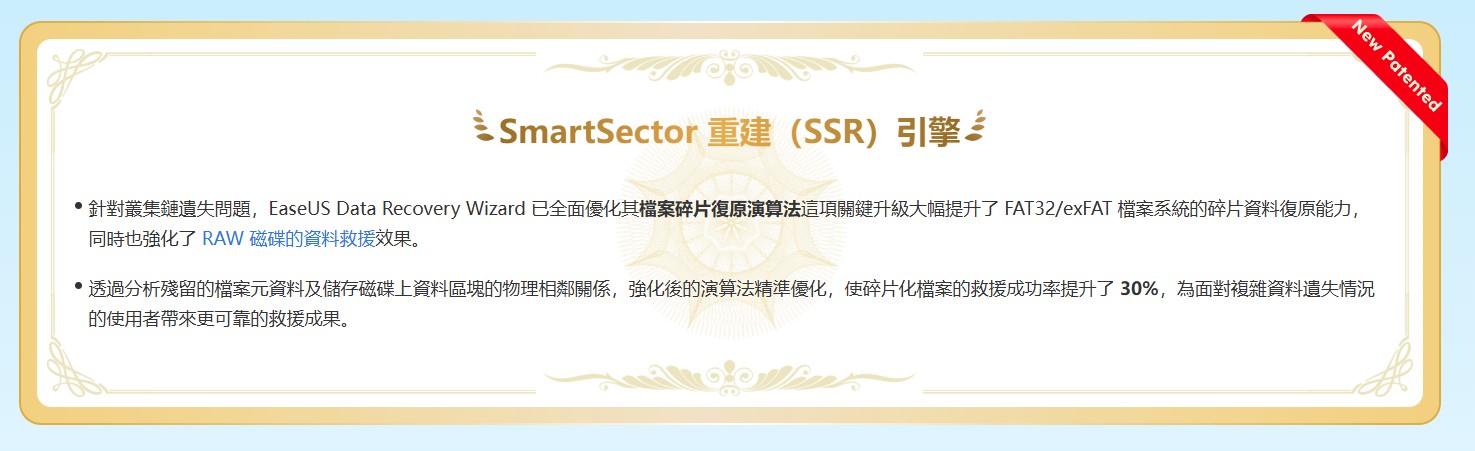
這次 EaseUS Data Recovery Wizard
20.1.0 的更新重點,完全就是針對這個痛點來的。簡單來說,SSR 技術就像是一個經驗豐富的拼圖高手。
它不只是單純撈資料,而是會去分析檔案的「特徵碼」與「內容邏輯」。當它發現這是一個 MP4 影片檔的碎片時,它會利用演算法去預測並搜尋硬碟上其他可能屬於這個影片的碎片,然後把它們重新「縫合」起來。
這項技術在以下三種情況特別有感:
- 大容量影片檔: 行車紀錄器、GoPro、無人機拍攝的高畫質影片。
- 頻繁讀寫的裝置: 快要壞掉的 SD 卡、隨身碟,裡面的資料通常碎片化非常嚴重。
- RAW / exFAT 磁碟: 當磁碟區變成 RAW 格式無法讀取時,SSR 能夠繞過損壞的檔案系統,直接重組資料。
新舊版本大比拼:20.1.0 到底強在哪?
為了讓大家更直觀地看到差異,我參考了國外論壇以及 EaseUS 官方流出的測試數據,整理了一份比較表。這不是要大家去追求數字,而是要看懂「質」的提升。
🆚 EaseUS Data Recovery 版本大比拚
| 比較項目 | 舊版本 (v19.x / v20.0) | 新版本 (20.1.0) |
|---|---|---|
| 核心技術 | 基礎掃描 + 深度掃描 | SSR 智能碎片重組技術 (Openable Key) |
| 影片救援能力 | 容易出現破圖、無法播放 | 自動修復損毀影片,支援重組多片段 |
| RAW 磁碟救援 | 僅能恢復部分小型檔案 | 大幅提升 RAW / exFAT 磁碟救援成功率 |
| 掃描速度 | 較慢,需完整掃描全盤 | 優化演算法,速度提升約 20% |
| 檔案預覽 | 支援基本圖片預覽 | 增強預覽功能,支援更多影片格式預覽 |
| NAS 救援 | 步驟繁瑣 | 支援 SSH 連接,無需拔硬碟 |
從表格可以看出來,20.1.0 不是單純的介面改版,而是底層邏輯的進化,特別是針對 FAT32 和 exFAT 這兩種隨身裝置最常用的格式,新版的修復率有顯著的提升。
什麼是「碎片化資料」?為什麼它這麼難救?
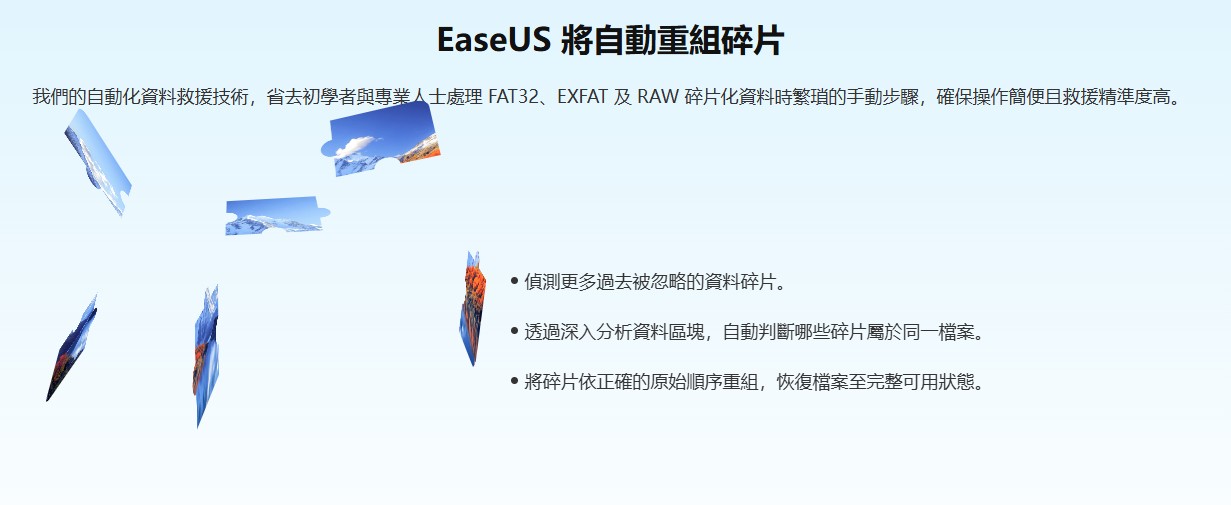
這邊稍微科普一下,才不會大家用得不明不白。
想像一下,你的硬碟就是一個巨大的圖書館書架, 當你存入一個 1GB 的影片檔時,理想狀況下,電腦會找一整排連續的空位把這本書(影片)放進去,但在現實中,你的硬碟可能已經存存刪刪很多次,空位都是東一塊、西一塊的。
為了把影片塞進去,電腦只好把這本書「撕開」,第一章塞在 A 區,第二章塞在 B 區,第三章塞在老遠的 Z 區,這就是「碎片化」。
當你刪除檔案時,電腦只是把「目錄卡」銷毀了,書頁還在書架上。
- 舊版救援軟體: 走到 A 區,撿起第一章,就跟你說「嘿!我找到書了!」結果你拿回去看,發現後面劇情全沒了。
- 20.1.0 版 (SSR): 撿起第一章後,它會分析紙張材質、字體、頁碼邏輯,然後跑遍整個圖書館,把散落在 B 區和 Z 區的章節都找回來,重新黏好給你。
這就是為什麼對於行車紀錄器(循環錄影,碎片化最嚴重)或長期使用的 SD 卡,20.1.0 會有絕對優勢的原因。
旅咖實測:極限挑戰!刪除後再寫入,還能救嗎?
為了測試 EaseUS Data Recovery Wizard 20.1.0的極限,我決定不做那種「剛刪除立即救援」的簡單測試,那太沒挑戰性了。我要模擬一個更真實、更令人絕望的場景:「刪除資料後,不小心又存了一些新東西進去」。
(註:專業提醒,如果您真的遇到資料遺失,標準SOP是立即停止任何寫入動作。以下的測試是為了驗證軟體的極限能力,請勿在重要資料上模仿)
測試環境與準備
- 裝置: 128GB SD 記憶卡 (檔案系統 exFAT)
- 軟體版本: EaseUS Data Recovery Wizard 20.1.0
測試步驟 (模擬手殘過程)
Step 1 將檔案存入記憶卡:
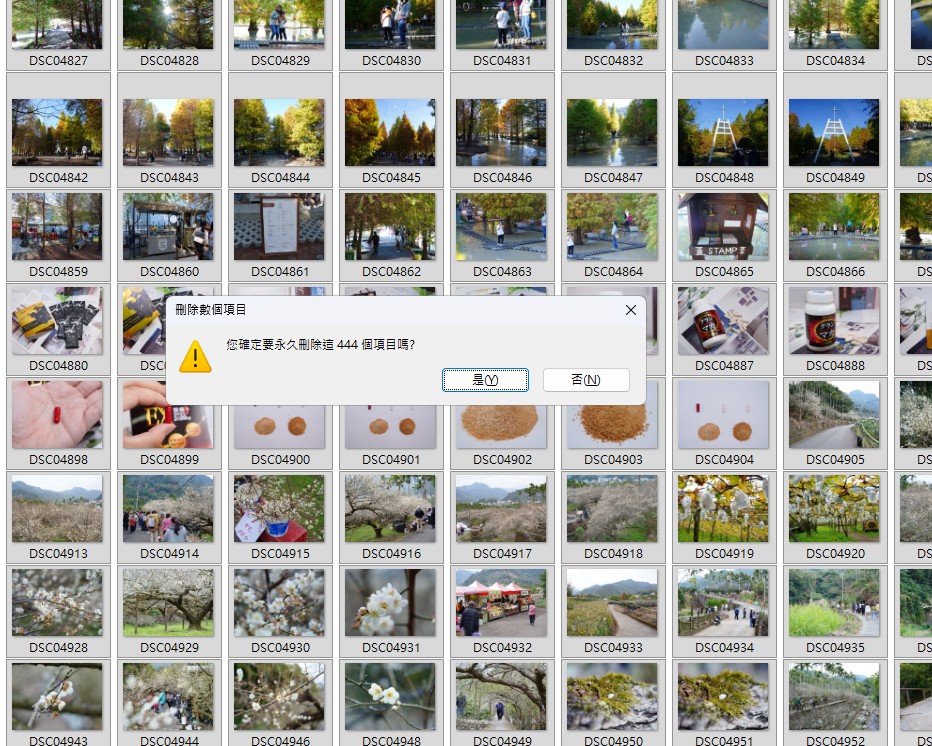
Step 2 執行刪除: 直接 Shift+Delete 永久刪除所有檔案。
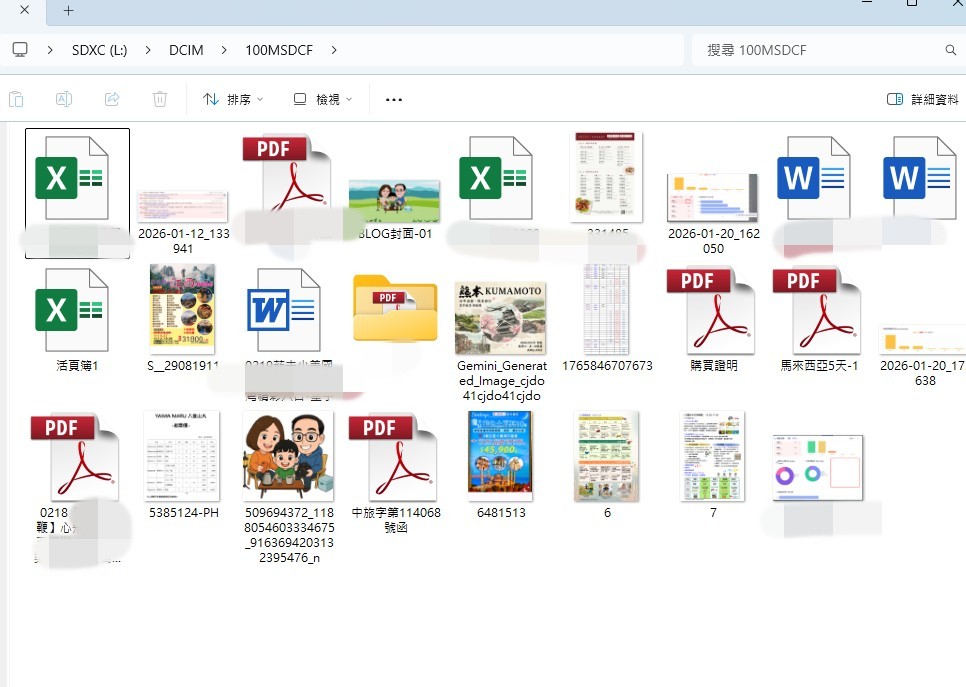
Step 3 破壞性操作: 為了模擬「覆寫」,我故意隨機再複製了約 500MB 的雜項文件(Word、PDF)進去這個隨身碟,表示原本資料的儲存磁區,有一部分可能已經被新資料蓋過去了。接下來開啟 EaseUS 20.1.0 進行掃描救援。
實測結果與分析
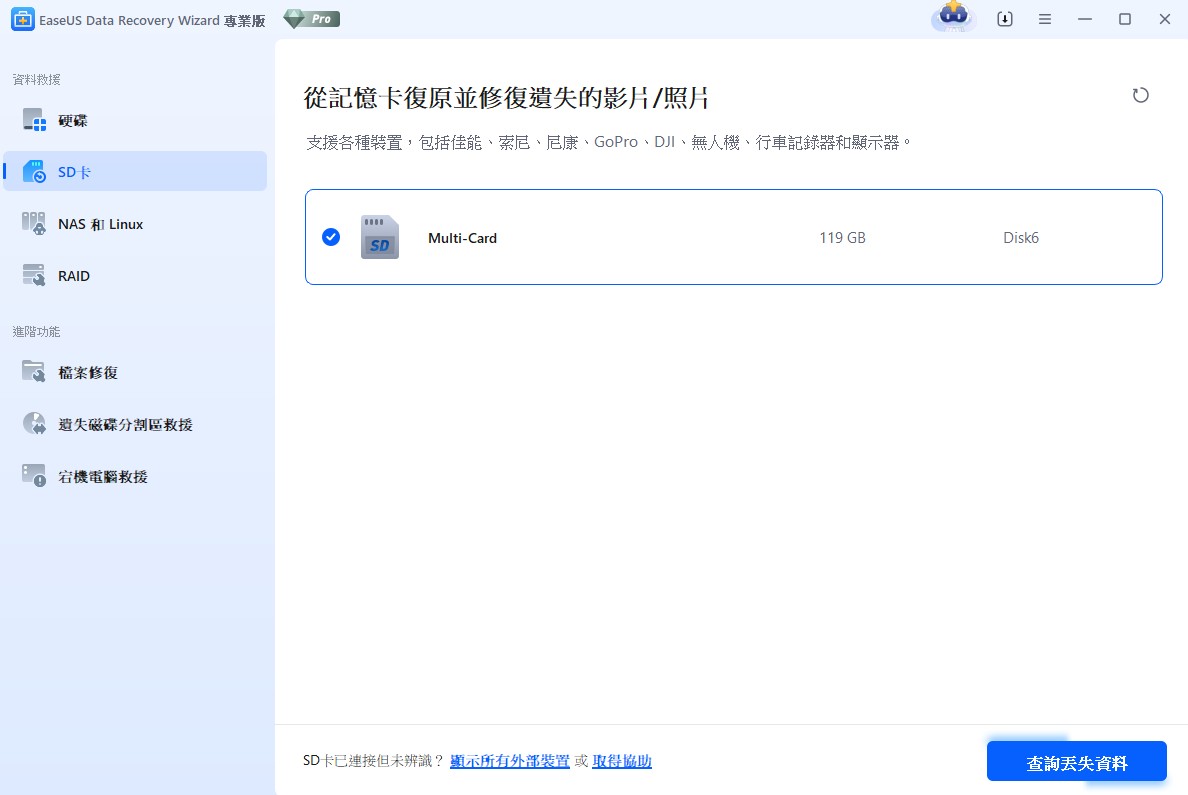
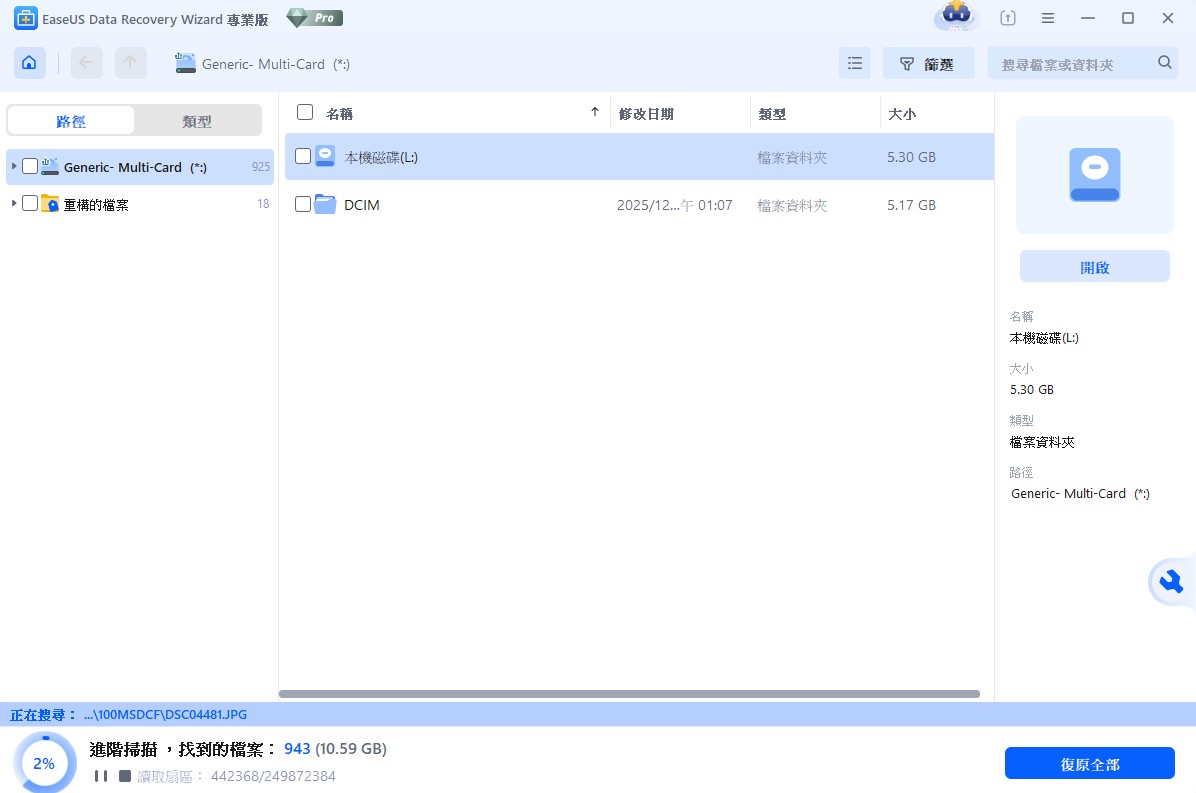
步驟一:介面與掃描
打開 20.1.0,介面依然維持 EaseUS 一貫的簡潔風格,左邊選單很直覺,選擇 SD 卡後,點擊「查詢丟失資料」。不得不說,這次的掃描速度在前 30% 真的很快,這通常是快速掃描階段,進入深度掃描後速度放慢,這時底層的 SSR技術開始運作。
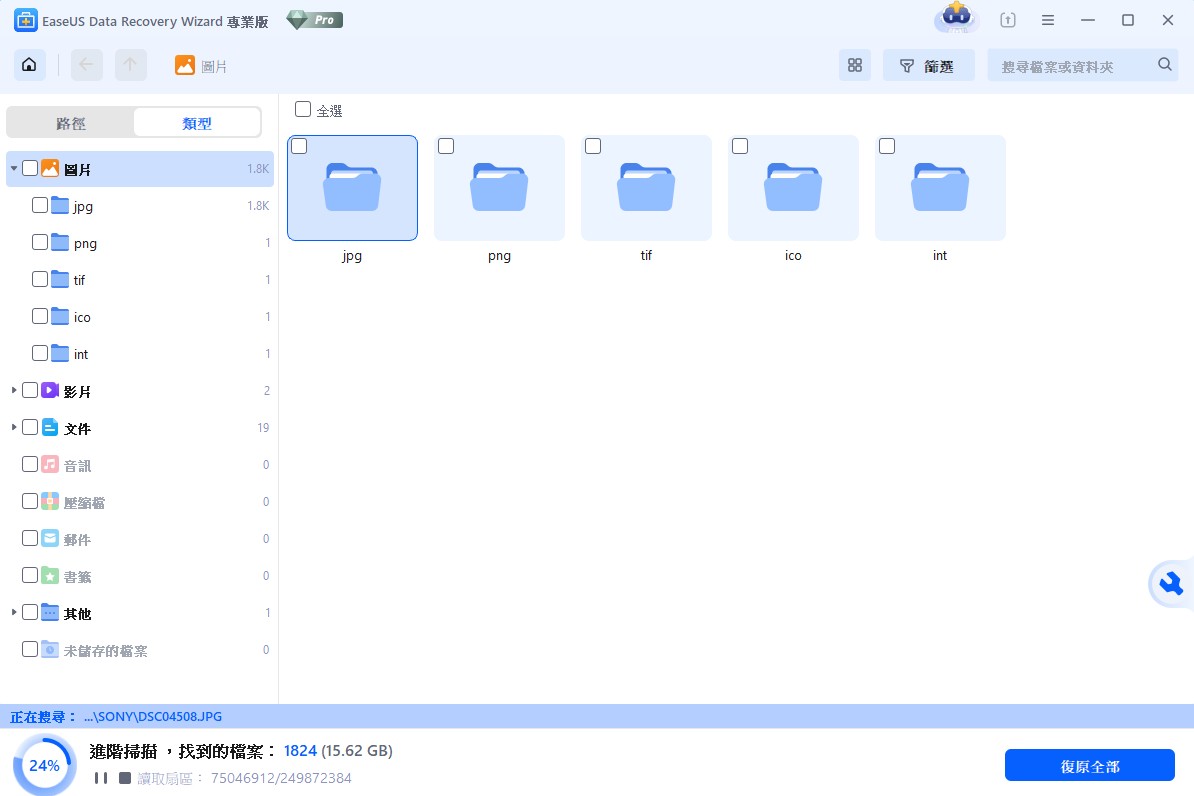
步驟二:搜尋結果
掃描完成後,軟體列出了非常多檔案,這時候不要急著按恢復,善用左邊的「篩選」功能,直接點選「影片」或「圖片」。
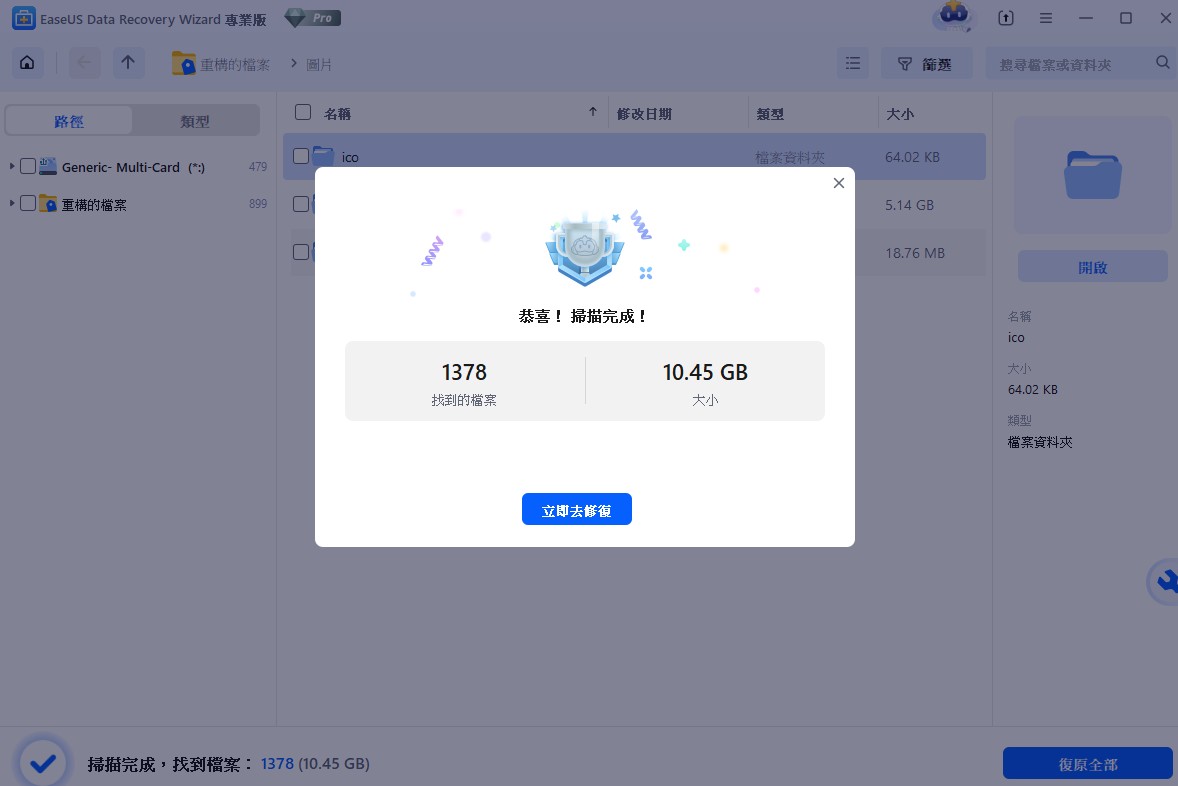
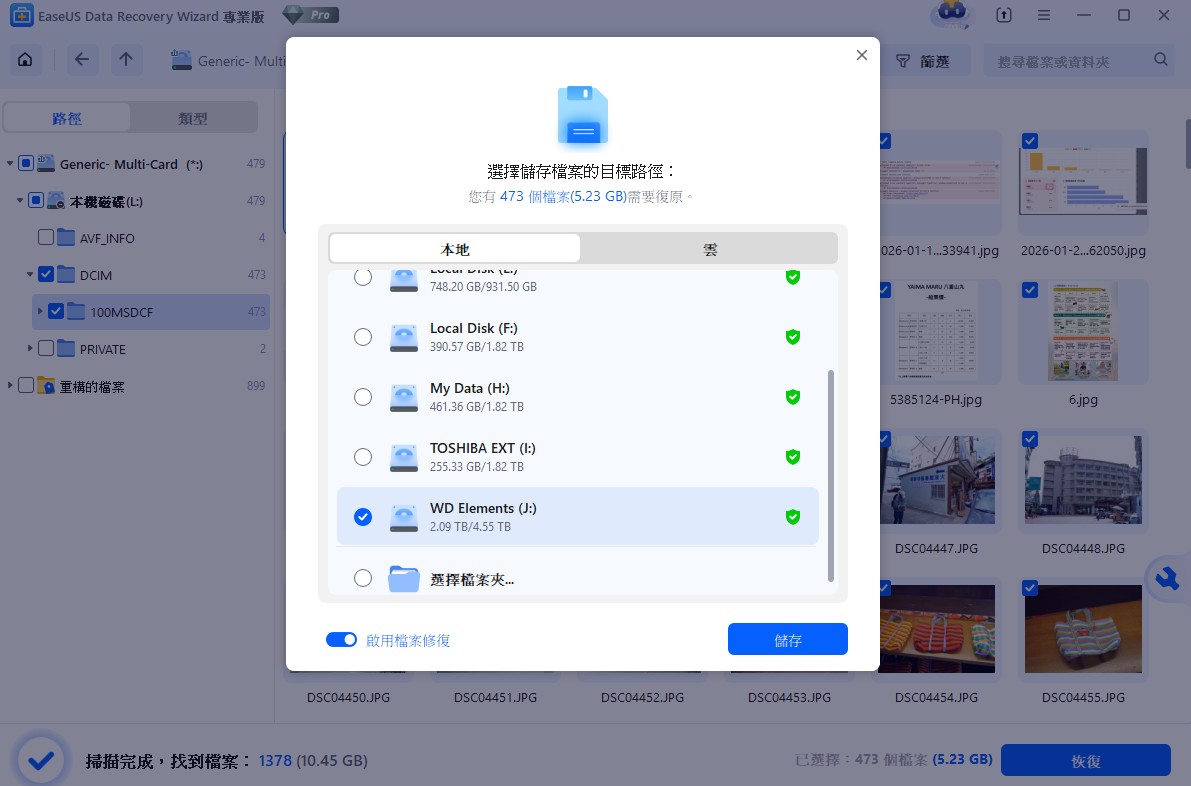
步驟三:恢復與驗證 (關鍵時刻!)
我把掃描到的照片和檔案勾選,恢復到電腦的 SSD 上(切記:絕對不要恢復到原本那個隨身碟,不然就真的神仙難救)。
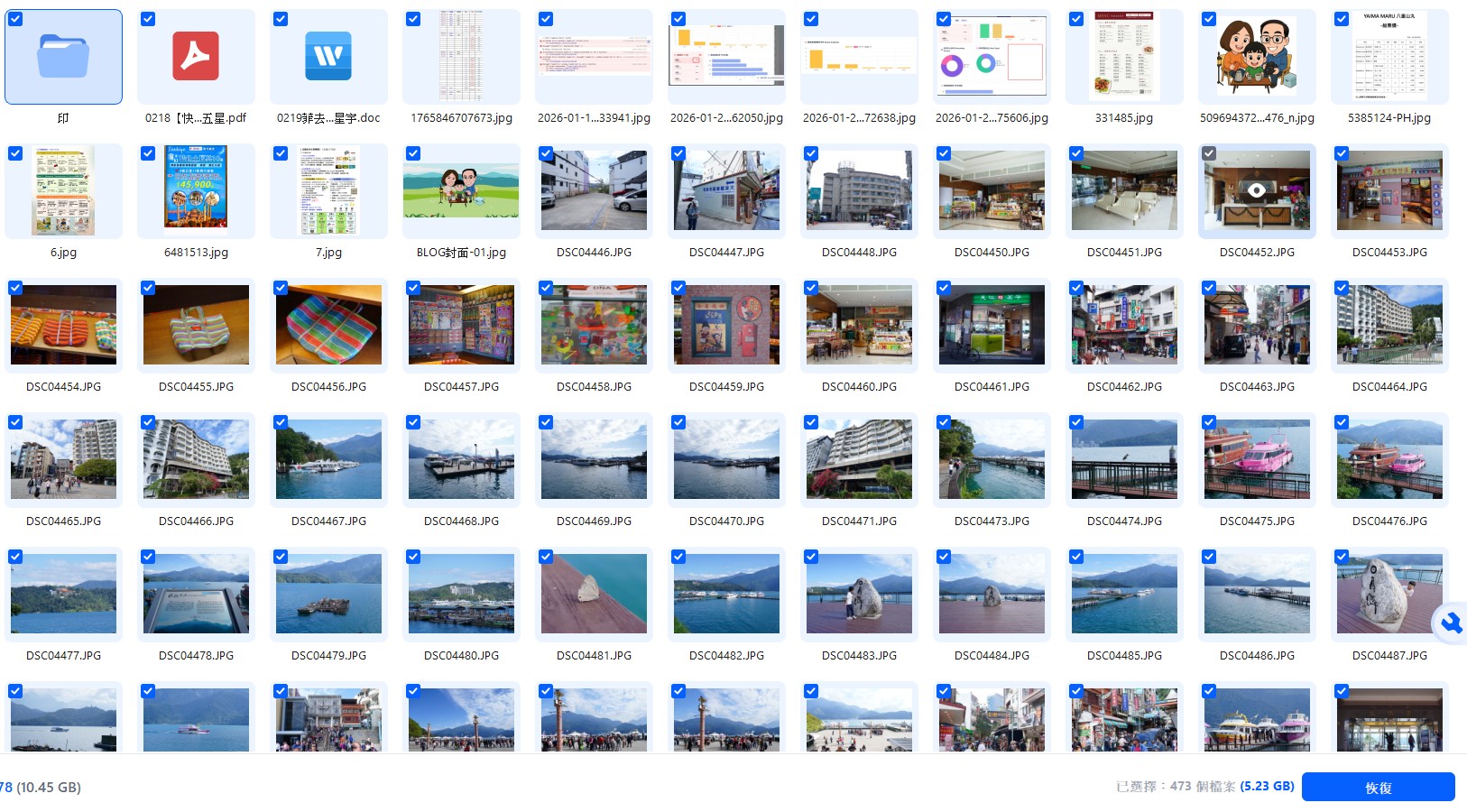
照片救援結果: 那幾百張照片中,有多張完美救回,皆可使用軟體開啟,有 2 張照片出現了部分色塊損毀。這很合理,因為我剛剛執行了 500MB 的覆寫動作,那 2 張照片的磁區很可能剛好被新檔案蓋掉了。但能救回 96%,這成績已經非常驚人。
測試結論
這就是 SSR 技術的威力。如果是舊版軟體,遇到中間那 2 秒鐘被覆寫的磁區,很可能會直接判定整個檔案損毀,或者救回來完全打不開。但 20.1.0 似乎成功地把「沒被蓋掉的前段」和「沒被蓋掉的後段」接起來了。雖然中間有一點瑕疵,但對於一段珍貴的回憶來說,「有瑕疵的存活」遠比「完美的死亡」來得有價值。
適用場景:什麼時候你該請出 EaseUS 20.1.0?
經過實測與研究,我認為以下幾個場景是這個版本的「主戰場」:
- 行車紀錄器/運動相機救急: 這類設備通常是循環錄影,資料覆蓋率高,碎片化最嚴重。如果你發生車禍需要關鍵畫面,卻發現檔案損毀,20.1.0 的修復成功率是目前市面上數一數二的。
- 相機 SD 卡誤格式化: 這對攝影師來說是惡夢,特別是 Sony 或 Canon 的相機格式化後,資料結構往往很亂。新版對於 .ARW、.CR3 等 RAW 檔的辨識度優化很多。
- USB 隨身碟變成 RAW 格式: 插上電腦跳出「需要格式化才能使用」,這時候千萬別按格式化。直接開 20.1.0 掃描,通常都能把資料完整拉出來。
- 電腦當機導致的文件遺失: 正在打報告突然斷電,Word 檔變成 0kb。這時候利用深度掃描,有機會找回暫存檔或前一個版本的碎片進行重組。
操作教學:三步驟救回你的數位資產
雖然功能很強大,但操作邏輯其實非常簡單,這也是 EaseUS 一直以來的優點,不用是工程師也能上手。
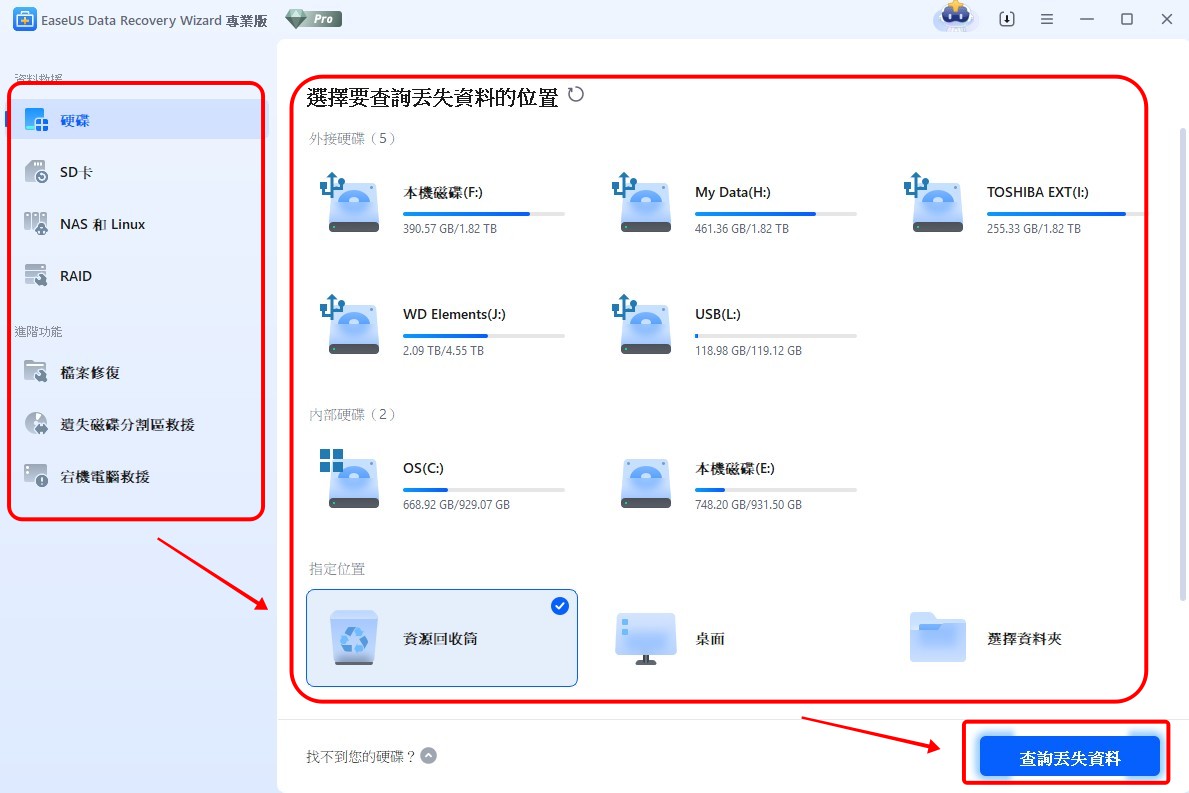
Step 1:選擇位置
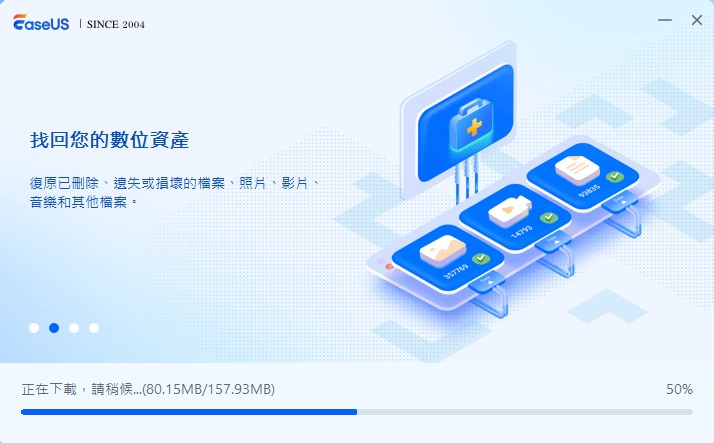
啟動 EaseUS Data Recovery Wizard 20.1.0,直接點選你遺失資料的硬碟、隨身碟,或是特定的「資源回收桶」。
Step 2:再點選查詢丟失資料
這時候你可以去喝杯咖啡,讓 SSR 技術去硬碟底層挖寶,如果你在掃描過程中已經看到你要的檔案,也可以隨時暫停。(旅咖小撇步:建議等深度掃描跑完,重組的效果會最好)
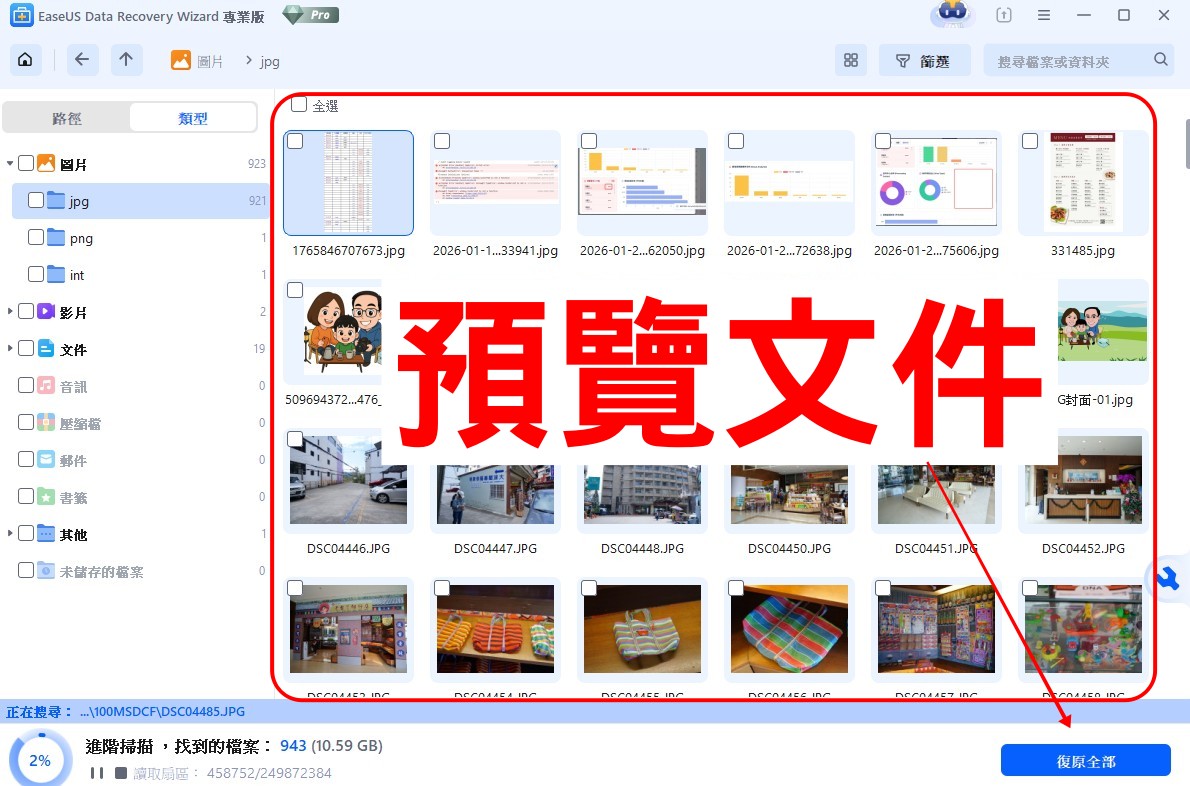
Step 3:預覽與恢復
這是最重要的一步,一定要先點兩下檔案進行「預覽」。 如果你在預覽視窗能看到清楚的照片或影片畫面,恭喜你,這檔案 100% 能救回來。確認無誤後,勾選檔案,按下「恢復」,並存到另一個安全的硬碟中。
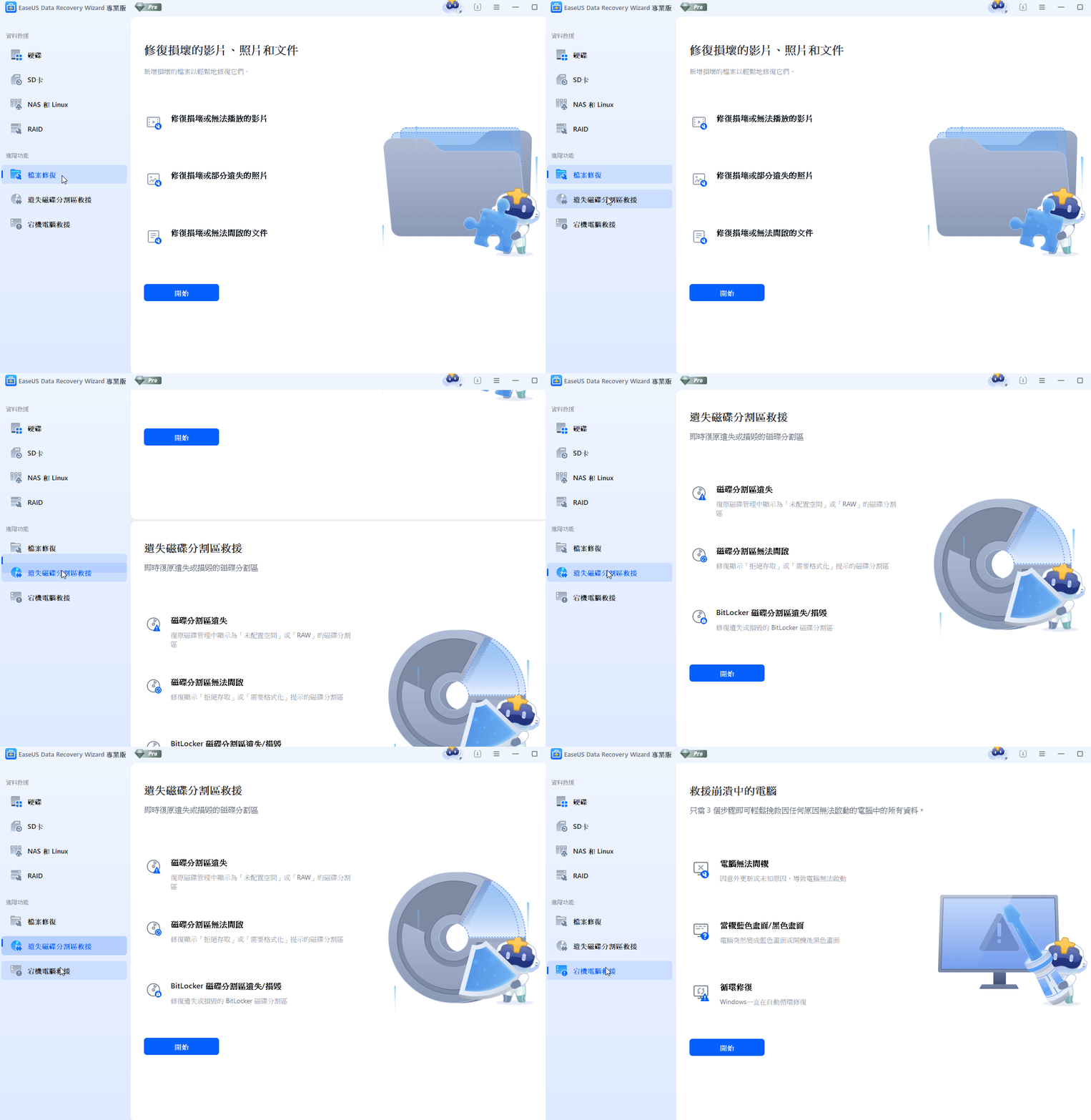
不只是找回資料,還可以進階修復你的電腦喔,舉凡遇到修復損壞的影片、照片文件,還是磁碟遺失分割區救援、電腦無法開機等等問題,都可以使用 EaseUS Data Recovery Wizard 20.1.0 來救援喔。
總結:不只是工具,更是後悔藥
科技發展到今天,我們越來越依賴數位儲存,但硬體終究有壽命,人也終究會犯錯。
EaseUS Data Recovery Wizard
20.1.0 給我的感覺,不單單只是一個救援軟體。透過這次的 SSR 技術升級,它解決了長久以來「救得到、打不開」的信任危機。它不再只是把一堆數據丟還給你,而是嘗試還原檔案原本的樣貌。
雖然它不是萬能的(如果是晶片物理損壞,還是得送無塵室實驗室),但在軟體救援的範疇內,20.1.0 確實展現了目前業界的高水準,特別是在處理碎片化影片和 RAW
檔的能力上,讓我印象深刻。如果你正看著空空如也的資料夾發愁,或者看著打不開的損毀影片欲哭無淚,這款軟體值得你下載試試看掃描(掃描和預覽是免費的,確定能救再考慮付費,這點很佛心)。
旅咖的真心話: 資料無價,平時多備份才是王道(3-2-1 備份原則記得執行),但如果意外真的發生了,EaseUS 20.1.0 絕對是你目前手邊最強的一張底牌。
評論
歡迎一起點擊星號參與評論唷!
延伸閱讀
- 【2026最新】Flixseek 是什麼?合法嗎?串流共享平台評價與省錢教學
- 【AI工具推薦】HyNote 實測評價:開會、看 YouTube 影片不用再手寫筆記!超強 AI 語音轉文字與總結神器
- 旅行照片不再遺失!EaseUS Data Recovery Wizard 為你找回珍貴旅途回憶
- 如何用EaseUS Disk Copy輕鬆管理旅行中的資料:保持旅途中的資料安全與無憂
- Win10 即將終止支援!用 EaseUS Partition Master 輕鬆升級 Windows 11 教學與完整解決方案
- 誤刪救回全是亂碼?EaseUS 20.1.0 實測:拒絕破損檔,如何利用 SSR 重組技術找回 100% 完整的照片影片
- 兒童數學APP推薦|10款讓小孩瘋狂算數學的免費學習闖關遊戲
- 2026 最新 NordVPN 評價與教學|實測跨區解鎖 Netflix、訂閱 YouTube Premium 超省錢,最高速安全的 VPN 推薦
- FlixSeek 評價實測|安全嗎?合法嗎?優惠碼 luka 與購買教學
- FlixSeek 優惠碼促銷碼彙整!實測省錢訂閱 Netflix、ChatGPT 最高打 3 折