

這幾年滑 IG、YouTube 和 TikTok,是不是常常覺得大家的短影音跟 Vlog 越做越專業?其實很多時候,他們可能根本不是剪片老手,而是選對了「聰明的剪輯工具」。對於完全沒有基礎的新手來說,一打開像 Premiere、Final Cut Pro 這些專業軟體,看到那密密麻麻的功能面板,通常三秒就會放棄了。
如果你也跟我一樣,不想花大把時間學習複雜的剪輯技巧,只想快速把生活紀錄、旅遊 Vlog 或是產品開箱剪得漂漂亮亮的,那旅咖今天要介紹的這款 HitPaw Edimakor 絕對是你的救星!它把近年最夯的「AI 人工智慧」直接融入剪輯裡,把最麻煩的「上字幕、去背、寫腳本」通通一鍵搞定,接下來就跟著旅咖一起來開箱這款超強神器吧!
這是一款主打「AI 智慧輔助」的新世代 Vlog 剪片軟體。操作介面極度直覺,主打功能包含:AI 一鍵自動語音上字幕、免綠幕一鍵去背、AI 自動寫腳本配畫面、以及逼真的 AI 數字人播報。比起傳統剪片軟體,它能幫創作者省下 70% 以上的後製時間,非常適合社群短影音與新手自媒體人。
為什麼推薦 HitPaw Edimakor 作為你的 Vlog 剪輯軟體?
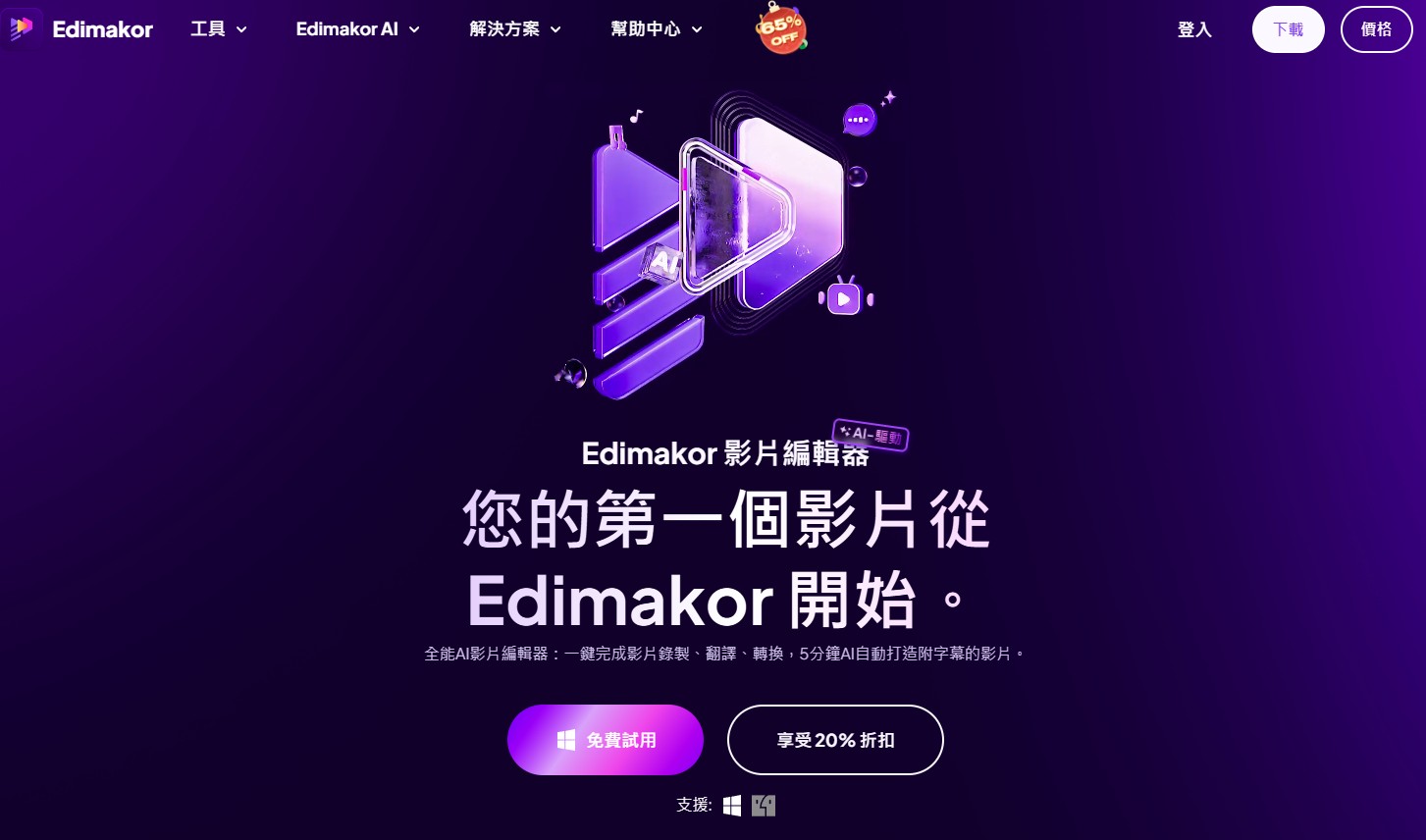
市面上的剪片軟體這麼多,像是剪映(有些進階版要付費)、威力導演等,為什麼旅咖特別推薦 HitPaw Edimakor 呢?最主要的原因就是它的「學習門檻極低」,而且團隊非常積極地在更新 AI 技術,確保用戶一直有最新的黑科技可以使用。以下是讓我一用就愛上的 5 個超狂理由:
值得稱讚的核心優勢 (Pros)
- AI 智能字幕生成:一鍵把影片講話聲音轉成字幕,再也不用痛苦聽打!還支援 120 多種語言翻譯跟自訂花樣字幕。
- AI 影片自動翻譯:想把影片推向國際?點一下就能轉成外語發音加雙語字幕,完全不用重新錄音。
- AI 免綠幕一鍵去背:在家錄影背景太亂也不怕,一秒摳除背景並換上你喜歡的虛擬場景(如海灘、辦公室)。
- AI 文字轉語音 (TTS):不想自己獻聲露臉?輸入文字就能挑選 50 多種語言、男女、小孩的超自然聲音幫你配音。
- AI 智能場景剪輯:軟體會自動分析長影片,幫你過濾掉無聊或多餘的片段,一鍵去蕪存菁!
不只是剪片!6 大實用 AI 黑科技功能介紹
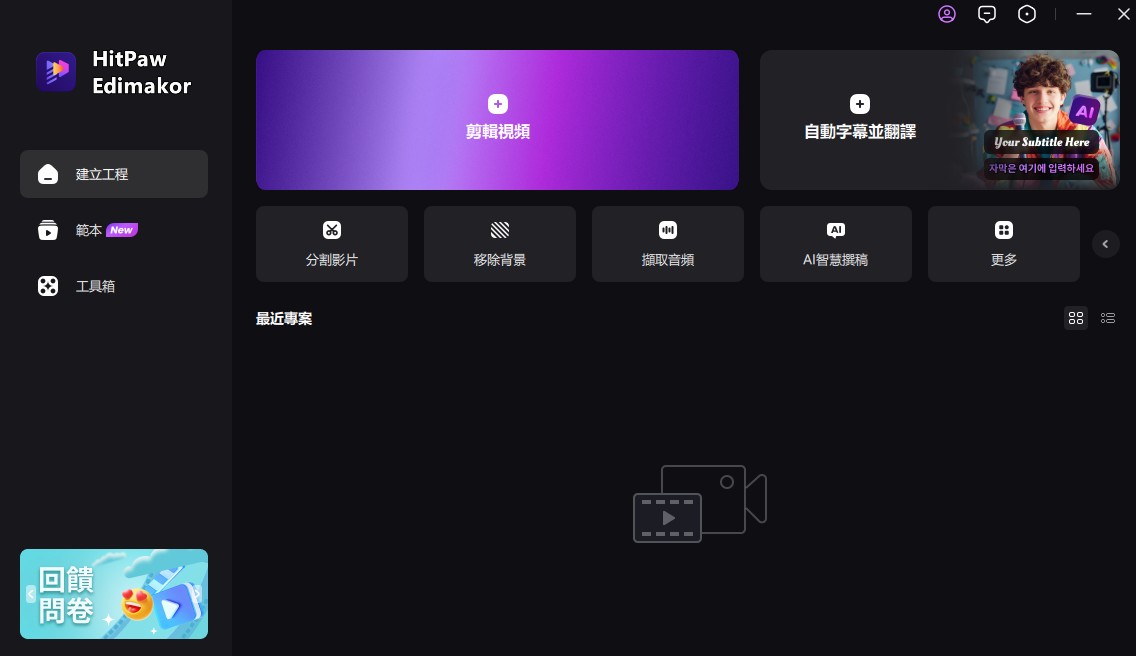
如果你以為它只能把影片剪斷接起來,那就太小看它了。打開 HitPaw Edimakor 的「更多」選單,你會發現它根本是一個百寶袋,裡面塞滿了各種輔助創作者的實用工具!
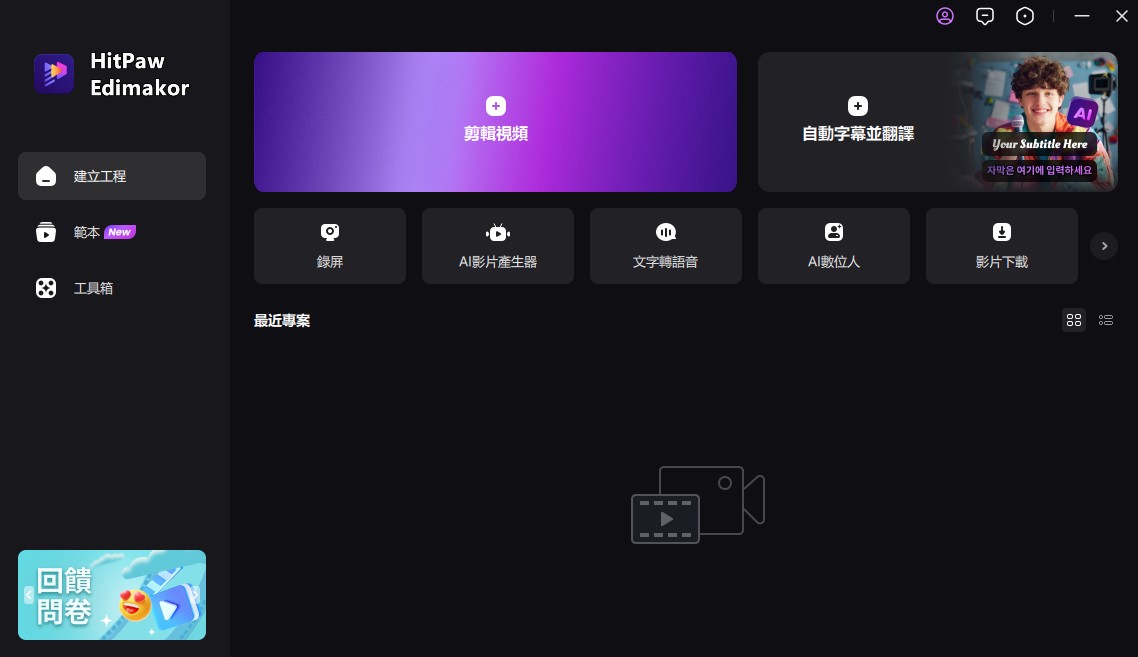
1. 高畫質螢幕錄製 (實況主最愛)
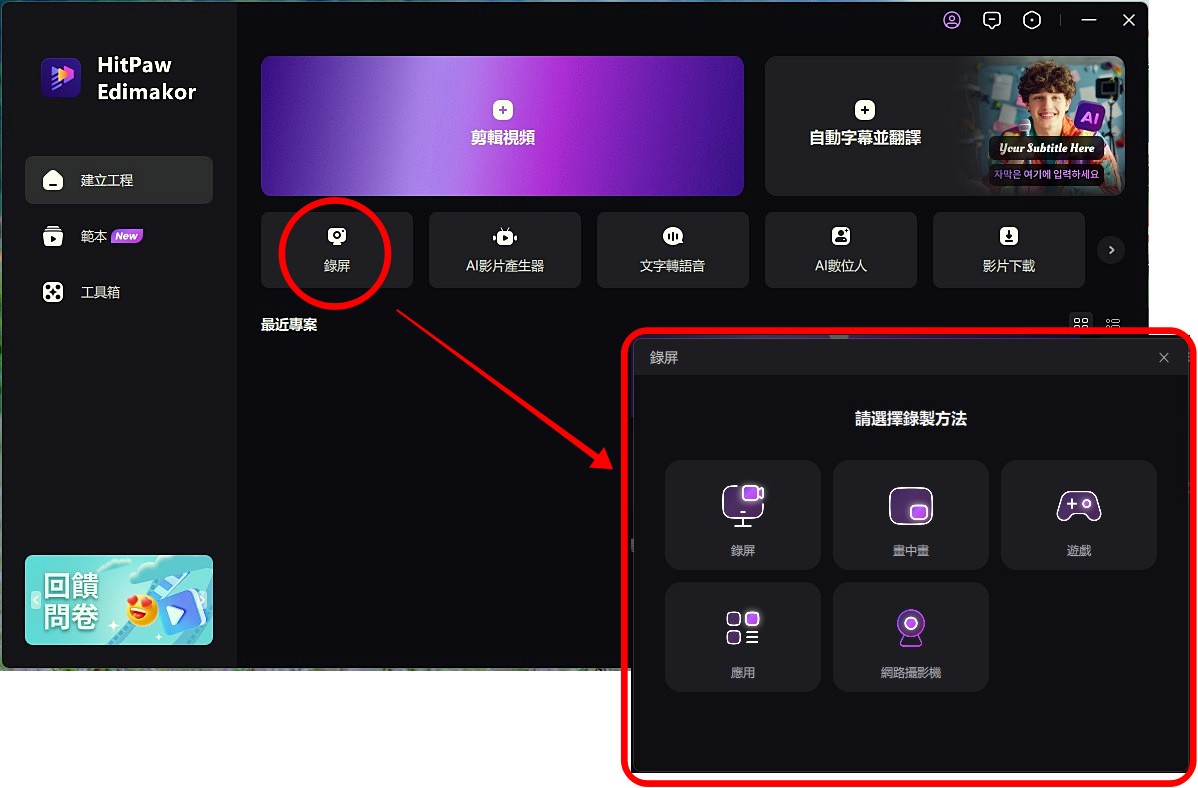
不需要額外去抓 OBS,軟體內建的螢幕錄製功能就超級強大!不管是錄製電腦畫面、視訊鏡頭、遊戲實況還是開會紀錄,通通一鍵搞定。重點是畫質清晰且聲音同步零誤差,錄完直接丟進時間軸開剪,動線超級順暢。
2. AI 自動產生影片與寫腳本 (靈感枯竭救星)
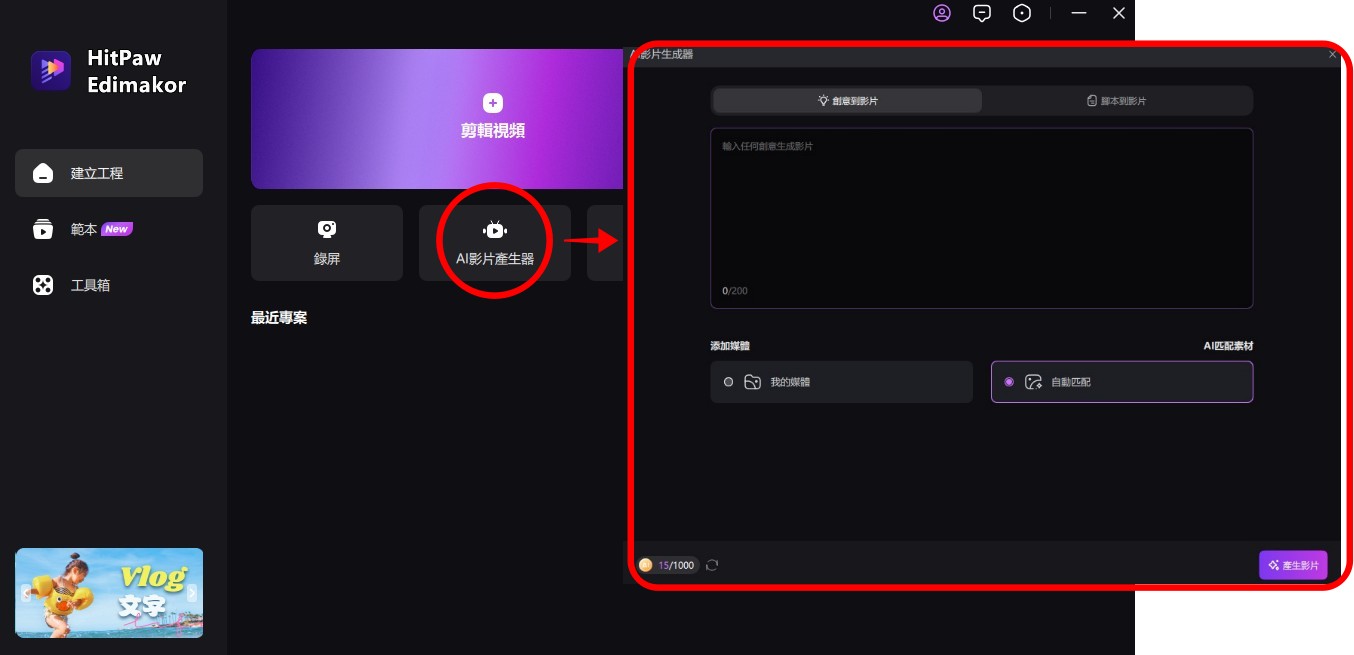
這招真的太神了!有時候想做一支美食開箱或旅遊總結,卻不知道腳本怎麼寫?只要給它一個主題文字,系統的 AI 大腦就會自動幫你生出完整腳本,甚至連建議搭配的影片畫面、背景音樂跟配音都幫你「一條龍」組裝好,你只要稍微微調就能產出高質感的短影音!
3. AI 文字轉語音配音 (媲美專業配音員)
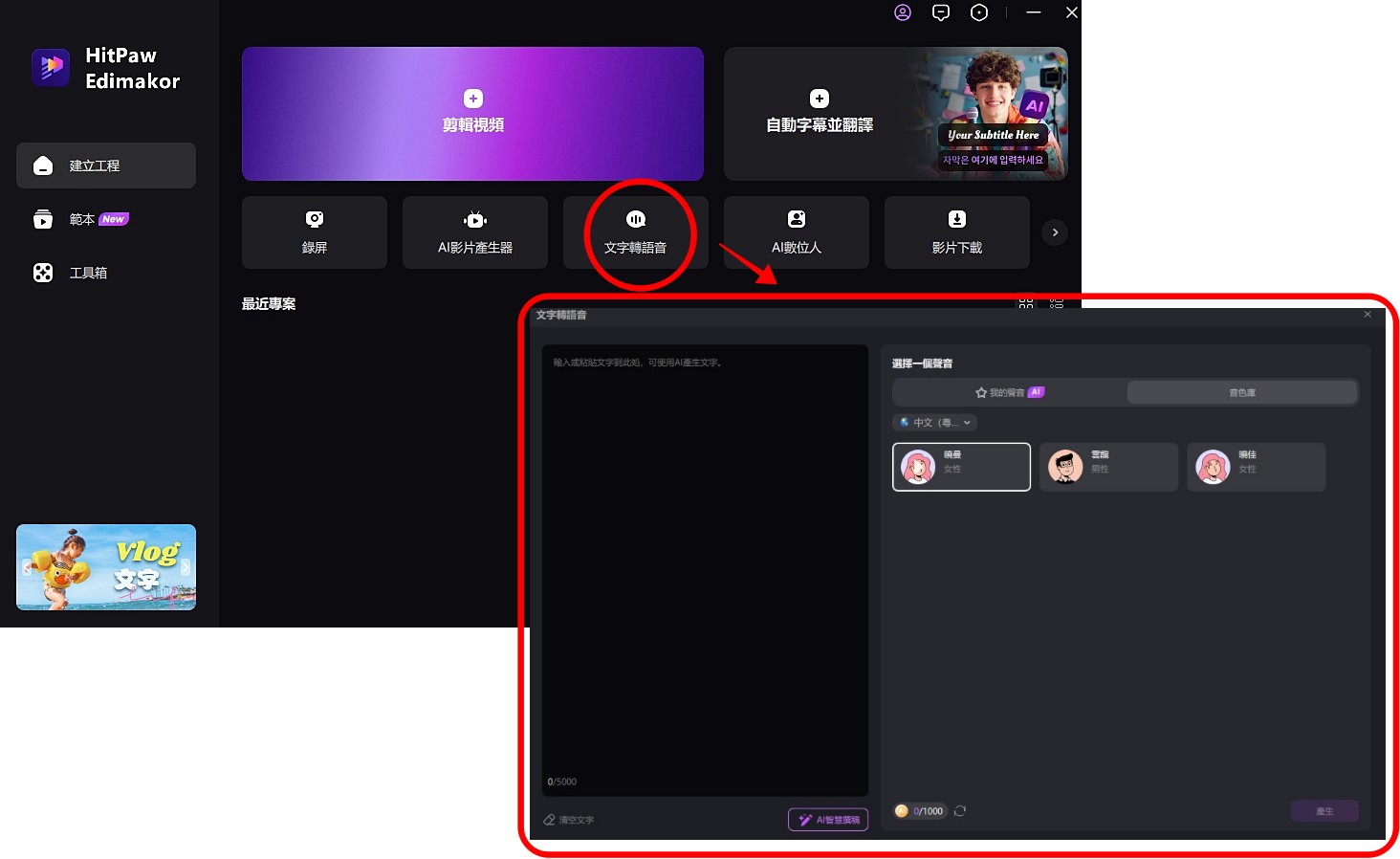
做教學影片不想自己講話?內建超過 400 種超真實的人聲語音庫,支援 50 種語言。不管是標準清晰的男聲、溫柔的女聲,甚至是不同情緒起伏的語調通通可以選。只要把文案複製貼上,配音效果聽起來就像花了幾千塊請專業配音員錄的一樣立體生動。
4. AI 數字人播報 (免露臉當 YouTuber)
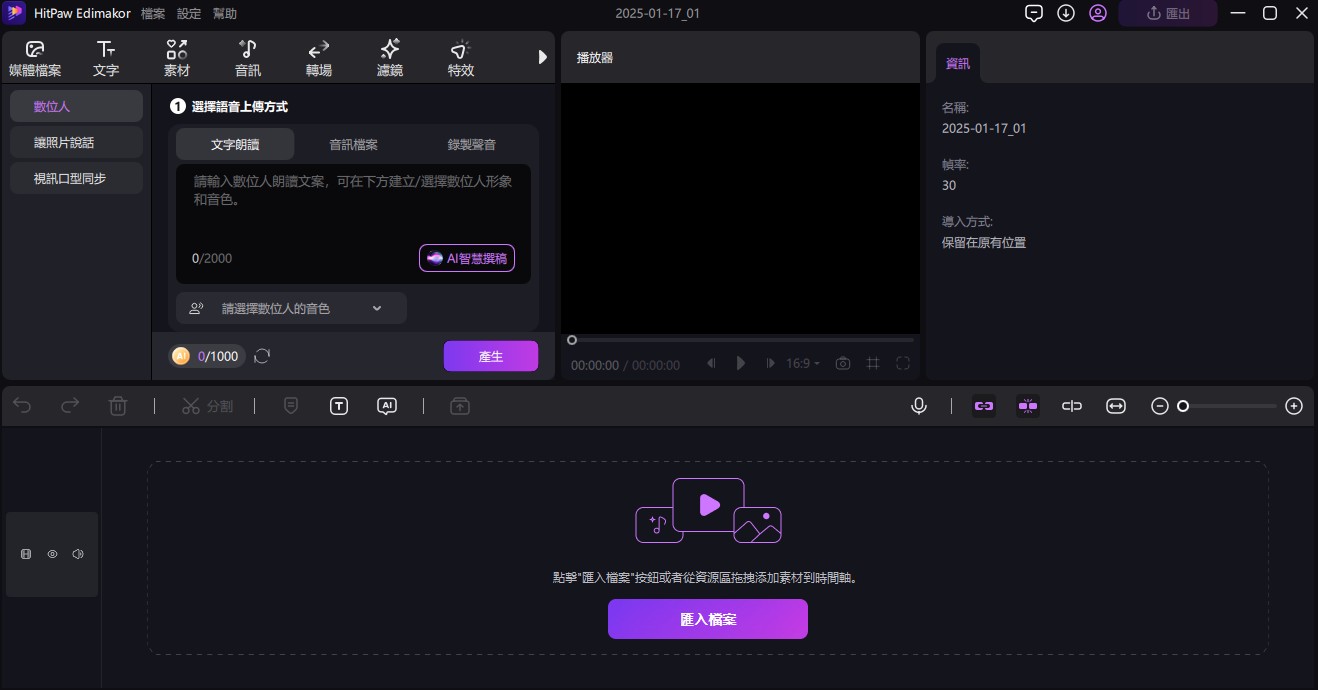
不想露臉但又覺得單純放投影片太無聊?「AI 數字人」絕對能幫影片質感大加分。你可以挑選各種風格的虛擬人物來幫你代打上鏡,最厲害的是他們的「嘴型會根據你輸入的語音完美同步」,看起來幾可亂真,拿來做產品介紹或專業簡報超級適合!
5. 內建超萬用「影片下載器」
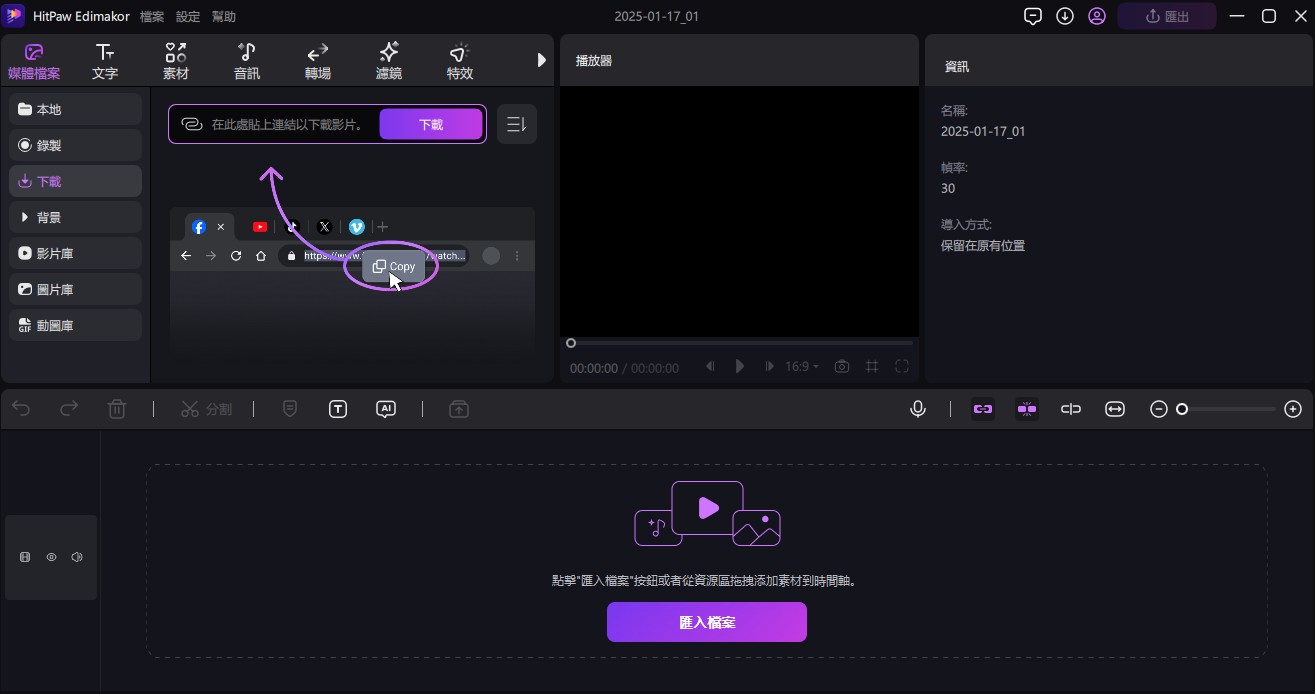
剪片時常需要抓一些網路上的無版權素材來用。軟體內直接包辦了「影片下載器」的功能,支援 YouTube、FB、IG、Vimeo 等主流平台。只要貼上網址,就能把影片抓下來並直接轉成 MP4 或純 MP3 音樂檔,省去你在網路上找各種危險轉檔網站的麻煩。

只要 3 步驟!教你用 AI「文字自動產影片」
光說不練假把戲,旅咖直接實測「文字自動產生影片」這個超扯的功能給你們看。只要滑鼠點幾下,泡杯咖啡的時間影片就好了!
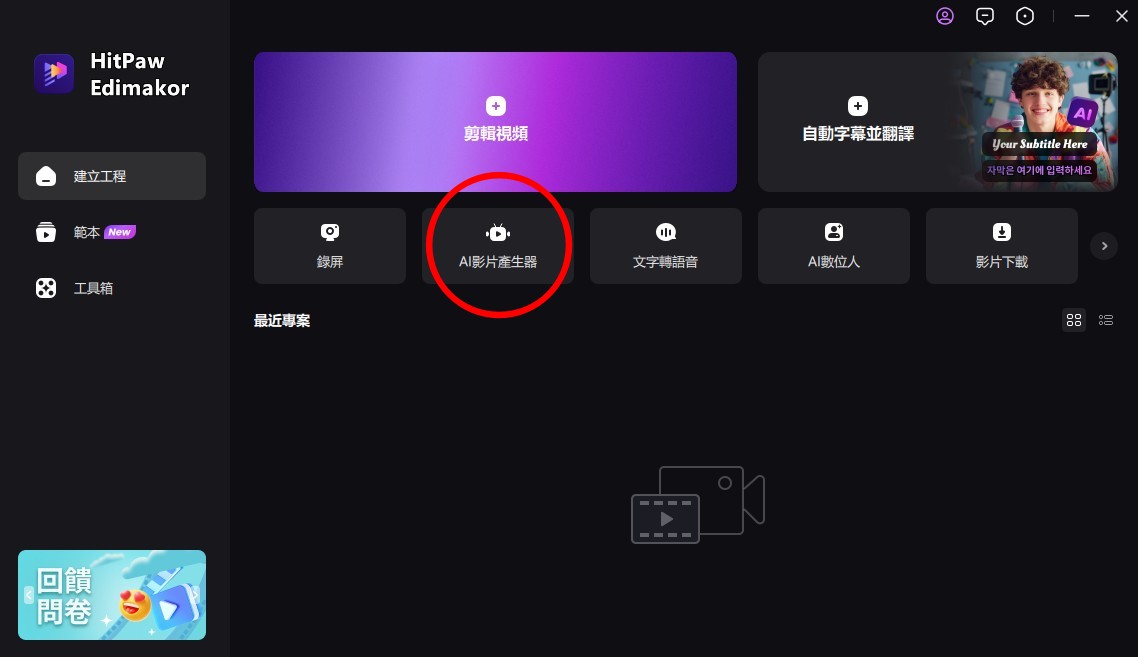
☝️ Step 1:打開軟體首頁,點選中間非常醒目的「AI 產生影片器」。
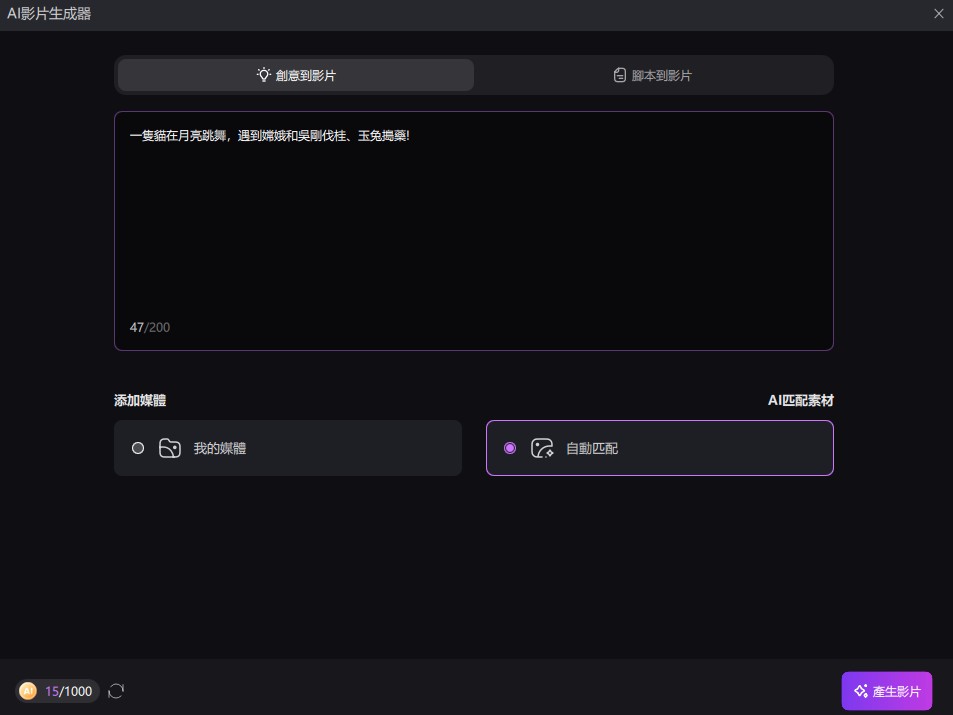
☝️ Step 2:這裡有「創意到影片」和「腳本到影片」兩種模式。只要把你腦袋裡的主題(例如:推薦適合親子的沖繩三天兩夜行程)打上去,AI 就會開始動工幫你寫文案。
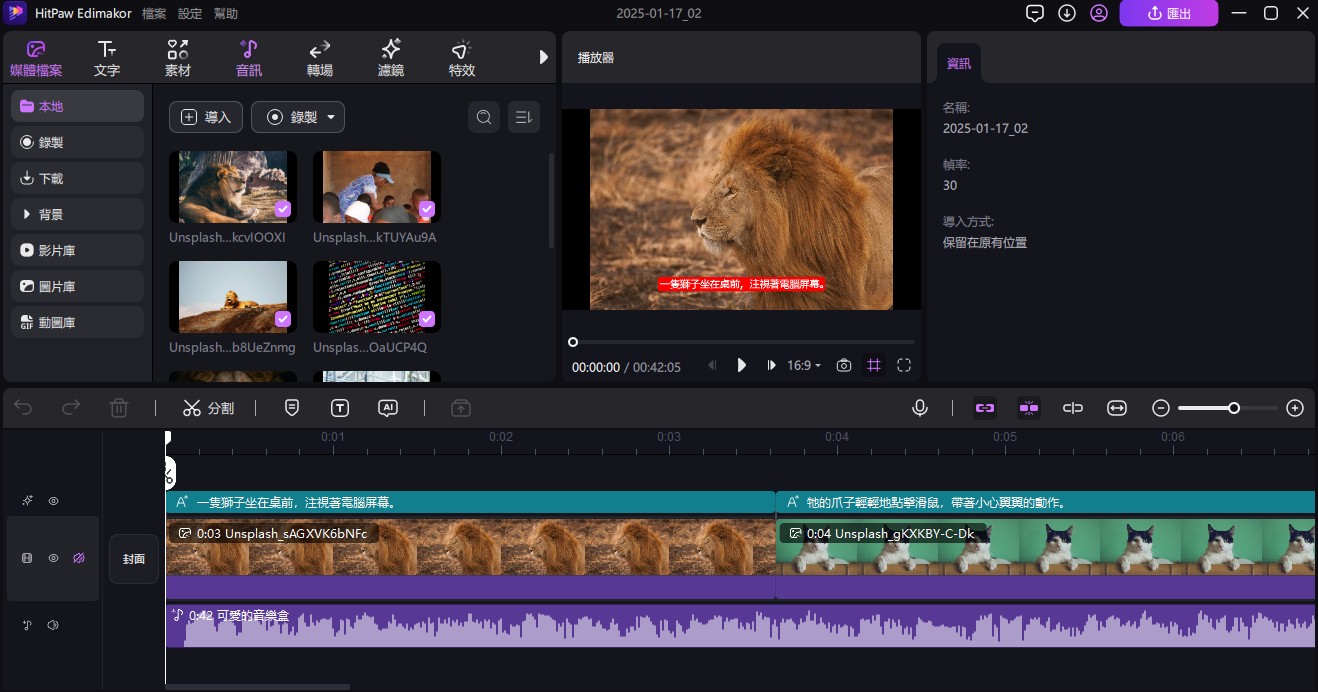
☝️ Step 3:鏘鏘!不到一分鐘,系統就會生成一段包含旁白語音、自動字幕、轉場特效和配樂的影片草稿。如果有哪一句話不喜歡,或者想替換自己拍的照片,都可以點進左側的進階編輯區微調,是不是簡單到不可思議?
💬 旅咖老實說:這款軟體值得買嗎?
整體實測下來,HitPaw Edimakor 真的是一套「把 AI 運用得恰到好處」的剪輯軟體。對於新手或是需要快速量產短影音的自媒體創作者來說,它幾乎消除了所有技術門檻。
相較於動輒上萬元的專業旗艦級剪輯軟體,HitPaw 提供了極具殺傷力的親民價格,卻把一般人最需要的去背、自動字幕、美顏、特效通通做到位了。如果你想開始經營 YouTube 或是用短影音幫你的產品做行銷,這套超級懶人包絕對是最佳投資!你可以先下載免費試用版玩玩看,保證你會被它的黑科技嚇到喔!
現在官網雖然有情人節 8 折優惠檔期(2/7~2/19),但旅咖幫大家爭取到更狂的專屬獨家折扣!
只要結帳時輸入旅咖專屬優惠碼:「VE30OFFCT」
👉 所有 HitPaw Edimakor 軟體方案,立刻享有「最底的 7 折優惠」!
這個代碼是永久有效的,不管你什麼時候看到這篇文章都可以使用!省下來的錢拿去買好吃的犒賞自己吧!
🔗 馬上前往購買:HitPaw Edimakor 台灣官方網站
HitPaw Edimakor 常見問題 FAQ
HitPaw Edimakor 適合電腦配備不好的舊筆電嗎?
這個軟體的「AI 一鍵上字幕」支援繁體中文嗎?準確率高嗎?
免費試用版跟付費正式版的差別在哪邊?
軟體購買後會一直更新嗎?還是以後出新版本又要重買?
評論
歡迎一起點擊星號參與評論唷!
延伸閱讀
- 【2026最新】Flixseek 是什麼?合法嗎?串流共享平台評價與省錢教學
- 【AI工具推薦】HyNote 實測評價:開會、看 YouTube 影片不用再手寫筆記!超強 AI 語音轉文字與總結神器
- 旅行照片不再遺失!EaseUS Data Recovery Wizard 為你找回珍貴旅途回憶
- 如何用EaseUS Disk Copy輕鬆管理旅行中的資料:保持旅途中的資料安全與無憂
- Win10 即將終止支援!用 EaseUS Partition Master 輕鬆升級 Windows 11 教學與完整解決方案
- 誤刪救回全是亂碼?EaseUS 20.1.0 實測:拒絕破損檔,如何利用 SSR 重組技術找回 100% 完整的照片影片
- 兒童數學APP推薦|10款讓小孩瘋狂算數學的免費學習闖關遊戲
- 2026 最新 NordVPN 評價與教學|實測跨區解鎖 Netflix、訂閱 YouTube Premium 超省錢,最高速安全的 VPN 推薦
- Aukey Powerstudio 復古萬用電源 大容量攜帶式 AC110V插座充電站 不斷電超大容量行動電源 82500mAh
- 蘋果摺疊機 iPhone Fold 爆料總整理:無摺痕螢幕、Touch ID、價格與上市時間