
打開手機的相簿,裡面是不是塞滿了小孩成長的點滴、家族旅遊的回憶,或者是去踩點網美餐廳錄的短影片?很多人想把這些片段整理成有質感的 Vlog 發到 IG 或 YouTube 上,卻總是因為「遇到剪輯軟體就卡關」而作罷。
其實,剪影片真的沒有你想的那麼難!對於非專業的自媒體創作者或是初學者來說,我們根本不需要去學那些按鈕密密麻麻、複雜到不行的專業好萊塢等級軟體。挑選一款「介面直覺、能快速套用特效、簡單好上手」的影片編輯工具,才是最聰明的選擇。這篇文章旅咖幫大家精選了 6 款超好用的影片剪輯軟體,保證新手小白也能輕鬆駕馭!
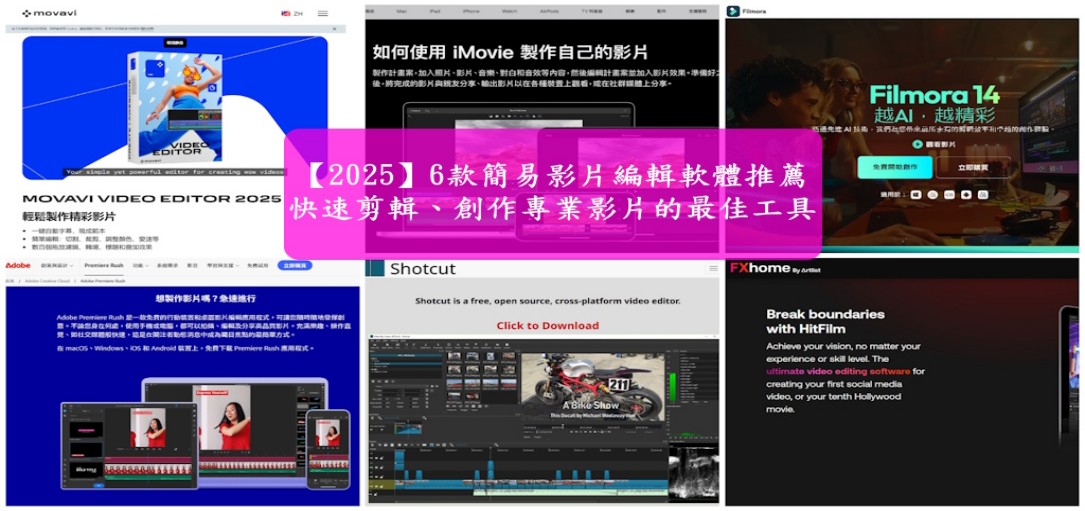
如果不想花腦筋學習,想一打開就會用,編輯部強烈推薦功能最強且有 AI 輔助的 Movavi Video Editor 2026 作為首選。如果是想剪輯針對社群發布的短片可選 Premiere Rush;若你是蘋果電腦用戶且訴求完全免費,那內建的 iMovie 就是你最好的入門磚。
快速上手!6 款適合新手的影片編輯軟體大評比
在數位時代,人人都可以是自己的短影音導演。無論你需要的是簡單修剪影片長短、上字幕、配背景音樂,還是想要加入一些炫酷的過場轉場特效,接下來介紹的這 6 款軟體都能幫你高效完成。趕快來看看哪一款的「操作邏輯」最對你的胃口吧!
1. Movavi Video Editor 2026 (編輯部壓倒性首選)
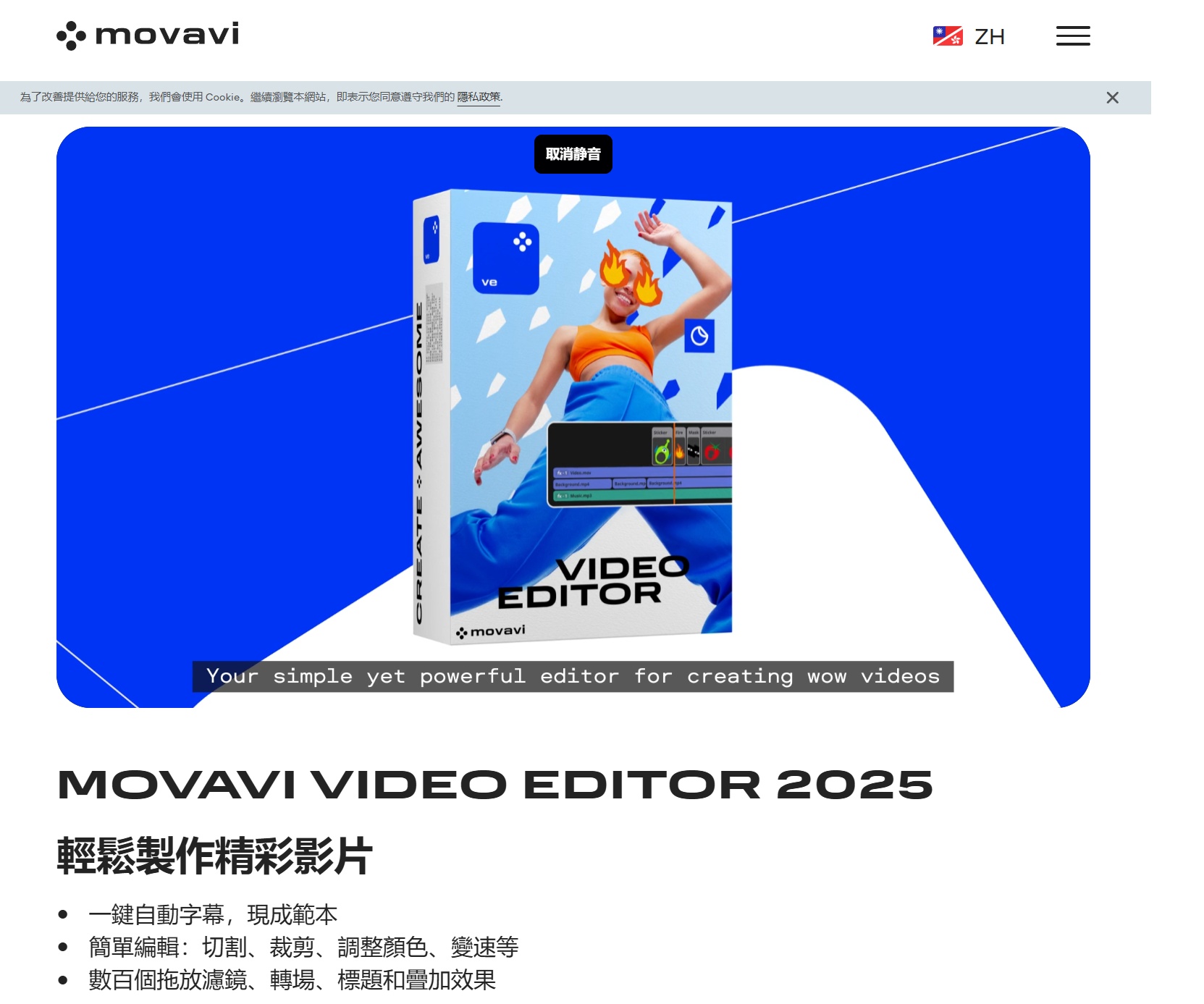
Movavi Video Editor 2026 是一套讓旅咖超級驚艷的全能型影片剪輯軟體。它完美支援了 Windows 與 Mac 雙系統。最大的特色就是「它明明能力很強,但操作卻極度無腦簡單」。它的介面非常乾淨,採用直覺的拖拉式操作,就算是第一次剪片的媽媽,也能在一小時內無痛學會。
雖然定位是給新手用,但它內建的武力可是相當驚人!裡面包含了滿滿的轉場動畫、可愛貼紙、動態標題跟專業調色濾鏡。不僅如此,它還能把幾個畫面疊在一起做「畫中畫」、或是拍綠幕去背,專業 YouTuber 需要的功能它全包了。
🔥 導入超強大的 AI 黑科技
今年最新版的 Movavi 把 AI 功能玩得出神入化。以前剪片最討厭的「上字幕」,現在只要按一下 AI一鍵自動字幕 就搞定了;戶外錄影風聲太大,也有 AI消除雜訊 來幫忙;甚至還有 AI 動態追蹤 跟 AI 去背。最棒的是,當你把滑鼠游標停在任何效果上,系統就會直接預覽動畫給你看,不用一個一個點開試,效率超級高!
值得稱讚 (Pros)
- 操作邏輯極致簡單,對新手極度包容
- 內建免版權素材庫(音樂庫、音效、貼圖)非常豐富
- 強大的 AI 自動上字幕與一鍵去背、除噪功能,省去大量後製時間
- 支援滑鼠懸停效果預覽,找特效不用盲人摸象
美中不足 (Cons)
- 免費試用版在輸出影片時會帶有官方浮水印
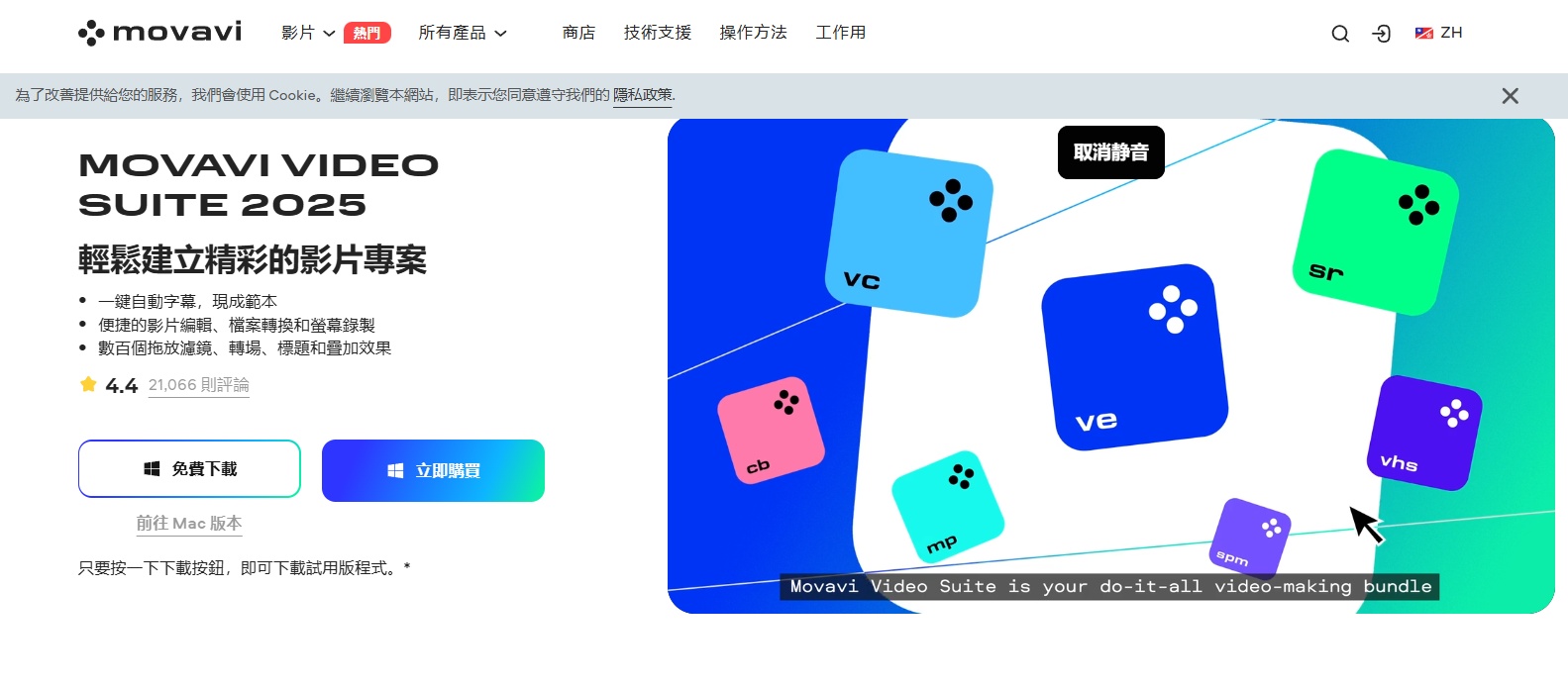
如果你對影音創作非常有熱情,編輯部強烈建議你可以直上 Movavi Video Editor 升級同捆包。它裡面除了有剪輯軟體外,還多送了「Movavi Screen Recorder (超好用的螢幕錄影工具)」以及「Movavi Video Converter (萬用多媒體轉檔神器)」。這三套軟體加起來幾乎涵蓋了創作者 99% 的日常需求,一次買齊比單買划算超多喔!
🔗 軟體官方網頁與下載:Movavi Video Editor
2. Filmora (特效花俏豐富的排版神器)
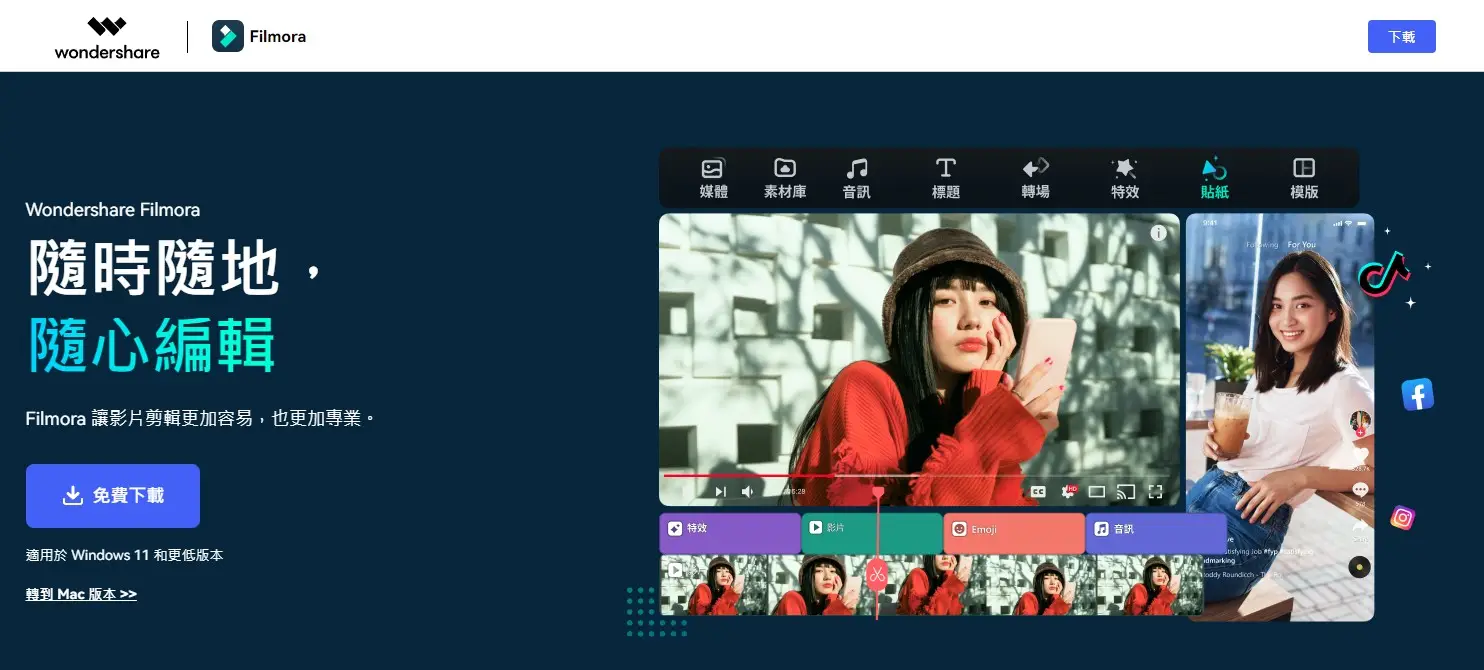
Filmora 也是市場上佔有一席之地的老牌編輯工具,同樣主打初學者友善,並同時支援 Win / Mac 系統。這款軟體最大的亮點在於它那極度豐富且「花俏」的內建素材庫。無論是綜藝節目的搞笑大頭貼特效、炫酷的文字動畫,到各種 Vlogger 最愛的轉場,你都能在它龐大的資料庫裡找到。
它支援多軌編輯,你可以很輕鬆地在主要影片上方疊加好幾個分畫面(分屏功能)。只要善用它的拖拉操作,即便是拿手機隨手拍的素材,也能剪出像綜藝大熱門那種豐富的視覺效果。
值得稱讚 (Pros)
- 提供極度豐富、年輕化的特效與貼圖庫
- 介面設計現代感十足,支援多軌道拖拉編輯
- 分屏(畫面分割)功能做得很直覺漂亮
美中不足 (Cons)
- 免費體驗版的輸出依然會有浮水印
- 許多質感較高、最新的酷炫特效包,需要額外花錢訂閱解鎖
3. Adobe Premiere Rush (社群短影音的機動部隊)
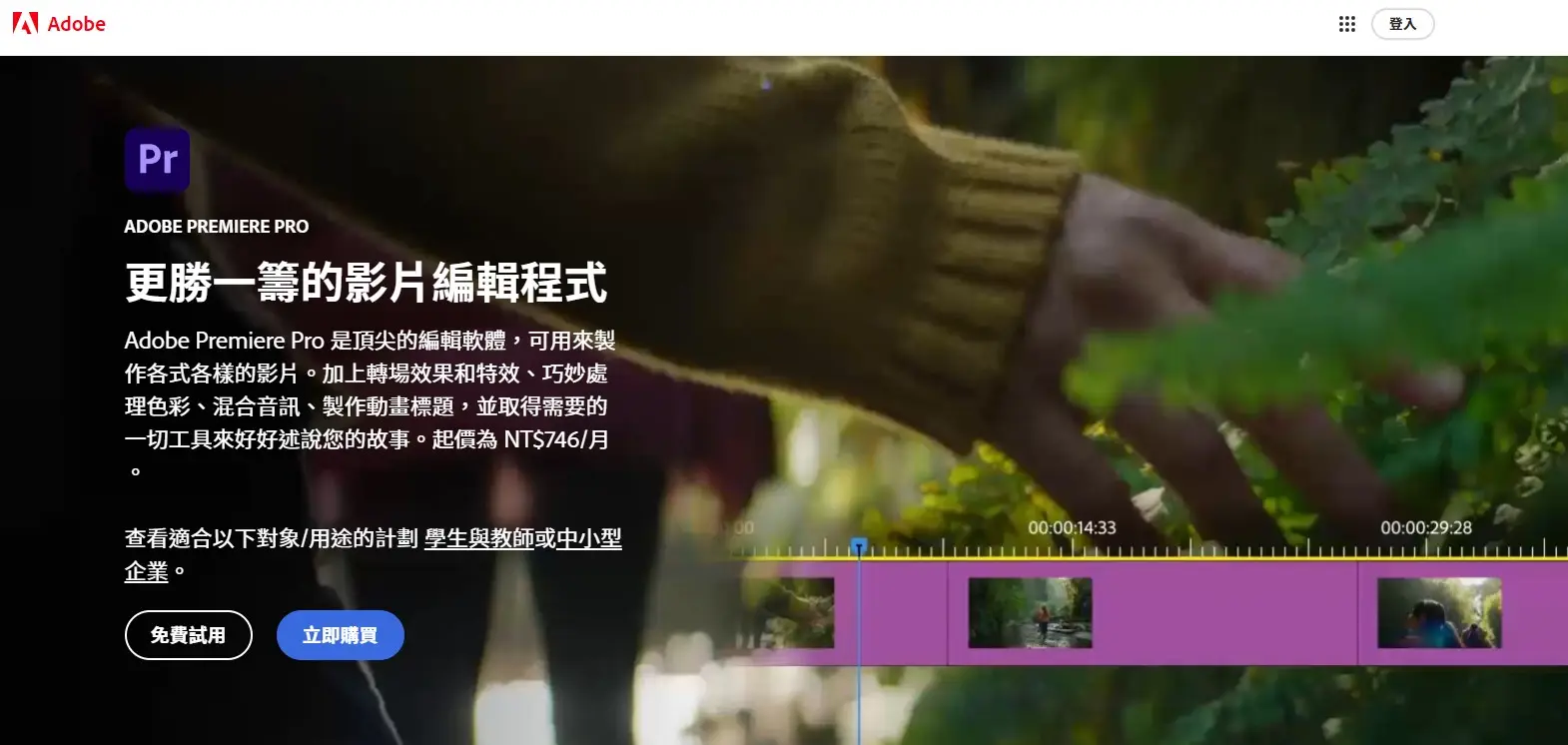
你一定聽過專業剪輯師的吃飯工具「Premiere Pro」,但那太複雜了!所以 Adobe 推出了這款精簡瘦身版的 Premiere Rush。這款軟體是專為「需要隨時隨地發布社群貼文」的現代小編與創作者設計的。它最大的絕招是「跨平台雲端同步」——你可以在捷運用手機先剪好毛片,回到家打開電腦繼續精修,完全無縫接軌!
它內建了基本的調色濾鏡跟幾套滿有質感的模板,剪完之後可以直接一鍵直接輸出成 IG、YouTube Shorts 或是 TikTok 的專屬比例並上傳。
值得稱讚 (Pros)
- 無敵的跨平台接力剪輯(手機、平板、電腦無縫同步)
- 老大哥 Adobe 的調色與輸出品質掛保證
- 非常適合要快速產出大量社群直式短影音的用戶
美中不足 (Cons)
- 免費版的雲端儲存空間非常小
- 一旦你想用到進階功能或是加大空間,就需要支付 Adobe 長期的月租訂閱費
4. Shotcut (給進階玩家的免費全開源工具)
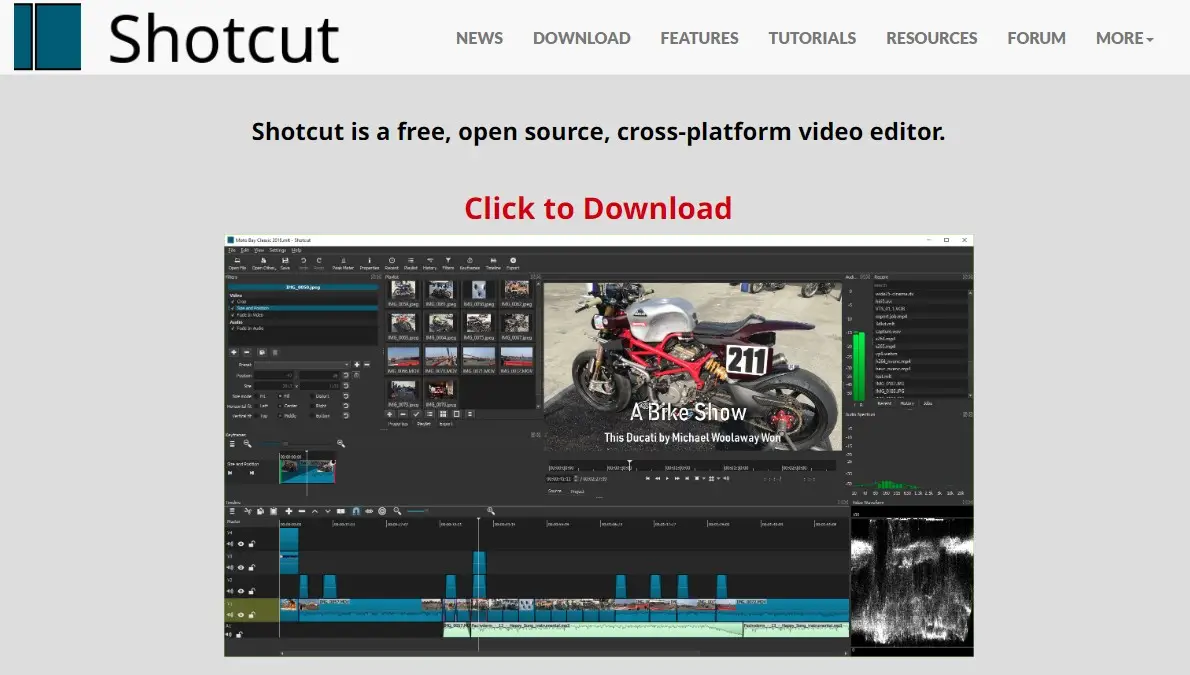
Shotcut 是一款非常佛心的軟體,它是完全免費且開源的!雖然不用花任何一毛錢,但它的功能深度卻直逼付費的專業軟體。它擁有支援無數種影片格式的超強解碼包、細緻的音軌等化器調整,甚至還支援到 4K 超高解析度的順暢剪輯。
這款軟體比較適合「不想花錢,但願意花多一點時間學習介面操作」的 3C 玩家。如果你的電腦效能不錯,又有耐心看一些國外論壇的教學文,那 Shotcut 會是你省錢的好幫手。
值得稱讚 (Pros)
- 完全免費、沒有任何廣告跟惱人的浮水印
- 支援超高畫質(4K)與各種冷門影片格式直接匯入
- 進階的音訊處理控制台,可對聲音做深度優化
美中不足 (Cons)
- 畫面看起來像工程師用的,介面不夠直觀且學習曲線偏高
- 因為是開源軟體,加上大特效時偶爾會有閃退不穩的情況
5. HitFilm Express (打造科幻電影視覺的免費神器)
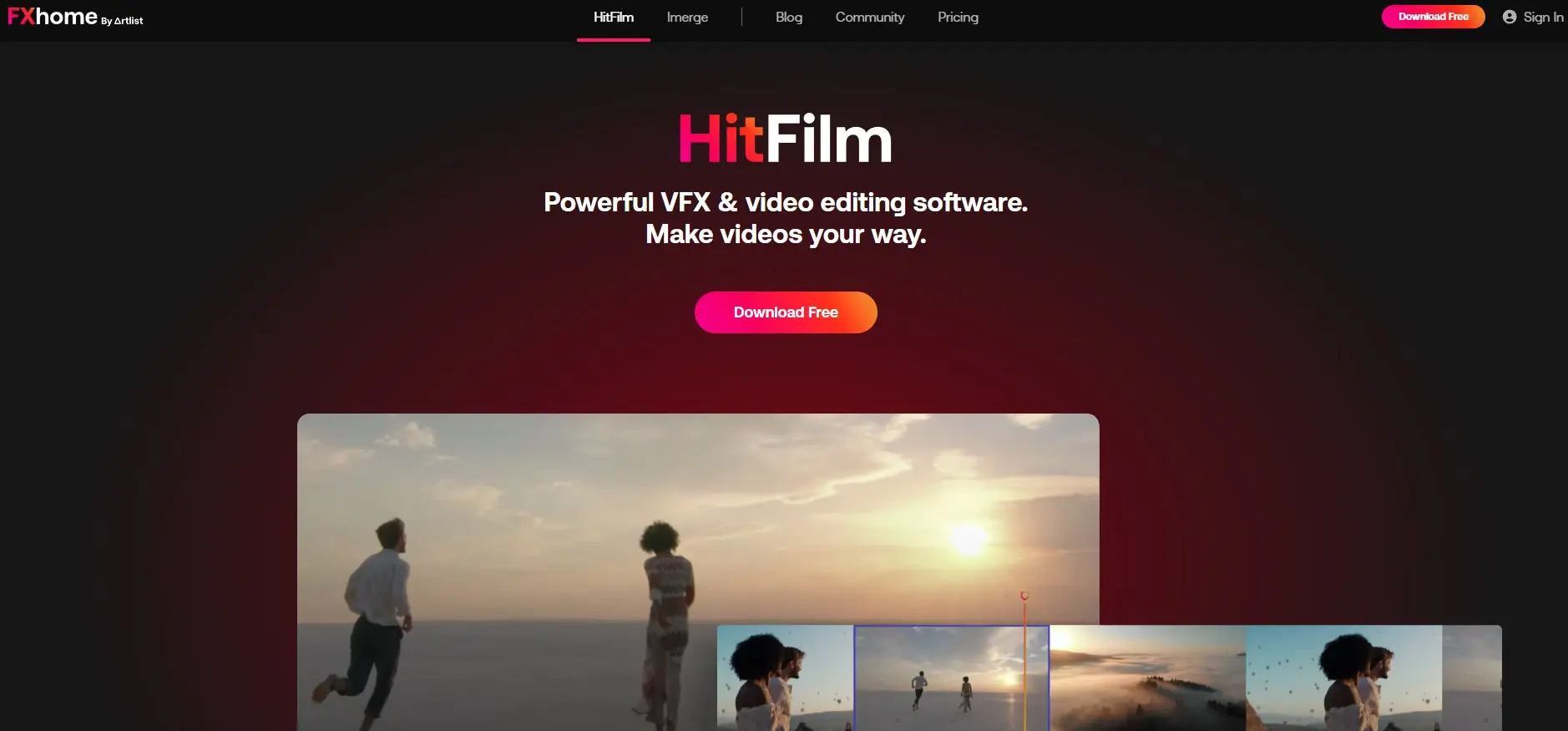
HitFilm Express 走的是另一種硬核風格。除了基礎的剪片外,它最引以為傲的是強大到不可思議的「2D 與 3D 視覺特效大腦」。你想在影片裡加入光劍、爆炸、還是雷霆閃電?這些電影般的特效這套免費軟體都能幫你生出來!
對於喜歡拍攝微電影、或是想在影片中加入重度科幻特效的創作者來說,這是不可多得的工具。官方甚至佛心提供了一大堆特效教學影片,教你怎麼用這套軟體做出漫威英雄的特效。
值得稱讚 (Pros)
- 免費提供業界水準的強大特效合成引擎
- 內建光影追蹤、爆炸、槍火等現成的電影級特效庫
- 官方有極為豐富的高品質教學影音資源
美中不足 (Cons)
- 軟體介面最為複雜,新手進去通常會不知道從何下手
- 最頂級的特定外掛特效還是需付費解鎖購買
6. iMovie (蘋果用戶最香的內建基礎教練)
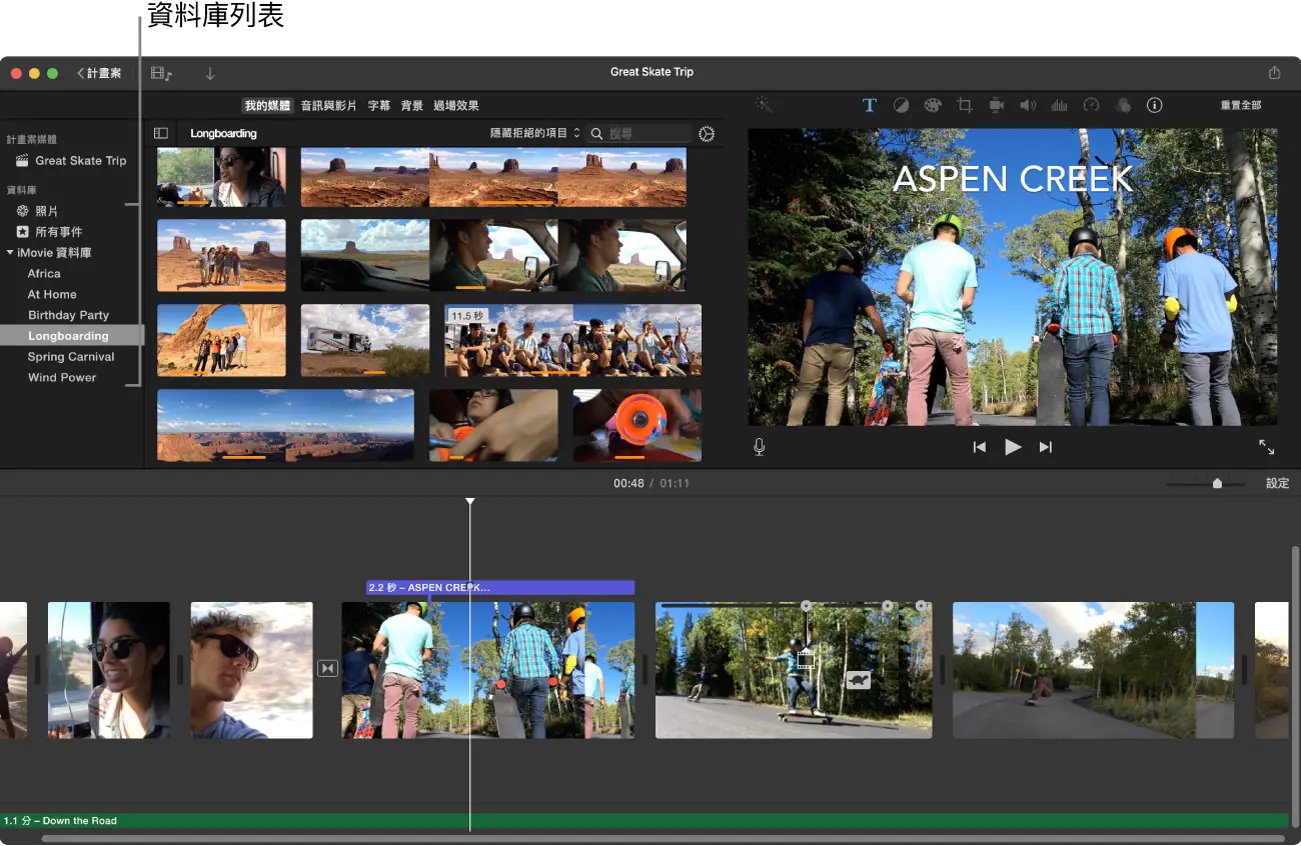
只要你是拿 Macbook、iPad 或 iPhone,那你絕對對這個紫色的星星圖示不陌生。iMovie 就是蘋果親自為自家生態系打造的免費剪片軟體。它的設計理念只有一個字:「簡」。它把所有最複雜的參數都藏起來,只給你最標準、最有蘋果質感的標題字卡跟套版轉場。
如果你只是想把昨天去露營的幾段零碎片段接起來,加個標題跟襯底音樂傳到家庭群組看,那 iMovie 絕對是你最好的免費工具,而且透過 Airdrop 接力剪輯的絲滑程度真的無人能敵。
值得稱讚 (Pros)
- 所有蘋果用戶都能完全免費使用,無廣告無浮水印
- 內建的轉場與預告片模板質感極佳,一鍵套用就很有水準
- 橫跨 iPhone / iPad / Mac,蘋果生態圈無縫接軌
美中不足 (Cons)
- 這是一套「排外」的軟體,Windows 跟 Android 用戶都無緣
- 編輯軌道限制較多,無法進行太花俏或多軌疊加的進階後製
🎯 旅咖統整:這 6 款軟體該怎麼抉擇?
看完以上介紹,是不是有點選擇困難?其實只要搞懂自己的「程度」跟「需求」,答案就很清楚了:
- 🔥 想要最高效率、免學習直接上手:強烈推薦 Movavi Video Editor。它有著最直覺的拖拉式介面,加上今年最強的 AI 自動字幕與去背功能,能幫你省下極巨量的剪輯時間。
- 🎁 想省錢的蘋果用戶:不要懷疑,先打開你電腦裡的 iMovie 玩玩看就對了,這可是賈伯斯留給你的免費大禮。
- 📱 每天要產出社群動態的小編:選擇跨平台同步最強的 Premiere Rush,在通勤路上就能把 TikTok 短片剪完發布。
- 💥 有熱血科幻電影夢的創作者:去下載 HitFilm Express,跟著教學練習幫影片加上光劍跟爆炸特效吧!
| 軟體名稱 | 支援系統 | 操作難易度 | 最大亮點與特色優勢 |
|---|---|---|---|
| Movavi Video Editor | Win / Mac | ⭐ 新手無腦級 | 極直覺拖拉介面、強大 AI 自動字幕/除噪/去背、豐富免版權庫 |
| Filmora | Win / Mac | ⭐⭐ 新手極易 | 主打內建超海量且花俏的年輕化特效與轉場、強大的畫中畫分屏 |
| Premiere Rush | 手機 / Win / Mac | ⭐⭐ 簡單易懂 | Adobe 旗下,手機到電腦無縫接力剪輯,專攻直式社群影片編修 |
| iMovie | 僅限蘋果星系 | ⭐ 新手無腦級 | 蘋果用戶專屬免費好禮,內建超有質感的傻瓜式「好萊塢電影預告版」 |
| Shotcut | Win / Mac / Linux | ⭐⭐⭐⭐ 複雜 | 完全免費且開源、支援 4K 影片與各種冷門影片格式直接匯入裁切 |
| HitFilm Express | Win / Mac | ⭐⭐⭐⭐⭐ 魔王級 | 免費版中視覺合成最強,內建超多電影級光劍、爆炸、火花特效特效包 |
影片剪輯軟體常見問題 FAQ
完全沒有任何剪輯基礎,我該挑哪一款才不會被介面嚇到?
軟體跑起來會很卡嗎?對電腦設備的要求很高嗎?
這些軟體裡面的「配樂跟音樂」我可以用在 YouTube 營利嗎?
上字幕好花時間,現在有軟體可以自動幫我聽打上字幕嗎?
評論
歡迎一起點擊星號參與評論唷!
延伸閱讀
- 【2026最新】Flixseek 是什麼?合法嗎?串流共享平台評價與省錢教學
- 【AI工具推薦】HyNote 實測評價:開會、看 YouTube 影片不用再手寫筆記!超強 AI 語音轉文字與總結神器
- 旅行照片不再遺失!EaseUS Data Recovery Wizard 為你找回珍貴旅途回憶
- 如何用EaseUS Disk Copy輕鬆管理旅行中的資料:保持旅途中的資料安全與無憂
- Win10 即將終止支援!用 EaseUS Partition Master 輕鬆升級 Windows 11 教學與完整解決方案
- 誤刪救回全是亂碼?EaseUS 20.1.0 實測:拒絕破損檔,如何利用 SSR 重組技術找回 100% 完整的照片影片
- 兒童數學APP推薦|10款讓小孩瘋狂算數學的免費學習闖關遊戲
- 2026 最新 NordVPN 評價與教學|實測跨區解鎖 Netflix、訂閱 YouTube Premium 超省錢,最高速安全的 VPN 推薦
- Aukey Powerstudio 復古萬用電源 大容量攜帶式 AC110V插座充電站 不斷電超大容量行動電源 82500mAh
- 蘋果摺疊機 iPhone Fold 爆料總整理:無摺痕螢幕、Touch ID、價格與上市時間