
隨著最新的 iPhone 16 正式上市,許多 iOS 用戶迫不及待想要將舊手機升級換成新設備。在這個過程中,保持 LINE 對話記錄的完整性成為許多人的頭號關注。無論是重要的工作聊天,還是朋友之間的珍貴回憶,如何順利地將 LINE 資料轉移從舊 iPhone 無損轉移到新 iPhone 成為不少用戶最想知道的問題。本文將為你介紹最簡單、最有效的 LINE iOS 轉 iOS 方式,讓你輕鬆完成資料轉移,無縫銜接新設備。
iPhone LINE 轉移的前置作業
在進行 LINE 資料轉移之前,為了確保資料完整,以下是一些必須進行的前置作業:
1. 確認 LINE 帳號已經綁定 Email 或 Facebook
確認 LINE 帳號與 Email 或 Facebook 綁定是轉移的第一步。這樣可以確保你的帳號資訊不會遺失,並能在新設備上重新登入。
打開 LINE → 點擊「設定」→ 選擇「帳號」→ 確認已經綁定 Email 或 Facebook。
2. 檢查手機是否已經完成 iCloud 備份
如果你要轉移的是聊天記錄,請先確保所有聊天記錄都已經通過 iCloud完成備份。
打開 LINE → 點擊「設定」→ 點擊「聊天」→ 選擇「聊天記錄備份」→ 點擊「立即備份」。
3. 確認新設備的 LINE APP 已經安裝且未進行初次登入
在新 iPhone 上,先安裝 LINE,但不要進行登入操作,以防止覆蓋到原有的資料。先完成舊設備的資料備份後再進行登入操作。
4. 檢查 LINE 已升級至最新版本
確保舊設備上的 LINE 已經升級到最新版本,以避免因版本不匹配導致的資料遺失或轉移問題。
5. 備份 iPhone 整體數據
使用 iTunes 或 iCloud 備份整體手機資料,以防止在轉移過程中其他應用資料遺失。
iTunes 備份:將 iPhone 連接到電腦 → 打開 iTunes → 點擊「備份」。
iCloud 備份:打開「設定」→ 點擊「Apple ID」→ 選擇「iCloud」→ 點擊「iCloud 備份」→ 點擊「立即備份」。
6. 檢查網路連接穩定
確保 Wi-Fi 或數據網路連接穩定,以避免備份或還原過程中因網路中斷導致資料損失。
iPad/iPhone 轉移 LINE 的快捷方法
所以為了順利轉移 LINE 資料,今天小編要來介紹一款非常實用的軟體,不論你使用的是 iOS 還是 Android,都可以輕鬆完成 LINE 聊天記錄的轉移,操作簡單方便,讓你無需擔心換手機時資料丟失的問題。
iTransor for LINE (點我前往官方載點)
使用 iMyFone iTransor for LINE 轉移工具絕對是您的最佳選擇,無論是跨平台轉移,還是選擇性備份,都比官方工具靈活得多。你可以輕鬆完成 iOS 和 Android 之間的聊天記錄轉移,即使超過 14 天的資料也能完整保留。此外,操作簡便、無需技術背景,任何用戶都能快速上手,避免了官方工具繁瑣的流程與限制。軟體提供了更高的自由度,讓你在換手機時更輕鬆、無壓力地轉移 LINE 資料。
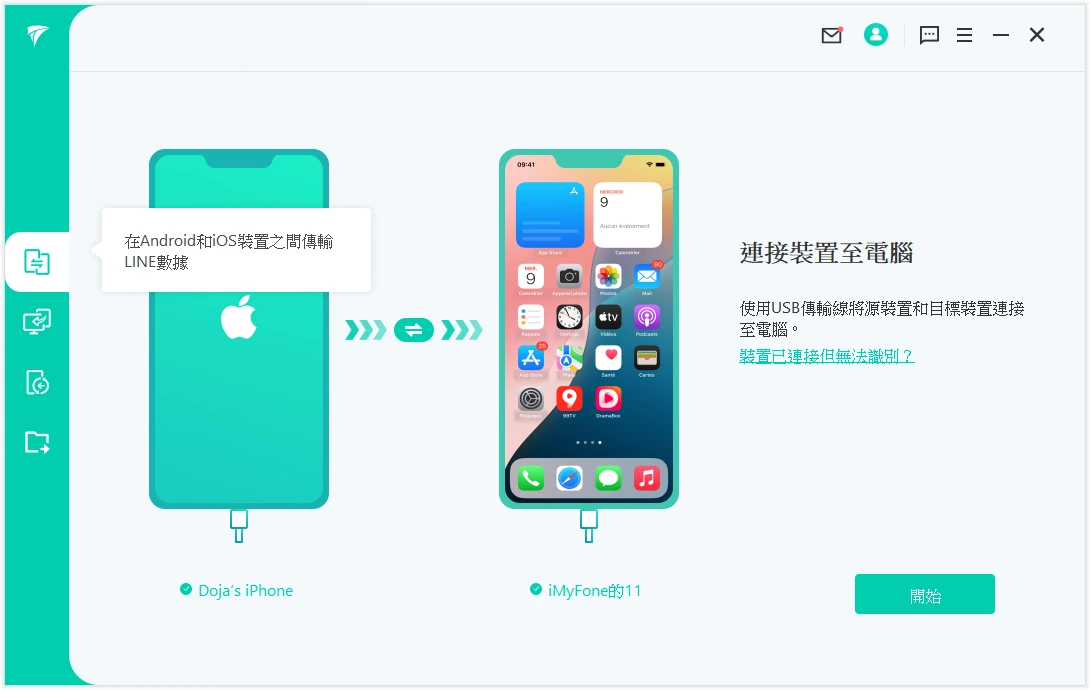
步骤1.下載並安裝 iTransor for LINE 到電腦,啟用軟體後選擇左側第一個模式「在 Android 和 iOS 裝置之間傳輸 LINE 數據」,將兩部 iPhone 連接到電腦,方便進行 LINE 資料的轉移,輕鬆完成 iPhone 之間的 LINE 換機操作。
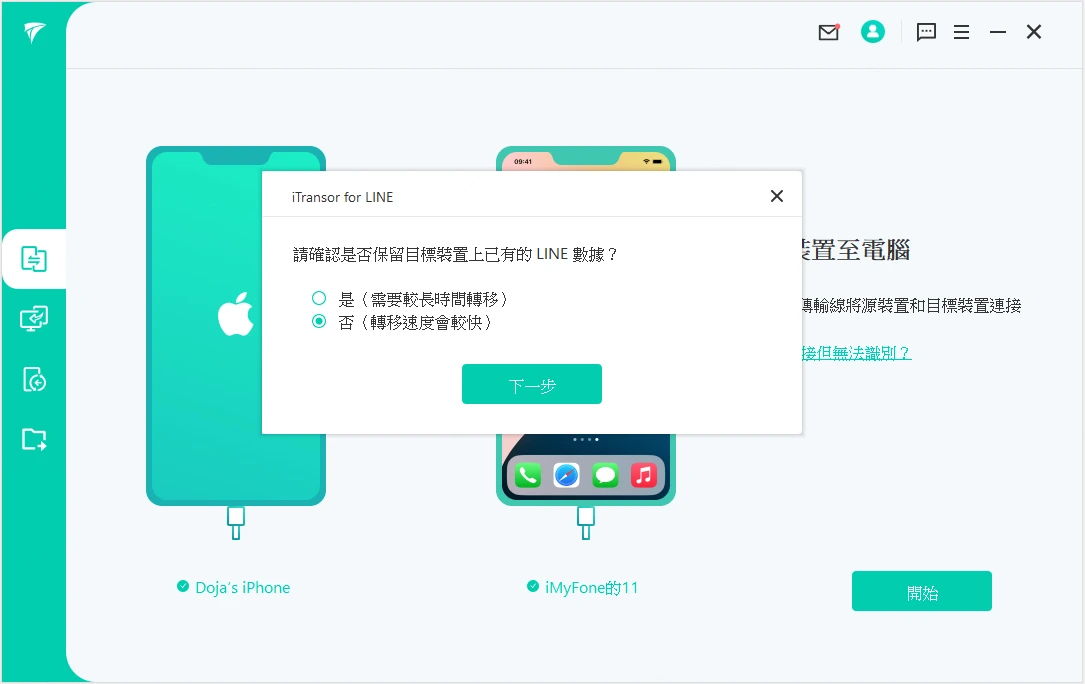
步驟2.點擊「開始」,並確認是否保留目標裝置上已有的 LINE 數據。
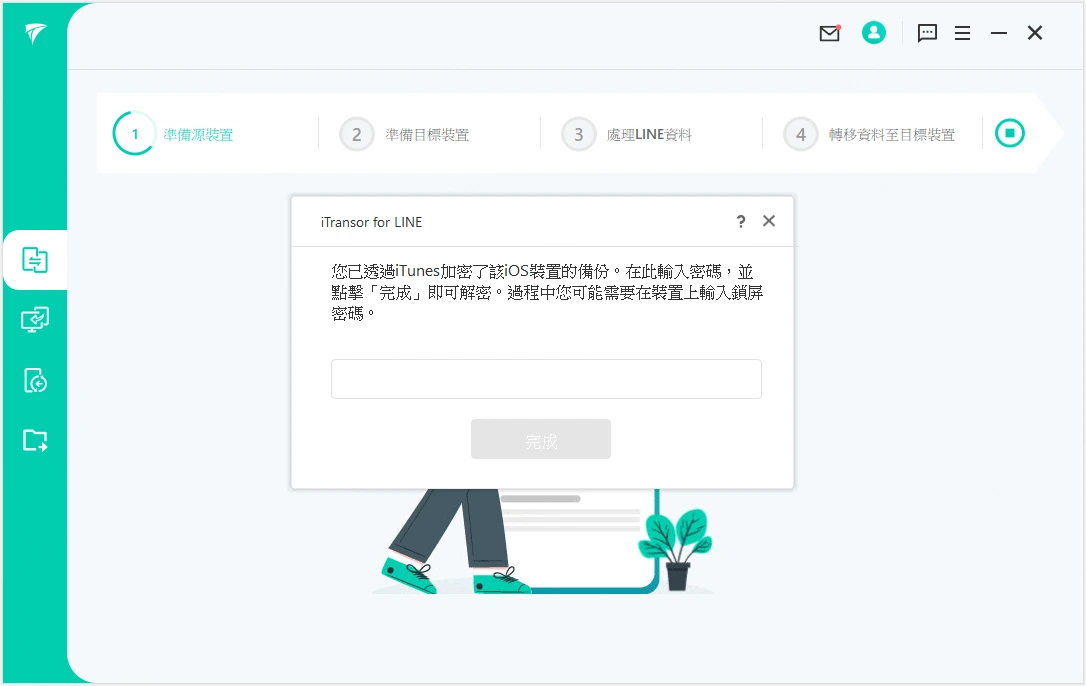
步驟3.如果你在 iTunes 加密了該 iOS 裝置的備份,輸入密碼,並跟著介面提示的步驟進行操作,等待軟體自動將 LINE 資料從舊裝置轉移到新裝置上。
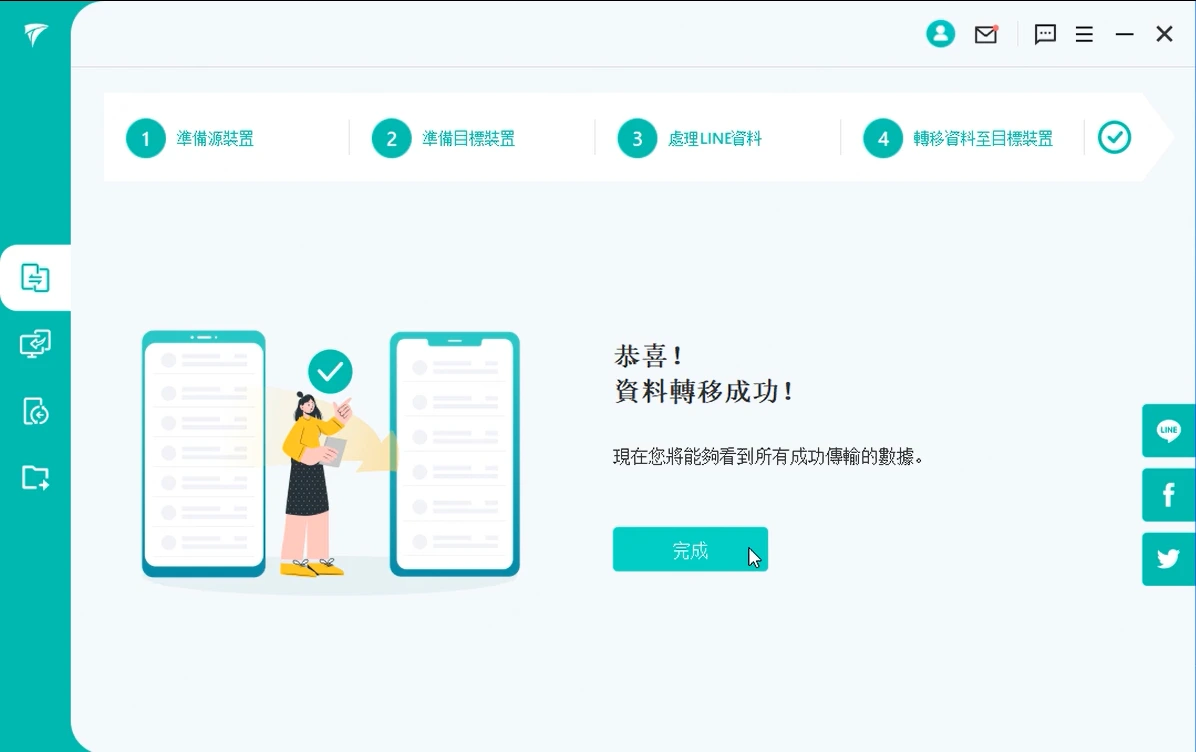
步驟4.等介面顯示資料轉移成功時,登入新的 iPhone 裝置就能夠看到所有成功傳輸的數據了。
如果你對iPhone LINE轉移還有任何的問題,也可以看一下上面的影片教學。
除了支援 LINE 資料移轉到 iOS 系統外,iTransor for LINE 也能實現跨系統轉移,無論是從 Android 轉到 iOS,還是從 iOS 轉到 Android,官方都提供了詳細的教學指南,方便用戶操作。
使用心得
總結來說,無論是跨系統轉移還是同系統更換手機,使用 iTransor for LINE 來進行 LINE 資料轉移都是一個省時又安全的選擇。它能簡化整個過程,並保證聊天記錄的完整性,讓你無需擔心資料丟失。對於那些希望快速、無痛轉移 LINE 的用戶來說,這無疑是一個值得推薦的解決方案,快來下載試試看吧!
評論
歡迎一起點擊星號參與評論唷!
延伸閱讀
- 【2026最新】Flixseek 是什麼?合法嗎?串流共享平台評價與省錢教學
- 【AI工具推薦】HyNote 實測評價:開會、看 YouTube 影片不用再手寫筆記!超強 AI 語音轉文字與總結神器
- 旅行照片不再遺失!EaseUS Data Recovery Wizard 為你找回珍貴旅途回憶
- 如何用EaseUS Disk Copy輕鬆管理旅行中的資料:保持旅途中的資料安全與無憂
- Win10 即將終止支援!用 EaseUS Partition Master 輕鬆升級 Windows 11 教學與完整解決方案
- 誤刪救回全是亂碼?EaseUS 20.1.0 實測:拒絕破損檔,如何利用 SSR 重組技術找回 100% 完整的照片影片
- 兒童數學APP推薦|10款讓小孩瘋狂算數學的免費學習闖關遊戲
- 2026 最新 NordVPN 評價與教學|實測跨區解鎖 Netflix、訂閱 YouTube Premium 超省錢,最高速安全的 VPN 推薦
- Aukey Powerstudio 復古萬用電源 大容量攜帶式 AC110V插座充電站 不斷電超大容量行動電源 82500mAh
- 蘋果摺疊機 iPhone Fold 爆料總整理:無摺痕螢幕、Touch ID、價格與上市時間