
SanDisk RescuePRO 是一款專門用來恢復數位存儲設備上已刪除或遺失檔案的數據恢復軟體,適用於 SD 卡、USB 隨身碟、CF 卡等存儲媒體。無論是照片、影片、音樂檔案還是其他文件類型,只要是誤刪、格式化或因設備損壞造成的資料丟失,RescuePRO 都能協助進行恢復。
什麼是 RescuePRO?
軟體下載:https://lc-tech.com/zh-TW/rescuepro/

SanDisk RescuePRO 是一款專業的數據恢復軟體,專門設計來幫助用戶恢復從數位存儲設備(如 SD 卡、USB 隨身碟、CF 卡等)中遺失的檔案。無論您是因為誤刪、格式化還是存儲裝置損壞而丟失資料,RescuePRO 都能夠幫助您找回珍貴的檔案。
RescuePRO 的主要功能

- 支援多種檔案格式
SanDisk RescuePRO 支援恢復多種類型的檔案,包括照片、影片、音樂檔案、文件等。不管您遺失的是 JPEG、MP4 還是 PDF,這款軟體都能幫助您找回來。 - 簡單直觀的操作介面
RescuePRO 具備使用者友好的介面,即使是電腦新手也能輕鬆上手。您只需要選擇要掃描的存儲設備,並根據提示操作,系統就會自動進行掃描與恢復。 - 深度掃描技術
這款軟體搭載了強大的深度掃描技術,能夠搜尋設備中已刪除或損毀的檔案,並進行資料重建,讓找回的機率更高。 - 預覽恢復檔案
在恢復之前,您可以透過軟體中的即時預覽功能來檢查檔案,確保恢復的檔案是您真正需要的。
RescuePRO 下載

最近買了 SanDisk 256GB SDXC Extreme Pro 200MB/s 4K U3 V30 相機記憶卡,發現包裝上有附贈一個可以使用兩年的 RescuePRO 軟體。心想既然有免費的軟體可以試用,當然不能錯過,所以我就下載來試試看啦!
軟體下載:https://lc-tech.com/zh-TW/rescuepro/

如果你買的是 SSD 硬碟,記得選擇 RescuePRO® 固態硬盤 版本。檢查一下你的序號開頭就知道了:如果序號是以 RPSSD 開頭,那你需要的是 RescuePRO® 固態硬盤。如果你拿到的是 RescuePRO® 豪華版,那序號會以 RPDLX 或 RPRID 開頭。希望這些小提示能幫助你找到對應的軟體版本!
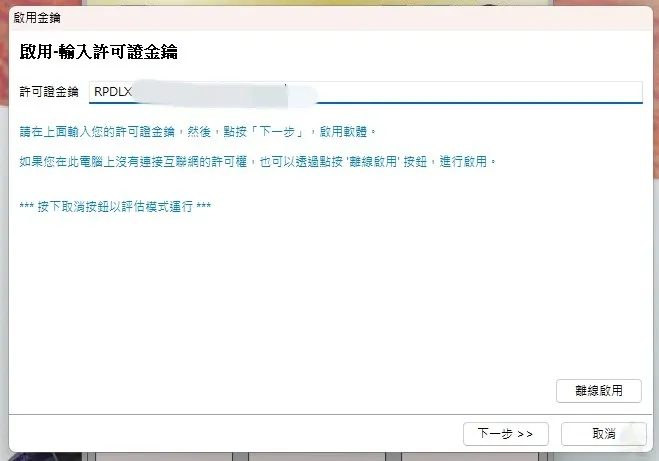
安裝完成後,別忘了輸入你的許可證金鑰哦!這樣才能啟用軟體的全部功能。
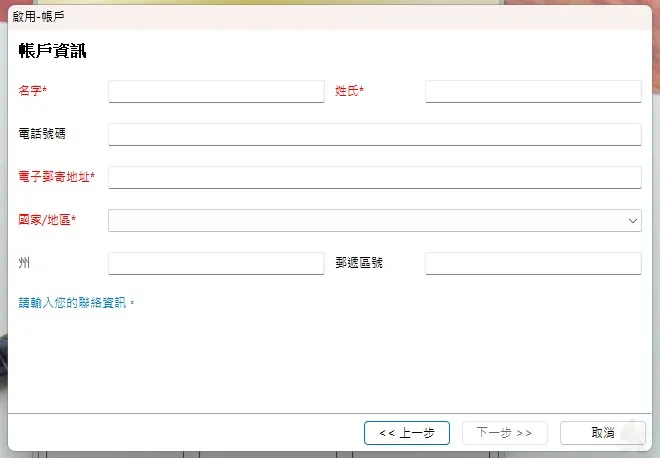
接下來,記得輸入帳戶資訊。這部分需要用英文輸入,不然申請會失敗哦!
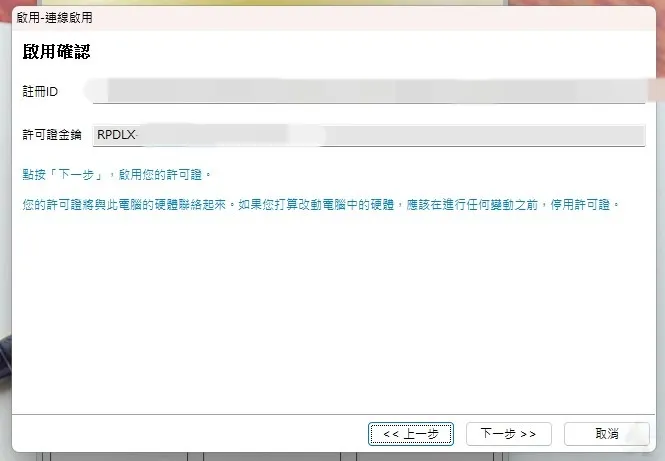
啟用之後,就可以正常使用了!
RescuePRO 教學
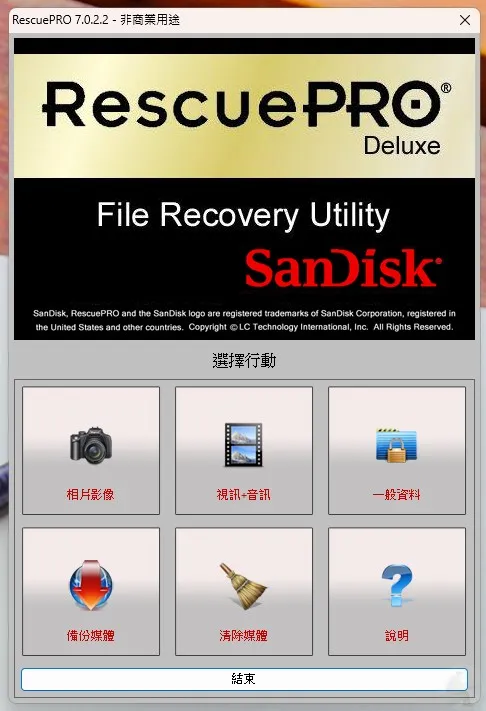
介面超簡單,就算是繁體中文也不怕不會用。整個軟體分成六個頁面,分別是「相片影像」、「視訊+音訊」、「一般資料」、「備份媒體」、「清除媒體」和「說明」。這樣一來,你就能輕鬆找到需要的功能啦!
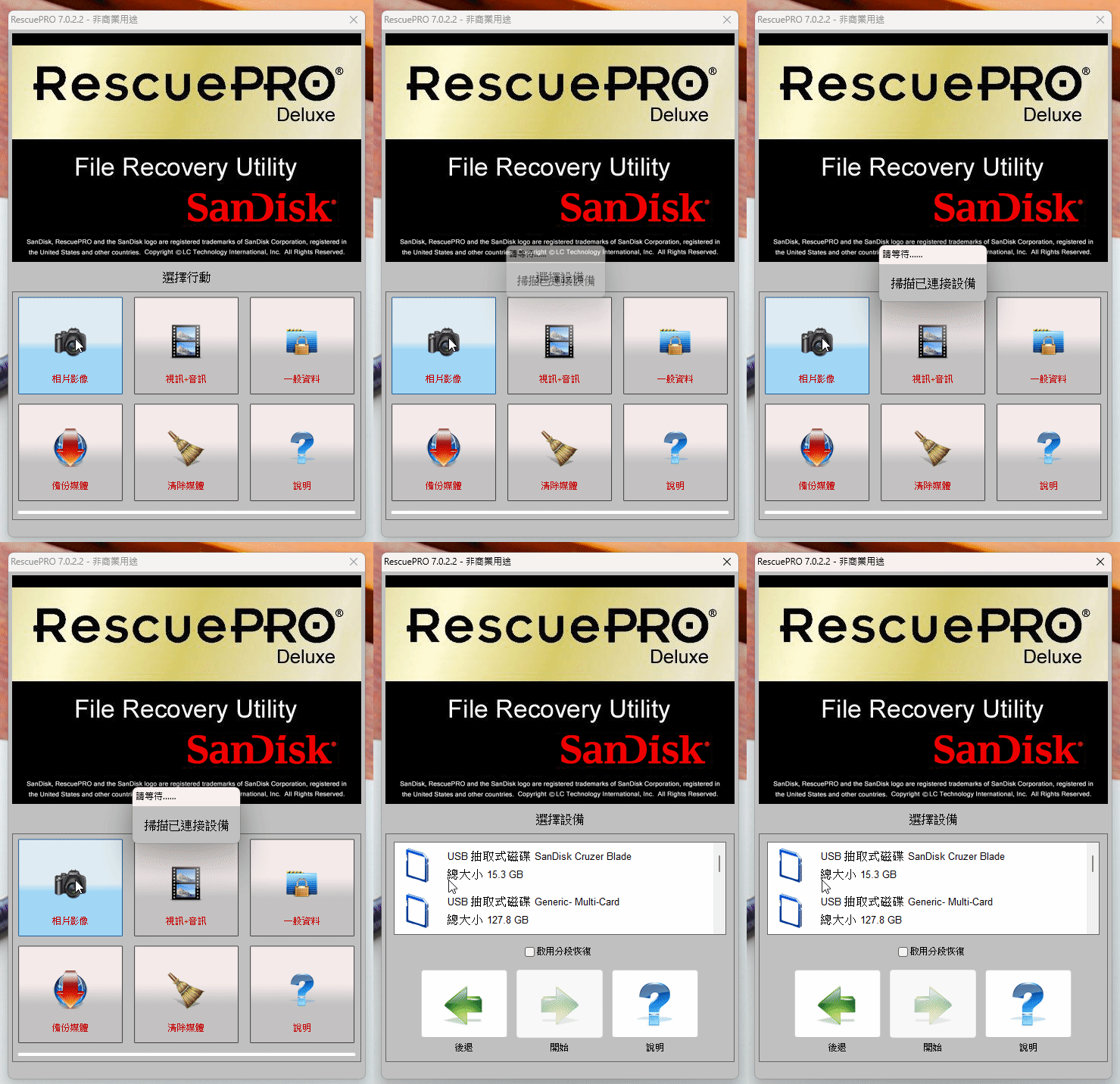
點擊「相片影像」後,軟體會搜尋到所有外接的裝置。

只要選擇你要救援的裝置,就可以開始恢復檔案啦!

掃描完成後,你就能看到所有可以救援的檔案了。如果想看看恢復後的照片,也可以直接點選「預覽」來查看哦!
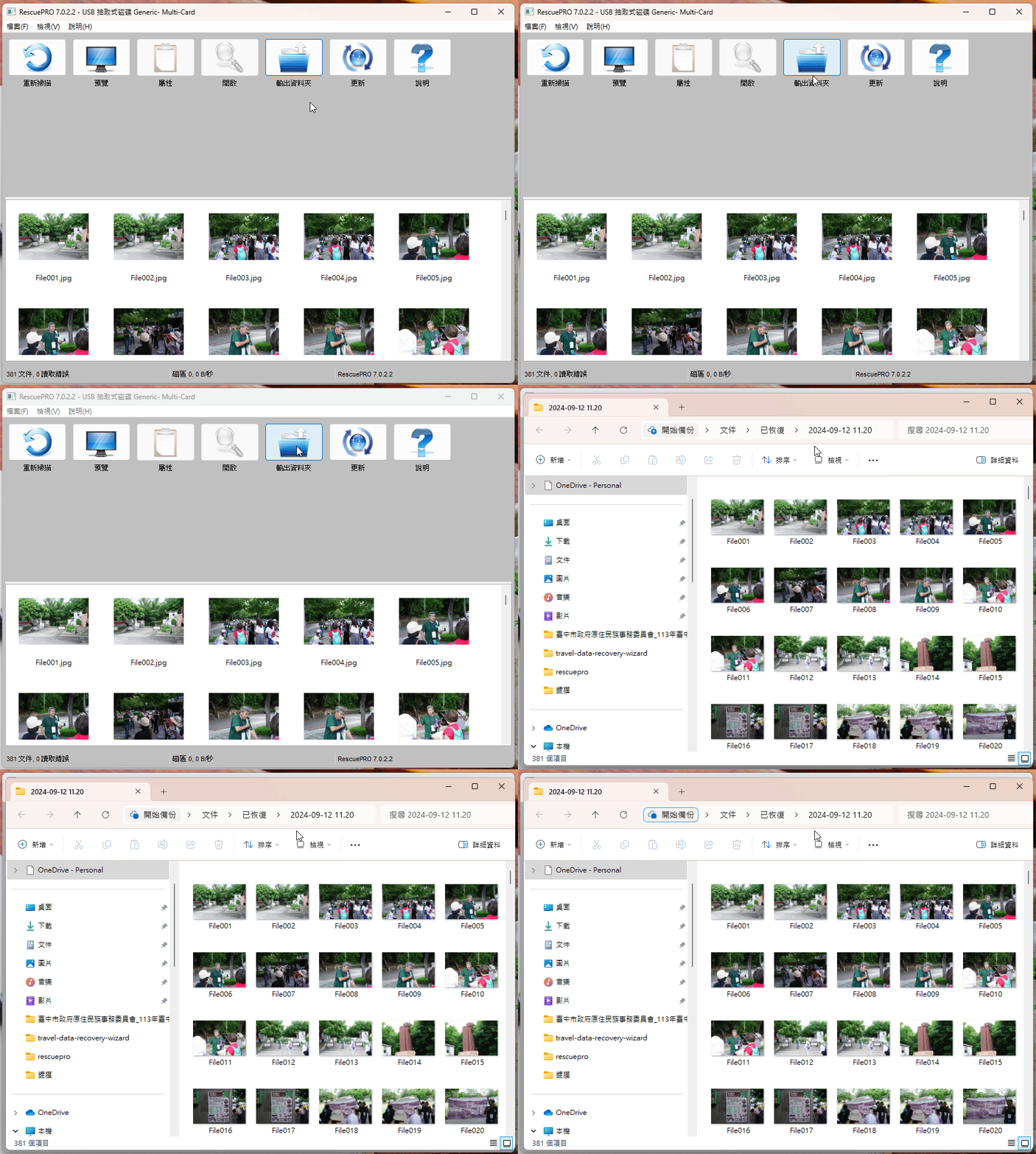
接著點選「輸出資料夾」,你就能看到剛剛恢復完成的照片啦!是不是超簡單的呢?
透過這篇文章,我們了解了 SanDisk RescuePRO 的強大功能和簡單的操作步驟。如果您正面臨檔案遺失問題,不妨試試這款數據恢復軟體,幫助您找回重要資料。
評論
歡迎一起點擊星號參與評論唷!
延伸閱讀
- 把照片變成會動的回憶:AIReel 圖片轉影片、AI 生圖與熱門模板實測
- 兒童英文APP推薦:10款兒童線上英文,愷愷實測 51Talk 與 OiKID 哪家好?
- 兒童數學 APP 推薦:10 款免課金無廣告數學遊戲,讓小孩邊玩邊算!
- 日本大創必買神物!Daiso 尋找器開箱實測,200元的平價版 AirTag 好用嗎?
- LINE 檔案過期怎麼辦?旅咖實測 4 種救援方法,救回照片與文件!
- 2026年網路賣東西怎麼選?電商平台優缺點大評比!蝦皮/賣貨便/開店平台/AI架站優缺點比較
- 【2026最新】Flixseek 是什麼?合法嗎?串流共享平台評價與省錢教學
- 【AI工具推薦】HyNote 實測評價:開會、看 YouTube 影片不用再手寫筆記!超強 AI 語音轉文字與總結神器
- 旅行照片不再遺失!EaseUS Data Recovery Wizard 為你找回珍貴旅途回憶
- 如何用EaseUS Disk Copy輕鬆管理旅行中的資料:保持旅途中的資料安全與無憂