

現在大家人手一機,拍影片、傳 IG 限動分享已經是家常便飯。不過,如果你是用 iPhone 錄影,拿到的原始檔案通常是「MOV」格式;這種格式畫質雖好,但有時候想傳到 Windows 電腦剪輯、上傳到 YouTube,或是丟到 LINE 群組分享時,就會遇到「檔案太大傳送失敗」或「格式不支援無法播放」的窘境。
這時候,把 MOV 轉 MP4 就是最完美的解決方案!因為 MP4 的相容性最高、檔案大小也控制得宜。這篇文章旅咖幫大家實際測試了 7 款超實用的影片轉檔軟體,裡面有免費線上轉的、也有支援 Mac / Windows 的專業工具,還教你如何用軟體無損縮小檔案的秘密,快來看看哪一款最適合你!
影片轉檔分為兩派:如果你只是久久轉一次、檔案也很小,推薦直接用免安裝的線上平台 AnyConv 或 Videoconverter.com;但如果你常拍 4K 影片、檔案動輒好幾 GB 且需要完美壓縮不掉畫質,強烈推薦下載電腦版 Movavi Video Converter,不只速度快還能大批次轉檔!
【2026推薦】7 款最實用的 MOV 轉 MP4 轉檔工具評比
1. Movavi Video Converter (最推薦的轉檔壓縮大師)
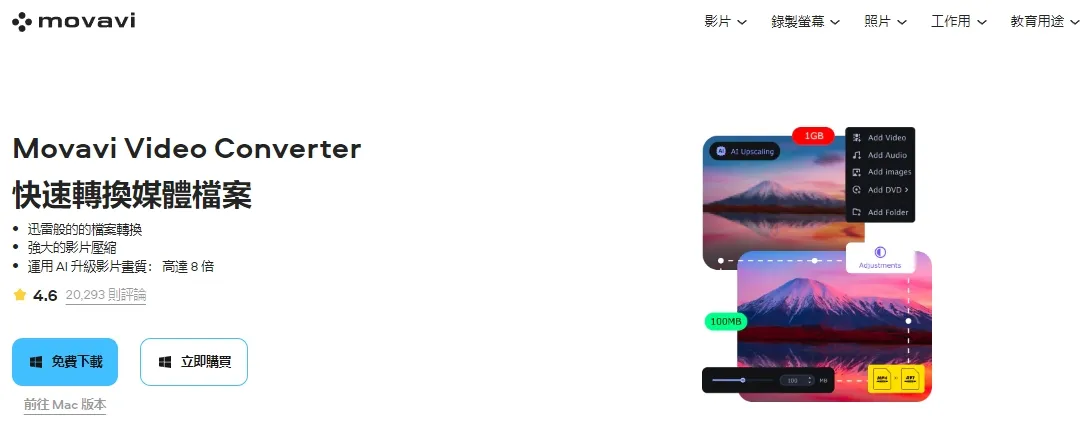
如果遇到影片格式不支援或檔案太大難以傳送的情況,這時就需要一個強大的影片轉檔工具來幫忙。說實話,旅咖用過這麼多軟體,Movavi Video Converter 是我目前筆電裡絕對不會刪掉的必備軟體。它不僅是一套頂級的「轉換器」,本身還自帶畫質修復、壓縮跟超強的設備相容性。
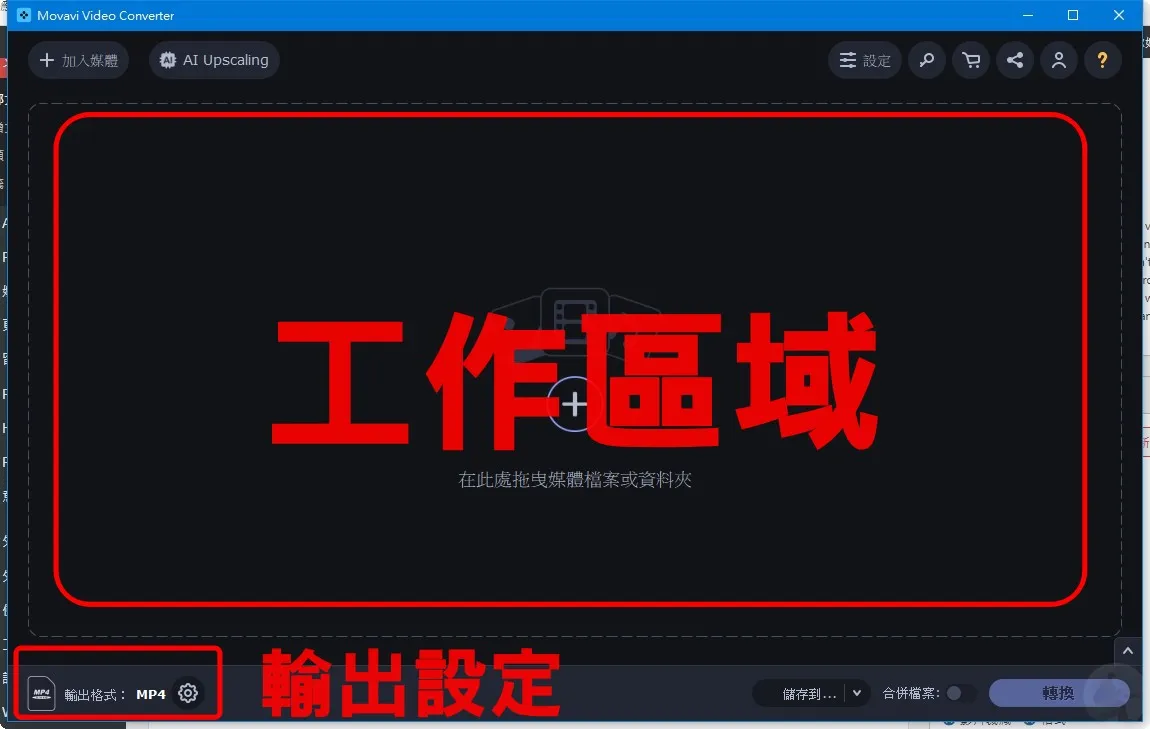
Movavi Video Converter 的介面精簡而直覺,對初學者來說幾乎沒有學習曲線。只需將你想處理的影片拖曳至工作區域,點兩下設定就可以去泡咖啡了。接下來,旅咖就簡單示範一下我平常是怎麼用它來把沉重的 iPhone MOV 影片變成超小又清晰的 MP4。
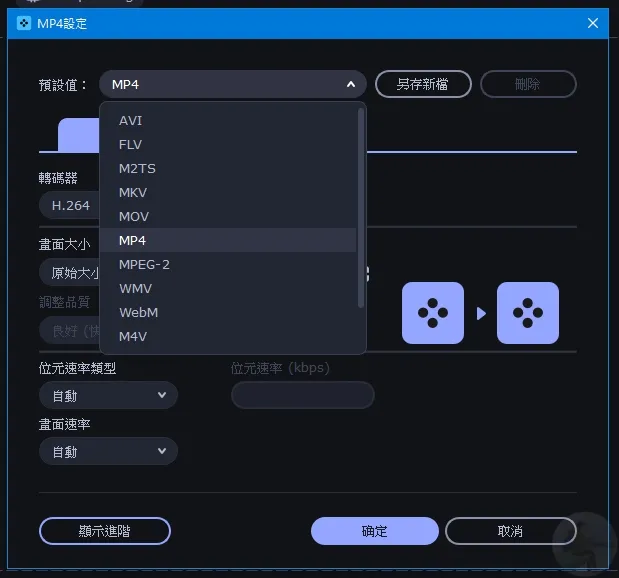
🔶 超多格式與設備優化支援
它默認輸出的就是最實用的 MP4。但其實這個工具支援高達 180 種格式,包括 GIF、AVI、MOV、WMV、MKV 以及純抽音樂的 MP3 都可以。最棒的是,如果你不知道該選什麼格式,可以直接選你的設備廠牌(像蘋果的 iPhone、iPad,還是小米、三星等),它都能聰明地幫你配好最佳解析度。
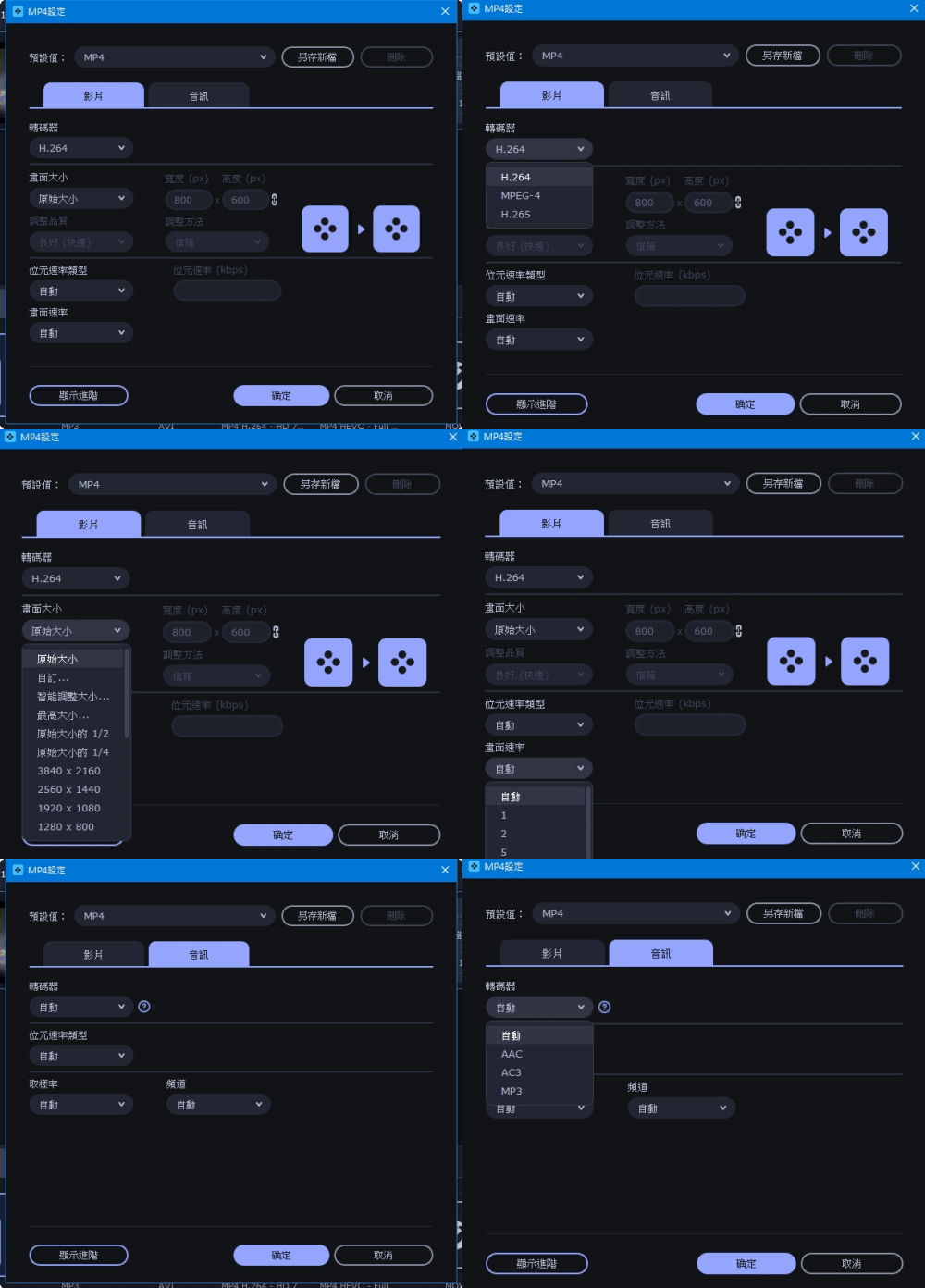
🔶 進階影像與音訊微調
若是專業剪輯師,你在這裡甚至可以進階調整輸出的解析度設定、編碼方式跟幀率,在音訊也能自己抓取樣率與聲道,彈性極高。
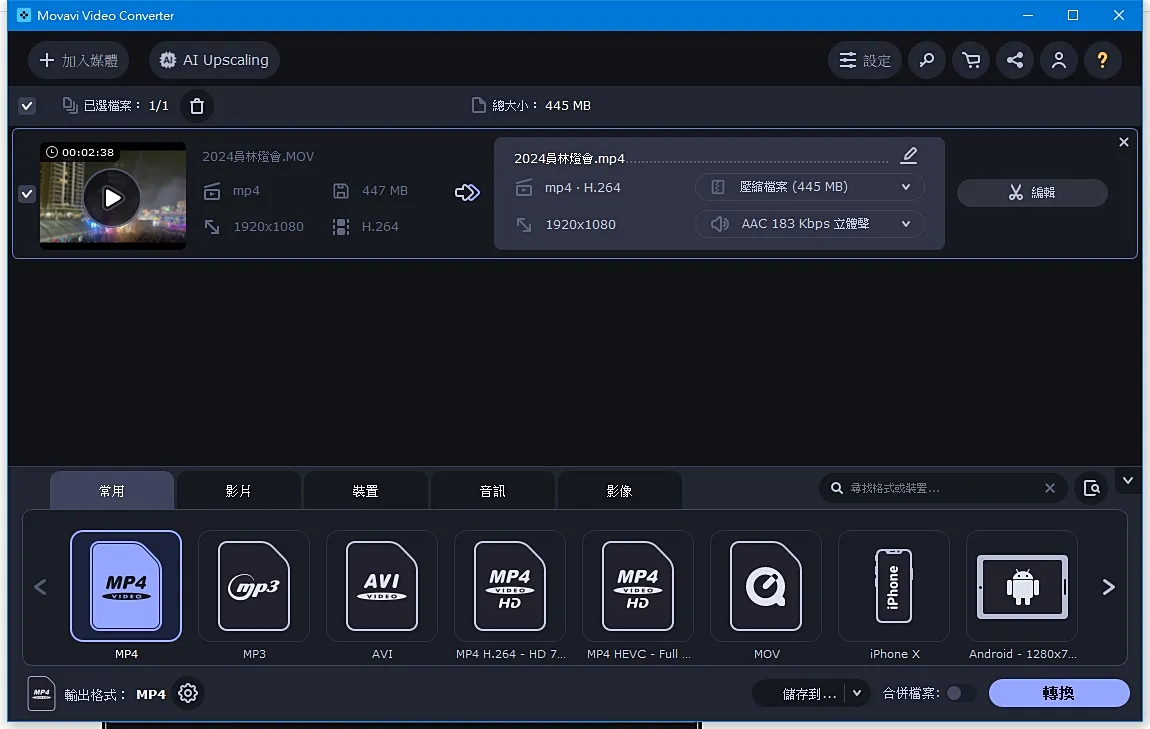
平常的操作就是像這樣,直接把要轉換的檔案拉進去下方工作區,沒問題的話就直接按右下角的「轉換」。
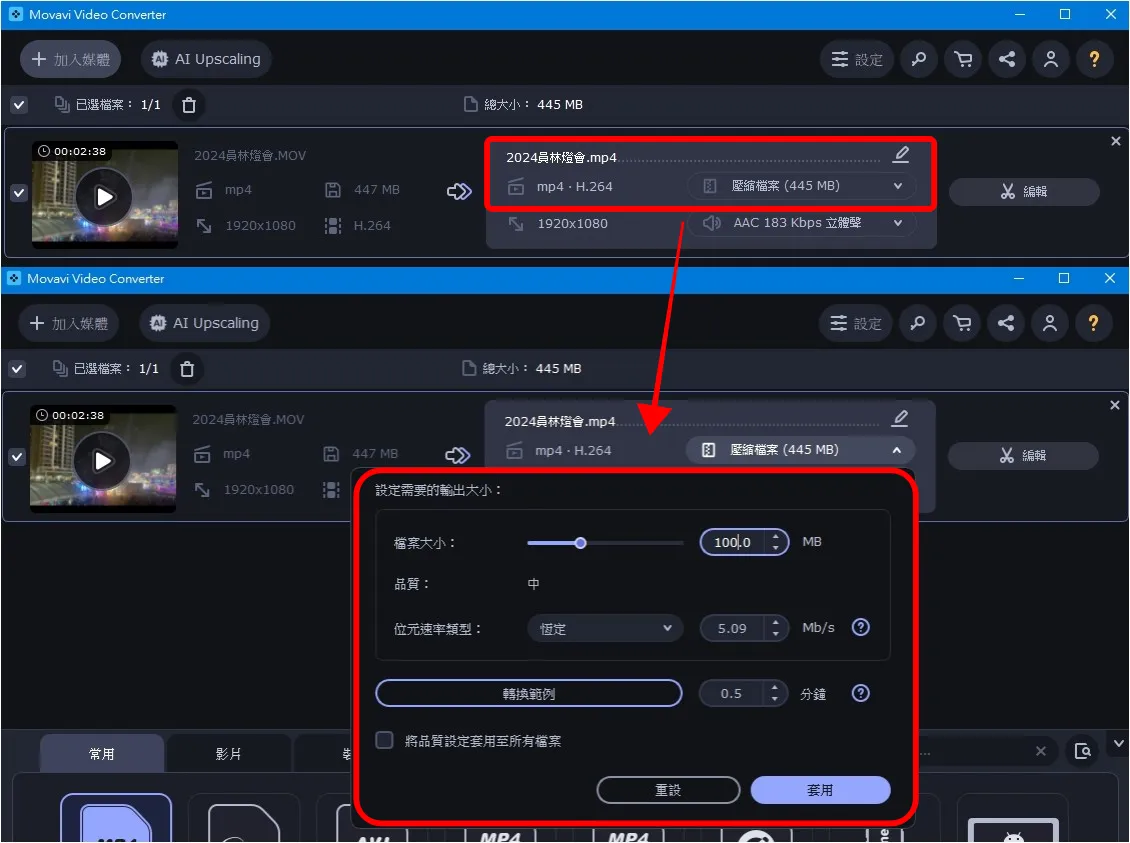
🔶 旅咖最愛的「無損壓縮」大法
你看!旅咖用 iPhone 11 拍出來的原生 MOV 檔案動輒好幾百 MB,這時候只要點擊軟體上面的「檔案大小」,可以直接用滑桿拉到想要輸出的容量!
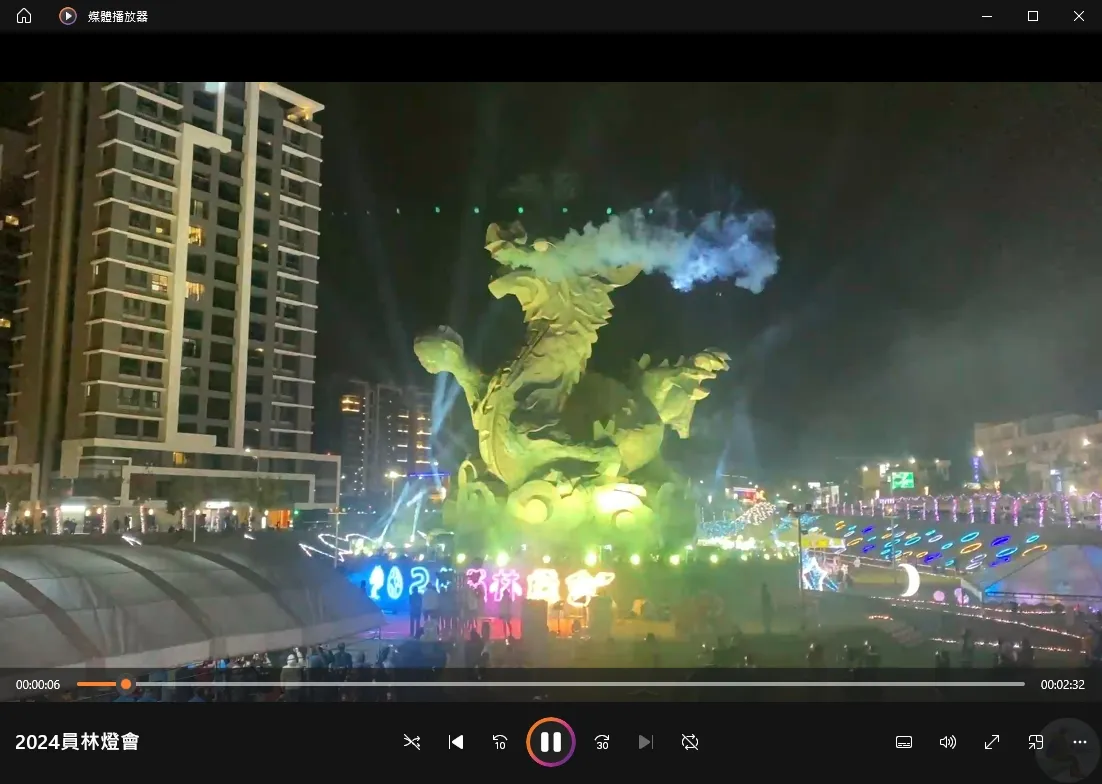
點擊一下轉換按鈕,不到幾分鐘的功夫就轉好了,處理速度真的是迅雷不及掩耳!更令人驚艷的是,我原本一支 447MB 的巨無霸影片,瞬間被壓縮瘦身到只剩 100MB,重點是畫質依然清晰不回損!這神奇的壓縮魔法就是為什麼我一直推這套軟體的原因,實在替電腦省下太多硬碟空間了。
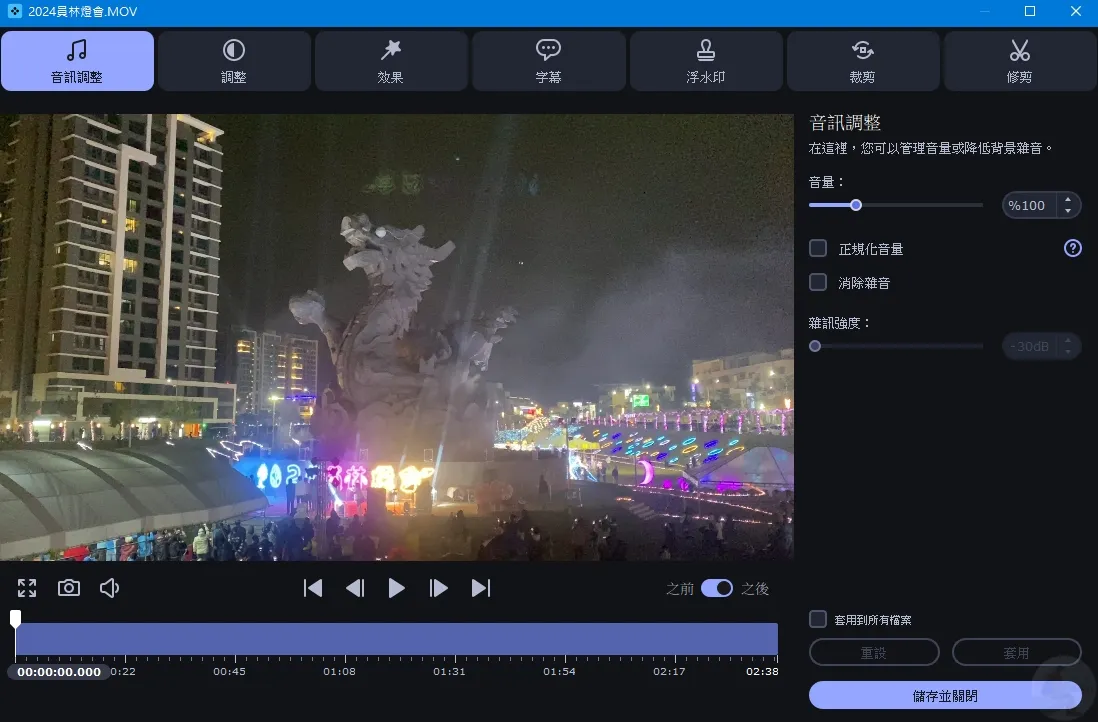
🔶 額外加碼:內建實用剪輯小工具
如果你還想順便微調影片,Movavi Video Converter 內建了一整套超有誠意的編輯工具。像是在「音訊調整」裡,可以一鍵把偏小的講話聲拉大,或者開啟「消除雜音」功能。
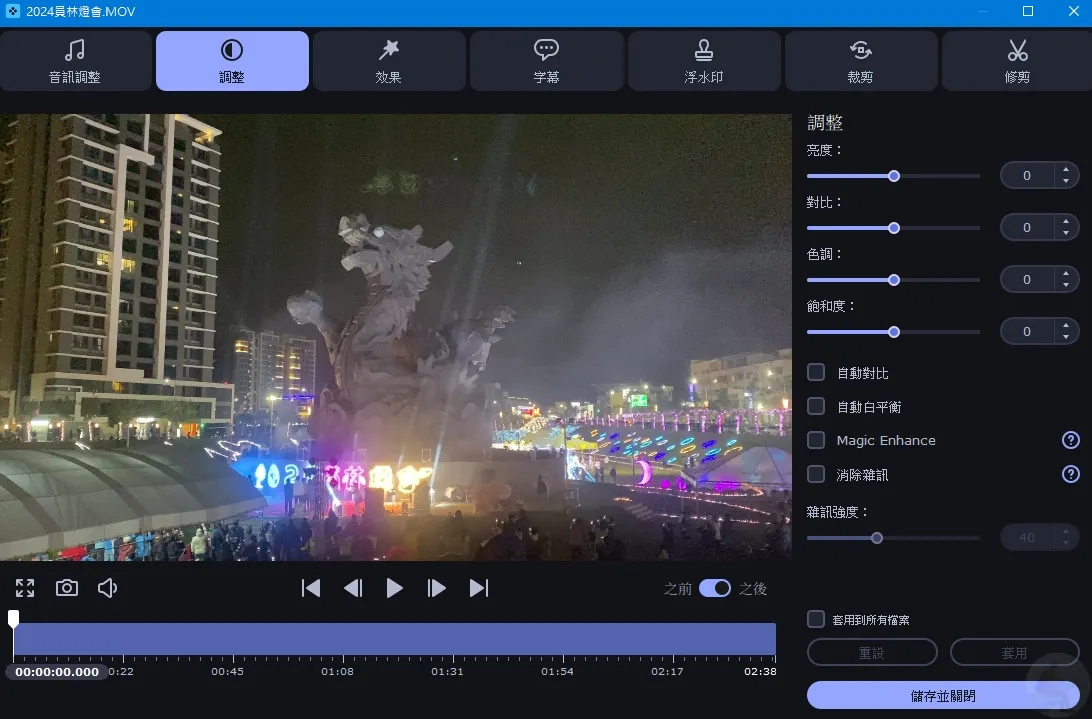
在「影片調整」裡,如果遇到像旅咖之前去拍台灣燈會,晚上光線不足有雜訊,只要勾選這裡的亮度與對比調整,畫面會瞬間變得乾淨很多喔!
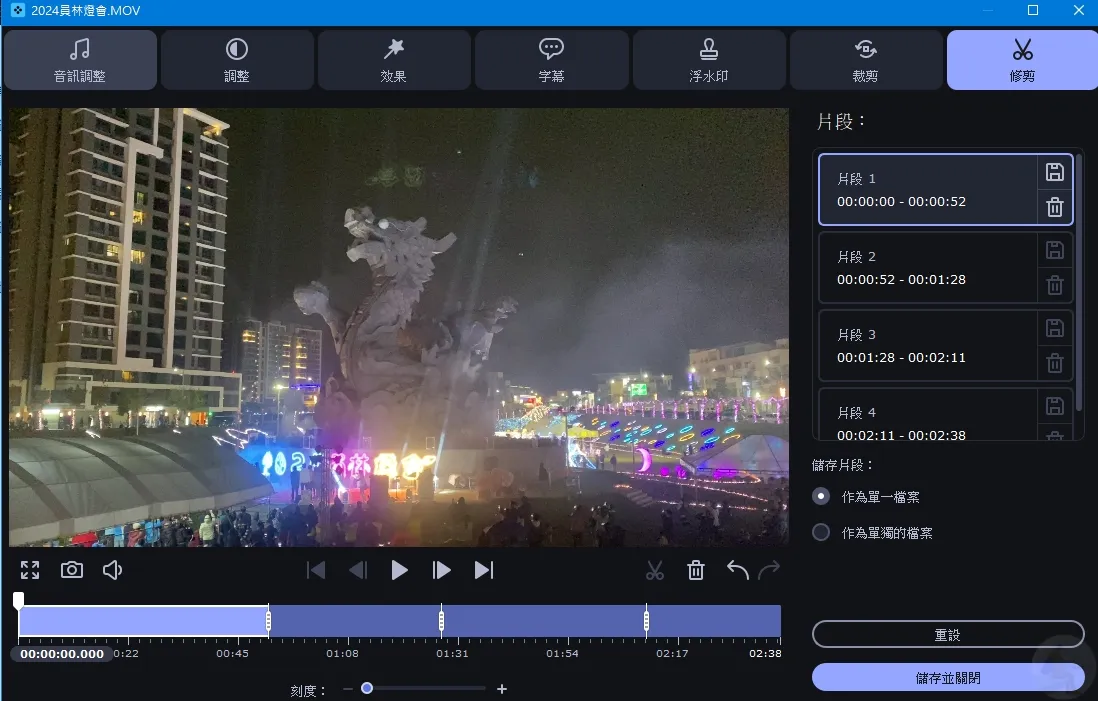
遇到開頭在找鏡頭的尷尬畫面,也可以利用修剪功能把不要的片段直接「喀嚓」剪掉,只留下精華部分就好。然後勾選「合併檔案」,就能一次把四五段素材無縫接軌輸出一支 MP4,非常有效率。
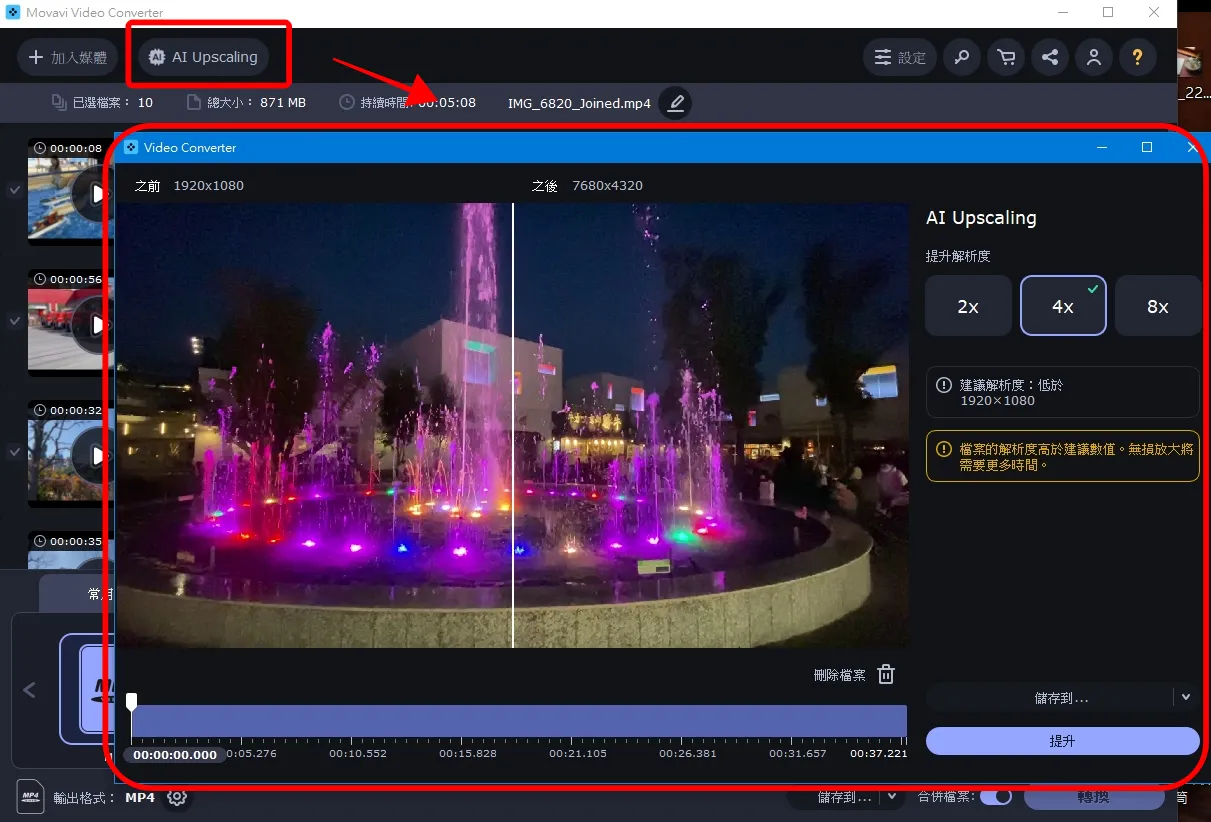
最後還要提一下他們家超狂的黑科技——AI 升頻功能。它可以把以前用舊手機拍的低解析度影片,利用 AI 運算提升 X2 甚至 X4 倍的畫質,重現清晰的珍貴回憶。
值得稱讚 (Pros)
- 超狂影片無損壓縮技術,大幅節省硬碟空間
- 硬體加速讓大檔案或批次多檔案轉換一樣飛快
- 內含 AI 升頻、去噪、剪裁等實用後製工具
- 具有直覺的繁體中文使用者介面,零門檻
美中不足 (Cons)
- 免費體驗版轉出會有官方浮水印
- 部分非常進階的自訂輸出設置(如進階編碼器微調)需具備基礎知識
🔗 軟體官方下載:Movavi Video Converter
2. Prism Video Converter
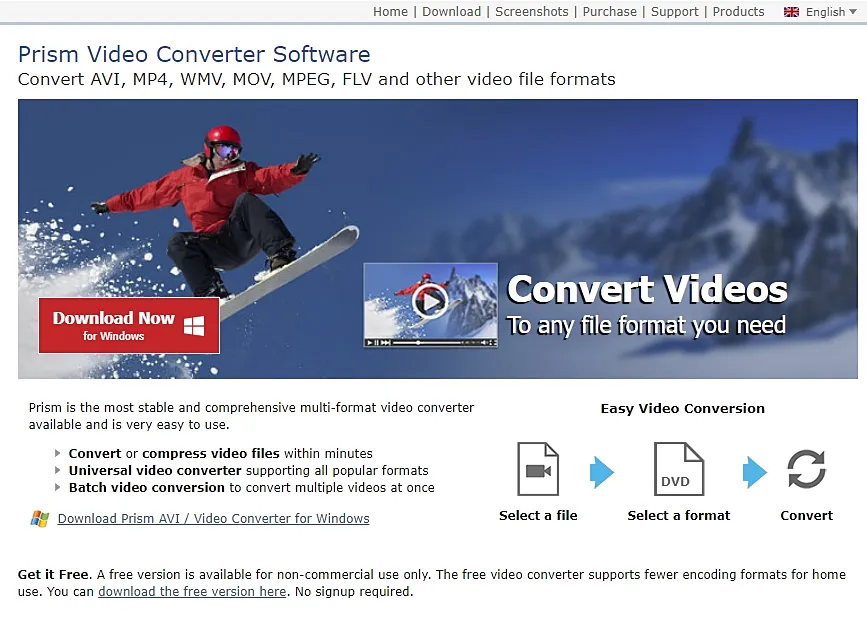
這是由 NCH Software 開發的一個老牌且輕量化的影片轉換工具。這款軟體支援多種主流格式如 AVI、MP4、WMV 等。它的強項在於提供很細緻的自定義設置,讓用戶能根據需求對「解析度跟比特率」進行精細調整。同時它也支援將轉好的影片導出到社群指定的設備規格上。
值得稱讚 (Pros)
- 軟體非常輕巧,即使是舊電腦跑起來也無負擔
- 提供細緻的自定義微調參數(解析度、比特率)
- 支援多檔案批次平行轉換
美中不足 (Cons)
- 介面設計風格偏舊,對現代看慣精緻 UI 的人來說不習慣
- 有海外網友分享,在極端壓縮下偶爾會有輕微畫質流失
- 升級商業版買斷價格稍微偏高
🔗 軟體官方網頁:Prism Video Converter
3. Leawo Video Converter

Leawo Video Converter 也是國外頗有知名度的多功能轉檔軟體,除了基本的 180 種格式互轉外,它還藏了一個很炫的「2D 轉 3D」功能,可以讓家裡有 VR 設備的玩家享受不同視覺體驗。它在硬體加速上也同時支援了 NVIDIA 跟 Intel Quick Sync 雙引擎。
值得稱讚 (Pros)
- 酷炫的 2D 影片轉換 3D 影片特效引擎
- 支援雙顯卡晶片 GPU 硬體加速技術
- 基本的影片剪輯、加水印與亮度調整都有
美中不足 (Cons)
- 遇到極高解析度(如無損 4K)影片時,偶爾會卡頓
- 不像部分軟體有內建實用的網路影片下載或 DVD 燒錄功能
- 免費體驗的限制相當嚴格
🔗 軟體官方網頁:Leawo Video Converter
4. VLC多媒體播放器 (買播放器送轉檔功能)
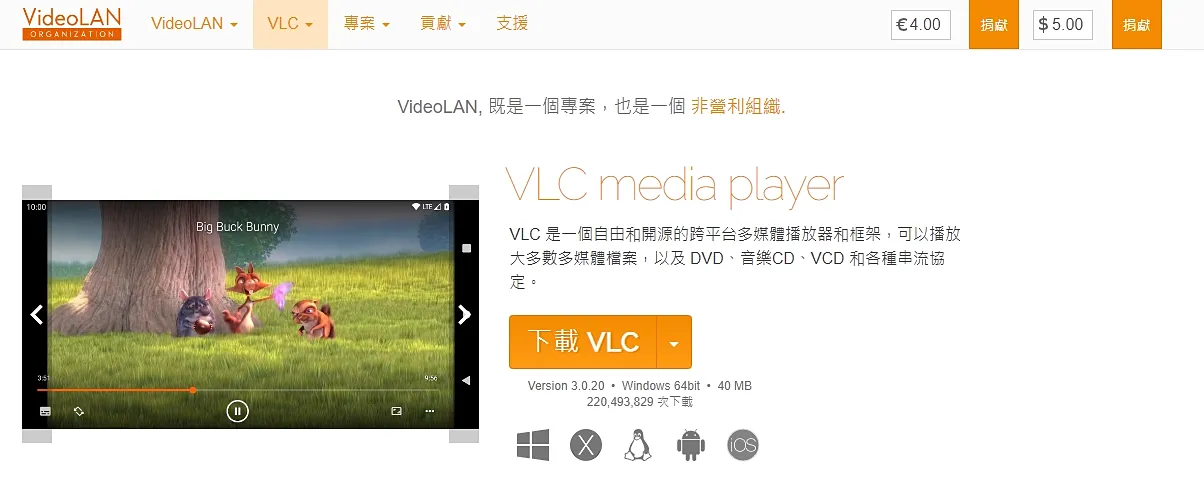
如果你是一位資深的電腦玩家,電腦裡一定裝過這顆「橘色交通錐」!VLC 原本是一個開源、跨平台的地表最強影片播放器,什麼冷門格式它都播得出來。但其實很多新手不知道,只要點開 VLC 左上角的「媒體 > 轉換/儲存」,它就能夠神不知鬼不覺地把你想看的 MOV 檔案直接轉碼成 MP4 存出來,是完全免費的好物。
值得稱讚 (Pros)
- 100% 完全開源免費,無任何討厭廣告或浮水印
- 強大的跨平台能力(Windows、macOS、Linux通吃)
- 本身就是史上最強的播放器,買一送一的概念
美中不足 (Cons)
- 轉檔功能的介面極不直觀,像工程師用的後台
- 無法像專職轉檔軟體提供預覽畫質與精準的檔案壓縮設定
🔗 軟體官方下載:VLC Media Player
5. Videosolo VideoPro
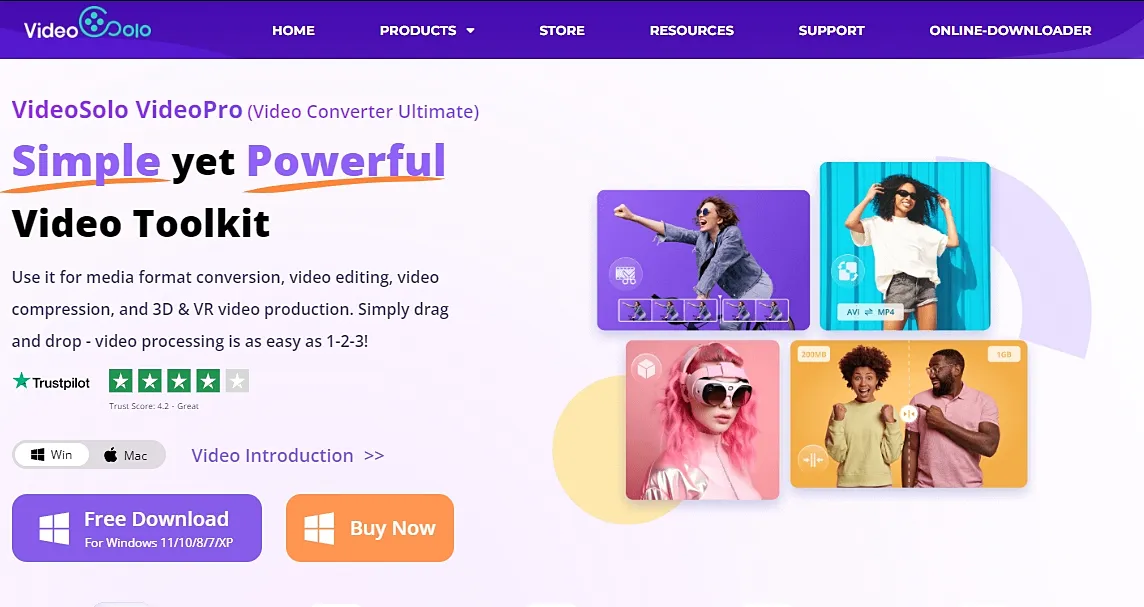
這套在海外歐美市場有著死忠粉絲,功能設計得非常全面,包含了剪輯與套特效外掛。不過目前最大的硬傷是它缺乏台灣用戶習慣的「繁體中文介面」,全英文的面版加上稍微進階的「壓縮率與編碼」設定邏輯,會讓剛入門的使用者找不到想按的按鈕在哪裡。
值得稱讚 (Pros)
- 高達 300 種以上的擴充格式與編碼支援庫
- 在 Windows 系統下的轉檔穩定性表現極佳
美中不足 (Cons)
- 沒有繁體中文版,面對一堆專業術語容易卻步
- 操作介面壓縮與預覽檔案大小的設計不夠人性化
🔗 軟體官方網頁:Videosolo VideoPro
6. Videoconverter.com (免安裝即時網頁轉檔)
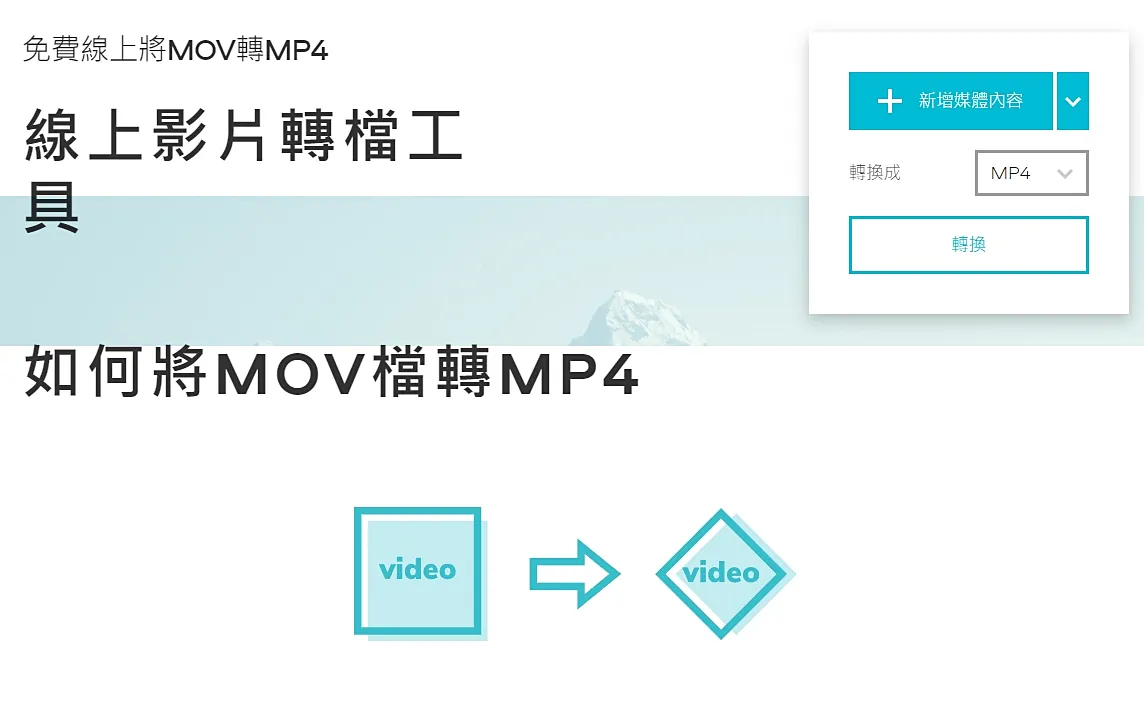
如果你懶得安裝上述的任何軟體,你的救星來了!這是一個純看瀏覽器就能執行的線上平台。支援超過主流的 40 種格式。只要把檔案丟上雲端,他們強大的伺服器就會幫你算好圖並提供下載連結。網站也聲明會重視你的隱私保護,轉檔完後伺服器會立即刪除您的檔案。
值得稱讚 (Pros)
- 超狂免安裝!甚至支援用 Google Chrome 外掛秒存取
- 可以綁定 Dropbox 跟 Google 雲端硬碟直接拉檔案上傳
- 雲端主機運算速度夠快、用手機瀏覽器也能上傳
美中不足 (Cons)
- 免費仔有嚴格的限制:上傳單一檔案不可超過 100MB
- 無法進行沒有網路連線的離線轉檔工作
🔗 線上轉檔工具:Videoconverter.com
7. AnyConv (地表最萬用的轉檔雜貨店)
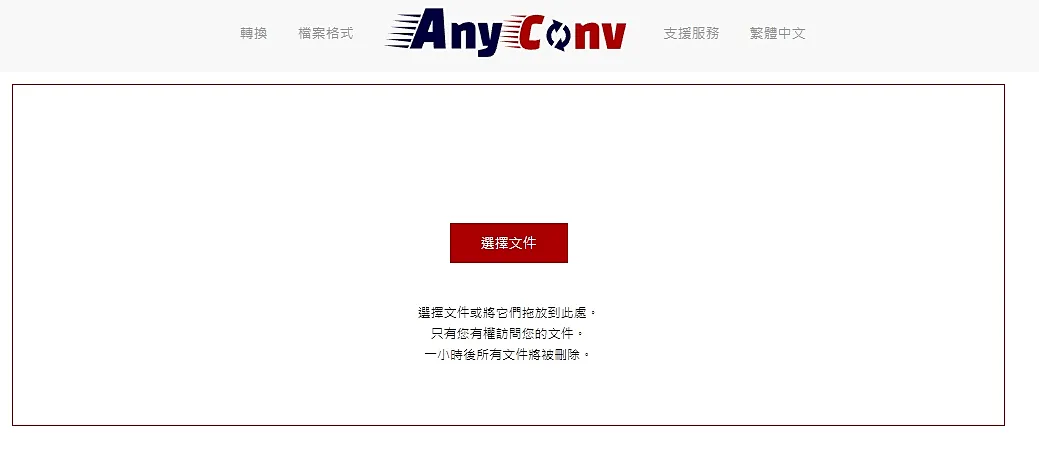
AnyConv 是旅咖寫文章或是平常工作最愛存在書籤裡的線上免費轉檔網頁!因為它不僅限於影片,它號稱支援高達「400多種」格式,包含圖片轉 SVG、文件轉 PDF、電子書轉 epub、連字體跟 3D 繪圖格式都能硬生生幫你轉出來。拿它來把 MOV 變成 MP4 當然也是點兩下滑鼠就搞定。
值得稱讚 (Pros)
- 繁體中文介面,號稱最全能的轉檔網頁沒有之一
- 一鍵上傳無腦直覺,一小時內自動刪除雲端檔案保固隱私
美中不足 (Cons)
- 同樣卡在免費雲端的死穴:單檔只能上傳 100MB
- 影片轉檔時無法挑選細項的幀率或進行影片裁切
🔗 線上轉檔工具:AnyConv
🎯 旅咖統整與心得總結:MOV 轉 MP4 神器怎麼挑?
以上就是針對市面上最好用的影片轉檔、MOV 轉 MP4 工具實測分析!旅咖幫大家做個簡單的分類:
如果你只是臨時需要把一段十幾秒鐘的小短片變成 MP4 來發群組,那直接用免安裝的 AnyConv 或是 VLC播放器 免費加減轉一下就好;但如果你的目的是「節省手機與電腦硬碟空間」、「需要剪輯裁切」或是「檔案動輒好幾百 MB」,建議您還是老實下載專業的在地電腦版軟體。
以旅咖這幾年每天修圖剪片的實戰來說,我私心最推薦 Movavi Video Converter。除了全繁體中文超級好上手,它那「把檔案變超小畫質卻不會糊掉」的強大壓縮力,拯救了我好幾個塞爆的備份硬碟,CP 值真的突破天際。如果有興趣,強烈大家可以先去官網下載 7 天試用版玩看看,真的覺得有需要再考慮喔!
| 軟體/工具名稱 | 類型 | 畫質與壓縮表現 | 最大強項與特色 |
|---|---|---|---|
| Movavi Video Converter | 電腦版軟體 | 極優 (支援極限無損瘦身) | 超友善繁中介面、AI升頻修補畫質、轉檔速度市面最快 |
| Prism Video Converter | 電腦版軟體 | 佳 | 輕巧不佔電腦效能、批次處理能力強、自訂義數值高 |
| Leawo Video Converter | 電腦版軟體 | 佳 | 支援雙顯卡硬體加速引擎、獨家 2D 影片轉 3D 特效效果 |
| VLC 多媒體播放器 | 跨平台播放器 | 中 | 工程師最愛、完全免費且沒有任何浮水印、老牌強大 |
| Videosolo VideoPro | 電腦版軟體 | 佳 | 支援格式爆多、海外知名度極高 (缺點是沒中文介面) |
| Videoconverter.com | 線上網頁工具 | 佳 | 支援串連 Google 雲端硬碟直接拉檔案上傳超方便 |
| AnyConv | 線上網頁工具 | 中 | 支援高達 400 種以上檔案規格互轉,不只限影片 |
關於 MOV 轉 MP4 常見問題 FAQ
為什麼 iPhone 錄影出來的檔案預設都是 MOV 檔?
把影片轉成 MP4 後,畫質會不會變差很模糊?
雲端網頁版那麼方便,為什麼旅咖還是推薦要裝電腦版?
這些轉檔軟體除了轉影片,可以只抽音樂嗎?
評論
歡迎一起點擊星號參與評論唷!
延伸閱讀
- 兒童英文APP推薦:10款兒童線上英文,愷愷實測 51Talk 與 OiKID 哪家好?
- 兒童數學 APP 推薦:10 款免課金無廣告數學遊戲,讓小孩邊玩邊算!
- 日本大創必買神物!Daiso 尋找器開箱實測,200元的平價版 AirTag 好用嗎?
- LINE 檔案過期怎麼辦?旅咖實測 4 種救援方法,救回照片與文件!
- 2026年網路賣東西怎麼選?電商平台優缺點大評比!蝦皮/賣貨便/開店平台/AI架站優缺點比較
- 【2026最新】Flixseek 是什麼?合法嗎?串流共享平台評價與省錢教學
- 【AI工具推薦】HyNote 實測評價:開會、看 YouTube 影片不用再手寫筆記!超強 AI 語音轉文字與總結神器
- 旅行照片不再遺失!EaseUS Data Recovery Wizard 為你找回珍貴旅途回憶
- 如何用EaseUS Disk Copy輕鬆管理旅行中的資料:保持旅途中的資料安全與無憂
- Win10 即將終止支援!用 EaseUS Partition Master 輕鬆升級 Windows 11 教學與完整解決方案