
你平時使用YouTube Music應用程式聽歌嗎?YouTube 音樂是免費的,但免費會員只能在線聽歌,而且在線聽歌的時候經常會有廣告打擾,這大大影響我們的聽歌體驗。雖然你可以購買(Premium)付費會員從YouTube下載歌曲離線收聽,但是付費會員的【下載離線聽歌】功能只僅限於手機 YouTube Music App內,即使你下載了歌曲離線播放,這些下載的YouTube音樂無法在其他播放器上播放。如果您想要永久收藏YouTube音樂或在其他播放器上離線收聽YouTube歌曲,有什麼方法可以實現呢?
文章目錄
- 要收藏YouTube 音樂或在其他裝置上離線聽歌,那要怎麼實現?
- 4kFinder YouTube Music轉檔器軟體資訊
- 4kFinder YouTube Music轉換器的性能和特點:
- 教程:如何將YouTube Music下載為MP3【永久保存】
- 步驟 1. 打開4kFinder並登入你的YouTube 帳戶
- 步驟 2. 選擇MP3作為輸出格式
- 步驟3. 添加轉換的YouTube音樂
- 步驟 4. 將YouTube Music轉檔成MP3
- 步驟 5. 查看轉檔後的音頻檔案,離線播放
- 4kFinder YouTube Music 轉檔器小檔案
- 4kFinder YouTube Music轉換器的優點和缺點:
- 總結
要收藏YouTube 音樂或在其他裝置上離線聽歌,那要怎麼實現?
你可以嘗試將YouTube音樂轉換成MP3,就可以不受信號或流量限制的影響,隨時隨地離線播放,並且在各種設備上輕鬆播放YouTube音樂。但是市面上眾多YouTube轉MP3的工具,該如何尋求一個適合自己的轉換工具呢?今天我會向大家介紹一款專業的YouTube音樂轉MP3工具 – 4kFinder YouTube Music轉檔器,這是一個集YouTube 音樂下載、轉換、播放和音樂管理於一身的多合一工具,可替代YouTube Music App使用,甚至可以做到YouTube Music 應用程式無法實現的功能!接下來,讓我向大家詳細介紹這個軟體的功能和特點,並為大家詳細說明如何將YouTube 音樂轉換成MP3格式,請大家參考一下哦!
4kFinder YouTube Music轉檔器軟體資訊
4kFinder YouTube Music轉檔器是一款功能強大的YouTube音樂轉換器和下載器,可幫助你快速下載YouTube Music上的所有歌曲、專輯、清單,並將YouTube Music轉換成MP3、M4A、AAC、FLAC、WAV和AIFF格式,只需點擊幾嚇,就可以將YouTube音樂永久儲存在你的電腦上,永遠不會過期哦!此外,軟體還支援自訂音訊參數、自由選擇位元率(最高為320kbps),同時還會保留歌曲的ID3標籤元資料,讓重新建屬於自己的音樂庫!
4kFinder YouTube Music轉檔器內建了YouTube音樂網路播放器,它可單獨運作,無需安裝YouTube應用程式或其他多餘的軟體,只需登入你的YouTube賬戶即可快速存取所有YouTube 歌曲、專輯和播放清單,一鍵批量下載海量音樂!轉換完成後,你就可以將這些無DRM保護的YouTube Music歌曲檔案匯入到任何MP3播放器、遊戲機、智能電視、USB隨身碟等更多裝置上離線收聽。無論是YouTube 免費會員還是Premium會員都可以使用這個工具從YouTube Music下載歌曲。如果你平時會在YouTube平臺上聽歌,那麼 4kFinder YouTube Music 轉檔器非常值得一試!目前有提供試用版可測試,如果你試用後覺得這個軟體對你有幫助,你可以選擇月訂閱或直買斷。
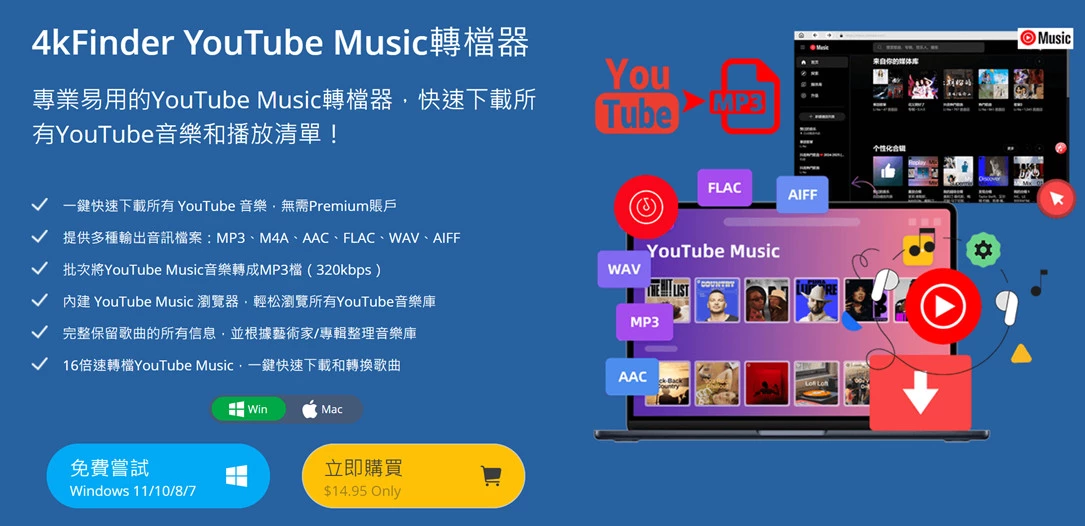
提示:
請注意4kFinder YouTube Music轉檔器的免費試用版本只能下載每一首歌的前3分鐘,你可以先體驗一下4kFinder YouTube Music轉檔器多樣化的功能特點。
4kFinder YouTube Music轉換器的性能和特點:
可免費下載YouTube 音樂,無需Premium賬戶
將YouTube Music轉換為MP3、M4A、AAC、FLAC、WAV、AIFF
可批量下載YouTube 單曲、播放清單、專輯、藝人歌單
內建 YouTube Music 瀏覽器,輕鬆瀏覽YouTube音樂庫所有歌曲
完整保留歌曲的所有訊息,並根據藝術家/專輯整理音樂庫
16倍速轉換速度,一鍵快速轉換YouTube音樂
自動跳過廣告干擾,下載不帶有廣告的完成歌曲
與Windows和Mac作業系統完美兼容,無需安裝多餘的程式
教程:如何將YouTube Music下載為MP3【永久保存】
4kFinder YouTube Music轉換器支援Windows和Mac電腦,你可以提前安裝適合你電腦作業系統的版本,然後開啟YouTube Music下載和轉換的旅程。
溫馨提示: 4kFinder YouTube Music 僅允許個人娛樂使用,不能用於商業用途喔。(請注意版權的問題)
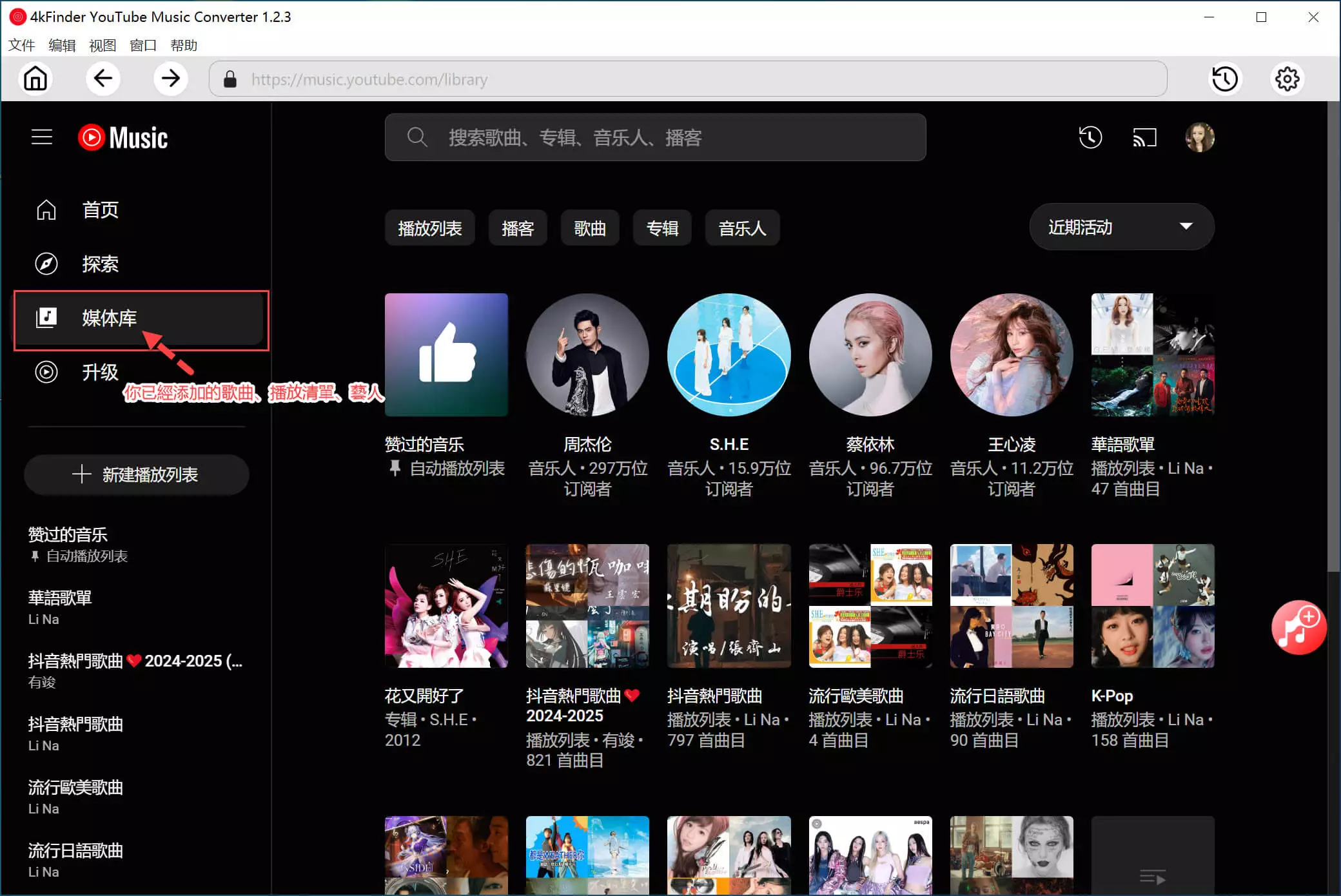
步驟 1. 打開4kFinder並登入你的YouTube 帳戶
點擊右上角的登入圖標,在軟體內建的YouTube Music網路播放器上登入你的YouTube 帳戶。此款軟體支持YouTube免費賬戶或者高級賬戶,即使你使用的是YouTube免費賬戶,也可以使用這個軟體從YouTube免費下載歌曲。 請放心,該軟體是100%安全的,因為你登入的是YouTube官方網路播放順,不會洩露你的任何私隱信息。
步驟 2. 選擇MP3作為輸出格式
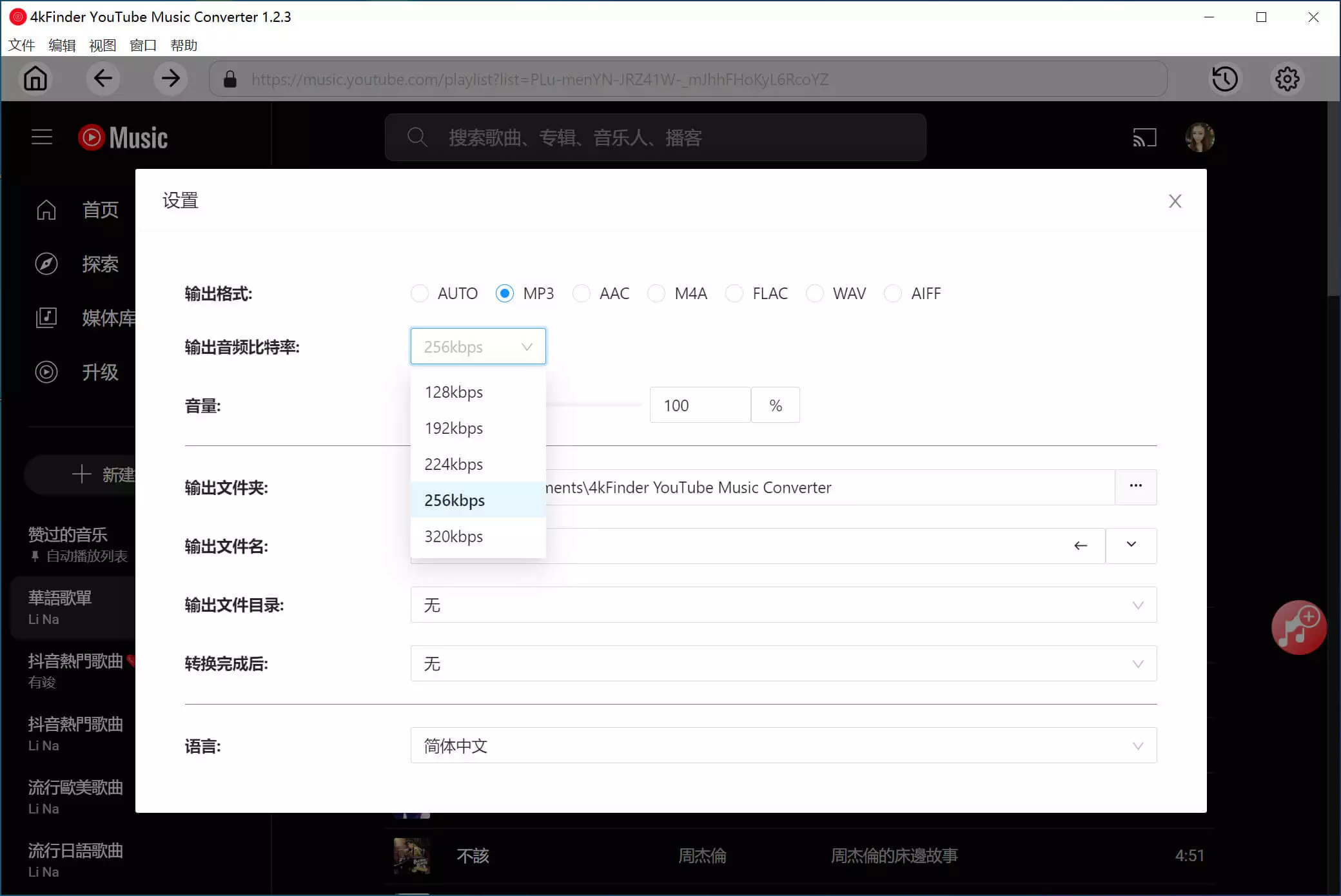
單擊選項按鈕為下載的YouTube音樂設置輸出格式,M4A(默認)、MP3、 AAC、 WAV、 AIFF、 FLAC 供你選擇。在這情況下請點擊MP3選項。此外,你可以根據需要更改其他輸出設置選項比如音頻質量,音樂音量,輸出檔案夾等。
步驟3. 添加轉換的YouTube音樂
單擊專輯或播放列表,然後單擊紅色圖標添加你想要下載的音樂,之後軟體會自動加載內容。
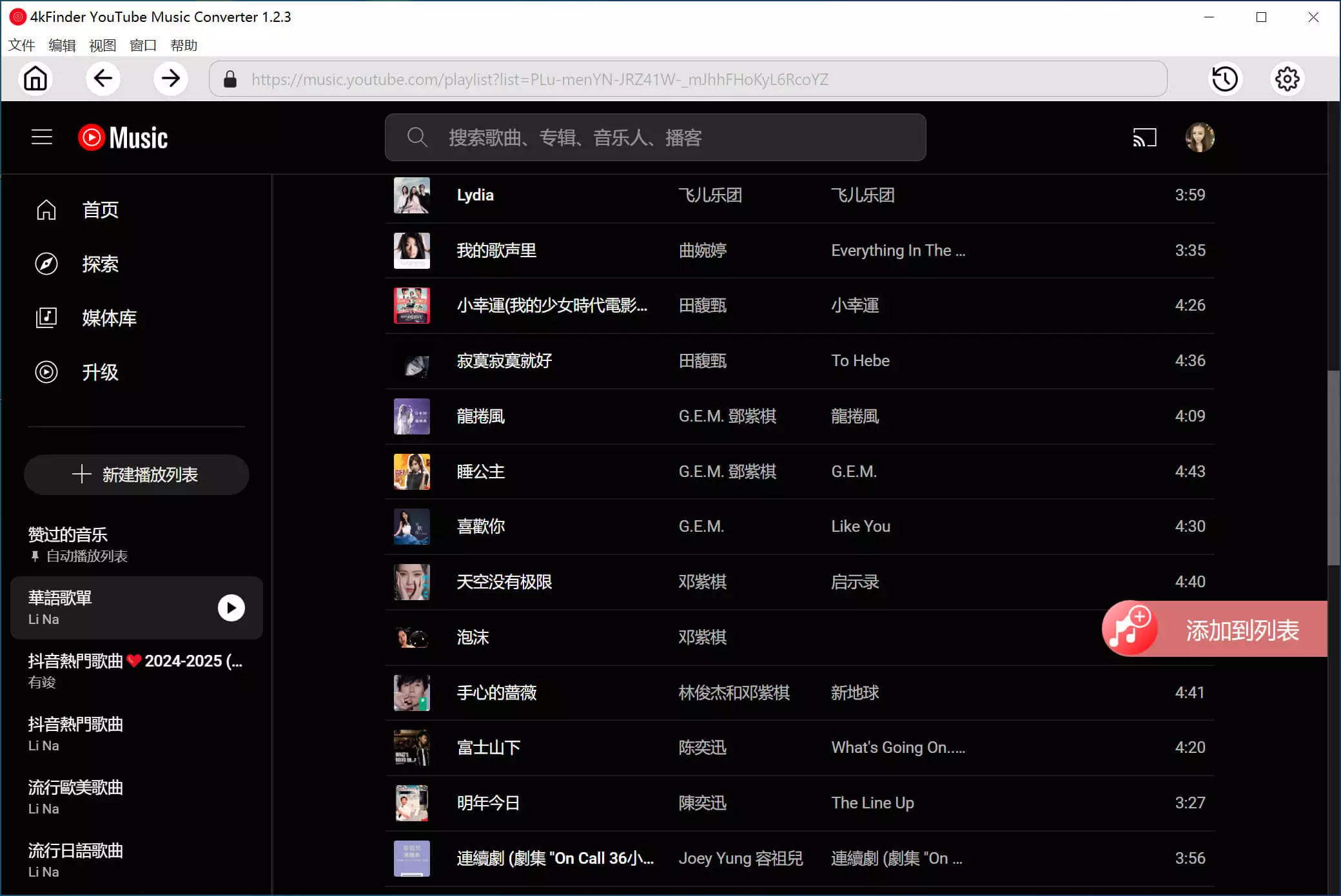
單擊專輯或播放列表時,會默認選中其中的所有曲目。在這裡你可以移除一些你不想要的曲目。
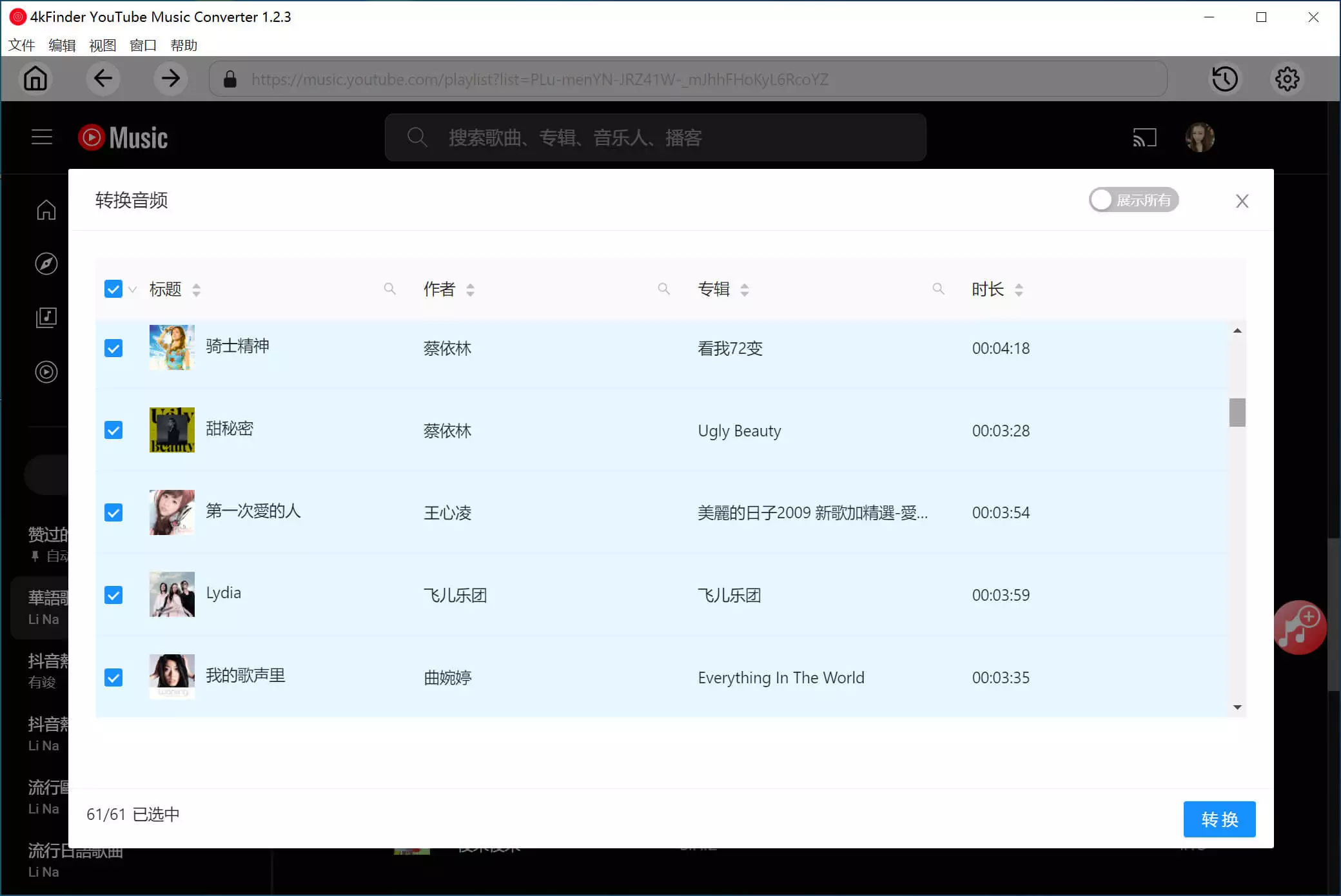
步驟 4. 將YouTube Music轉檔成MP3
當以上3個步驟都完成後,單擊“轉檔”按鈕開始將音樂曲目從YouTube 音樂以快於10倍的速度下載為本地音頻檔案,並轉檔為MP3格式。
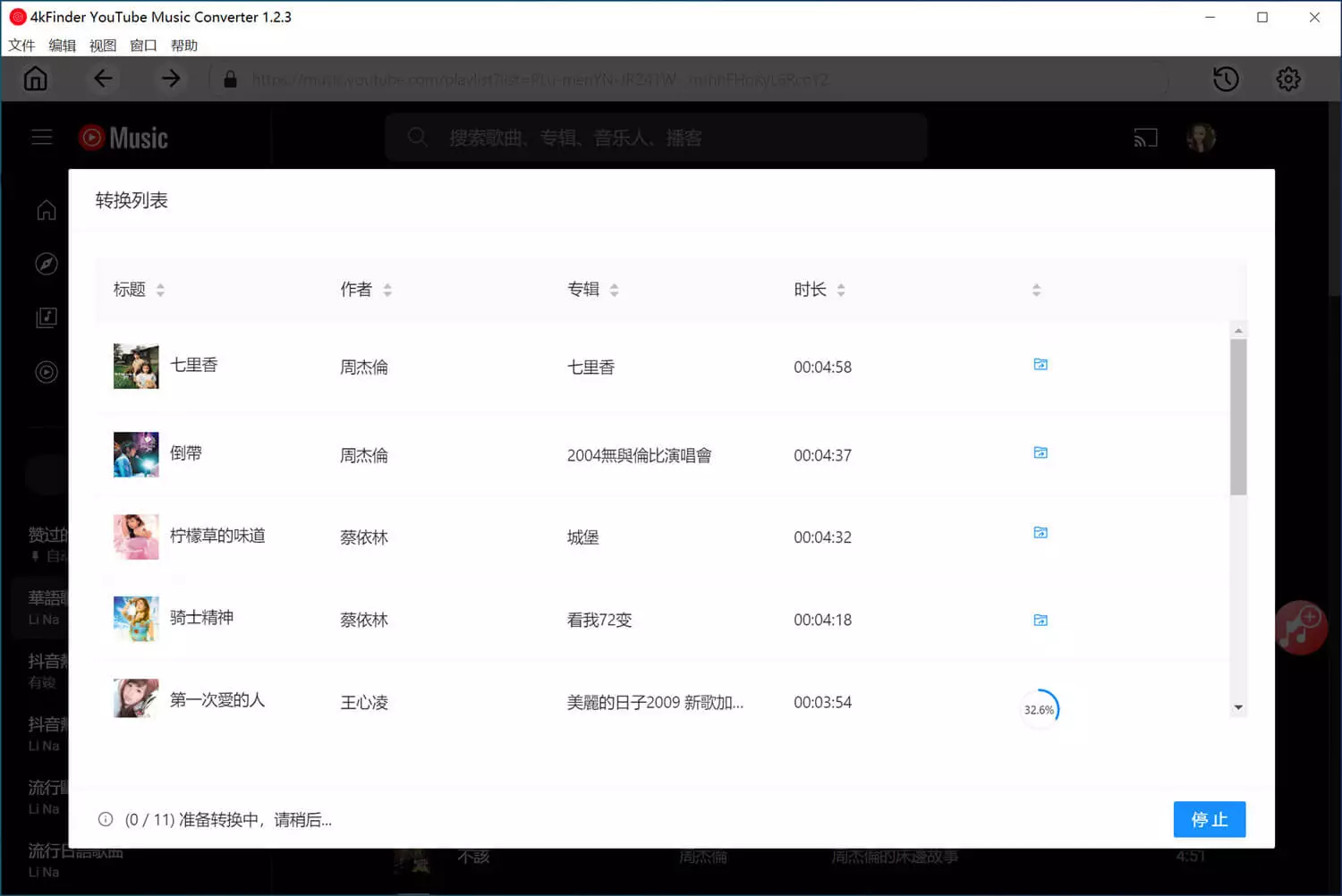
步驟 5. 查看轉檔後的音頻檔案,離線播放
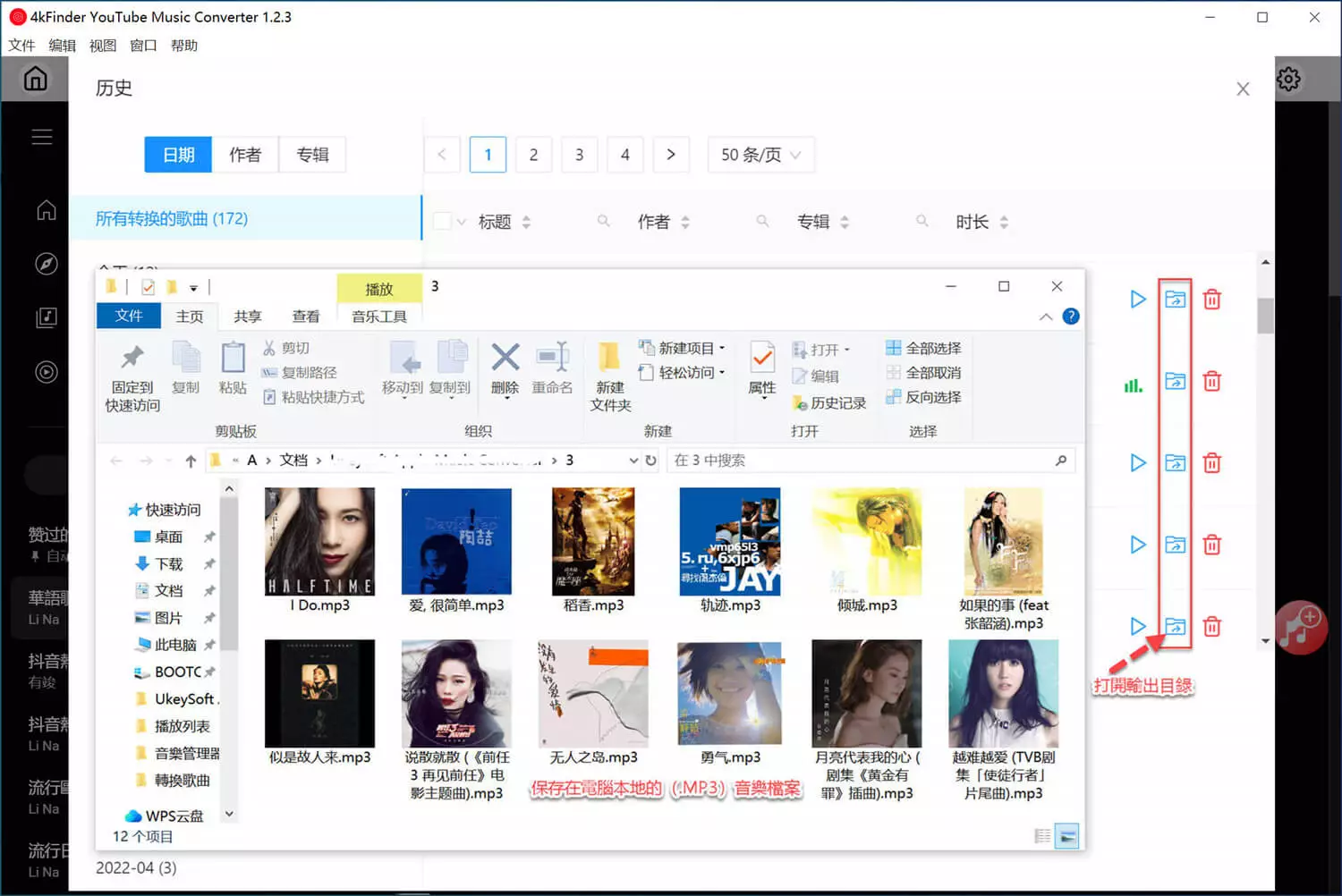
很快全部音樂就會被下載完成。只需單擊檔案夾圖標以預覽轉檔成MP3格式後的YouTube音樂曲目。這些音頻檔案都保留了其原始音頻質量和所有ID3標籤,便於你的音樂管理。
內置的音樂管理器將輸出的音頻檔案按日期或藝術家或專輯分類,你可以按需要查看。
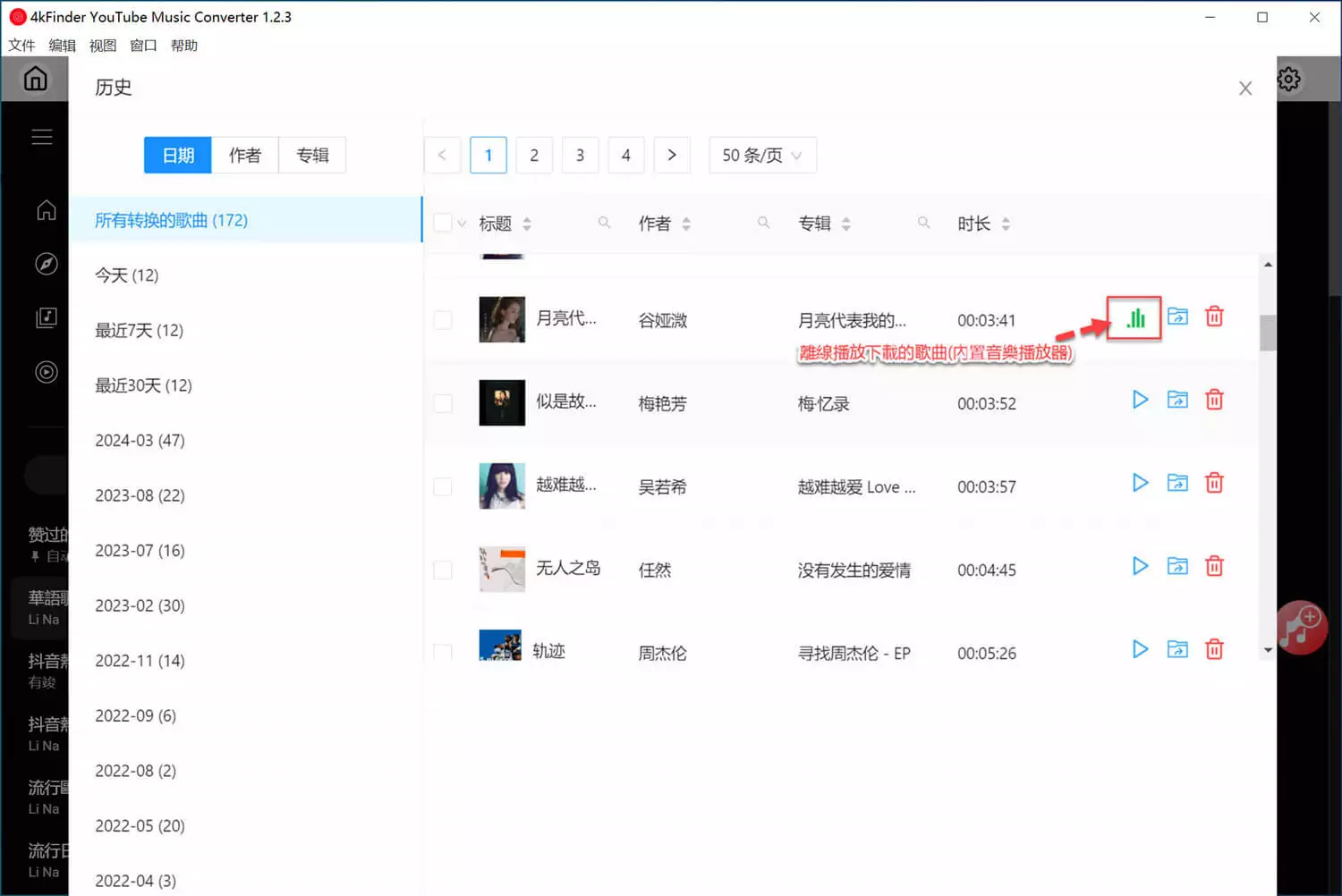
現在,你可以在電腦上離線播放下載的YouTube音樂了,無需YouTube Music應用程式,歌曲永久儲存,甚至可以將它們傳輸到iPhone、iPad、iPod Nano、Android手機/平板電腦、智慧電視、PS5、USB隨身碟或其他MP3播放器上自由播放。無論你的YouTube Music訂閱是否過期,你都可以永久享受它們!
4kFinder YouTube Music 轉檔器小檔案
- 系統支援:Windows 11~ 7(64 位)、macOS 10.11 以及更高版本
- 軟體語言:繁體中文、英文..等多國語言
- 運作方式:可獨立運作,無需借助YouTube應用程式
- 軟體下載:點擊下載
- 免費版支援:只可轉檔每首歌的前 3 分鐘,並且只有 30 天的試用期。
- 付費版支援:完整功能支援,下載不受限且支援持續更新等服務
4kFinder YouTube Music轉換器的優點和缺點:
優點:
價格合理,可按月購買
軟體界面簡潔,操作簡單,易用
支援批次從YouTube Music下載歌曲
可下載歌單、播放單、專輯和藝人清單
下載速度快,比官方App下載速度快16倍
聽歌、下載、轉檔一個工且搞掂,適合所有音樂愛好者
缺點:
免費版只能下載每首歌曲的前三分鐘
下載音樂的過程中不能瀏覽或添加其他歌曲
使用免費帳戶下載歌曲時,YouTube Music 瀏覽器有時會彈出廣告
沒有提供iOS和Android版
總結
平時我們使用一些音樂App聽歌曲時,通常都需要連接網絡,這樣會受到信號或通信流量的影響。4kFinder YouTube Music轉換器是一個非常值得嘗試的軟體,如果有經常聽歌的習慣,我建議你將歌曲下載為MP3格式,這樣不僅可以備份歌曲,還可以在任何裝置上離線播放,即使你的訂閱會員過期了,這些歌曲還永久保存在你的裝置了,對於會有下載歌曲需求的朋友來,這是一個不錯的選擇,可節省你串流歌曲的費用!
評論
歡迎一起點擊星號參與評論唷!
延伸閱讀
- 兒童英文APP推薦:10款兒童線上英文,愷愷實測 51Talk 與 OiKID 哪家好?
- 兒童數學 APP 推薦:10 款免課金無廣告數學遊戲,讓小孩邊玩邊算!
- 日本大創必買神物!Daiso 尋找器開箱實測,200元的平價版 AirTag 好用嗎?
- LINE 檔案過期怎麼辦?旅咖實測 4 種救援方法,救回照片與文件!
- 2026年網路賣東西怎麼選?電商平台優缺點大評比!蝦皮/賣貨便/開店平台/AI架站優缺點比較
- 【2026最新】Flixseek 是什麼?合法嗎?串流共享平台評價與省錢教學
- 【AI工具推薦】HyNote 實測評價:開會、看 YouTube 影片不用再手寫筆記!超強 AI 語音轉文字與總結神器
- 旅行照片不再遺失!EaseUS Data Recovery Wizard 為你找回珍貴旅途回憶
- 如何用EaseUS Disk Copy輕鬆管理旅行中的資料:保持旅途中的資料安全與無憂
- Win10 即將終止支援!用 EaseUS Partition Master 輕鬆升級 Windows 11 教學與完整解決方案